Gratuit • Sans inscription Blur Face · Gratuit

Flou le visage sur la photo

Protégez la confidentialité sur les photos—décrivez simplement quel visage flou et l'IA s'en charge.
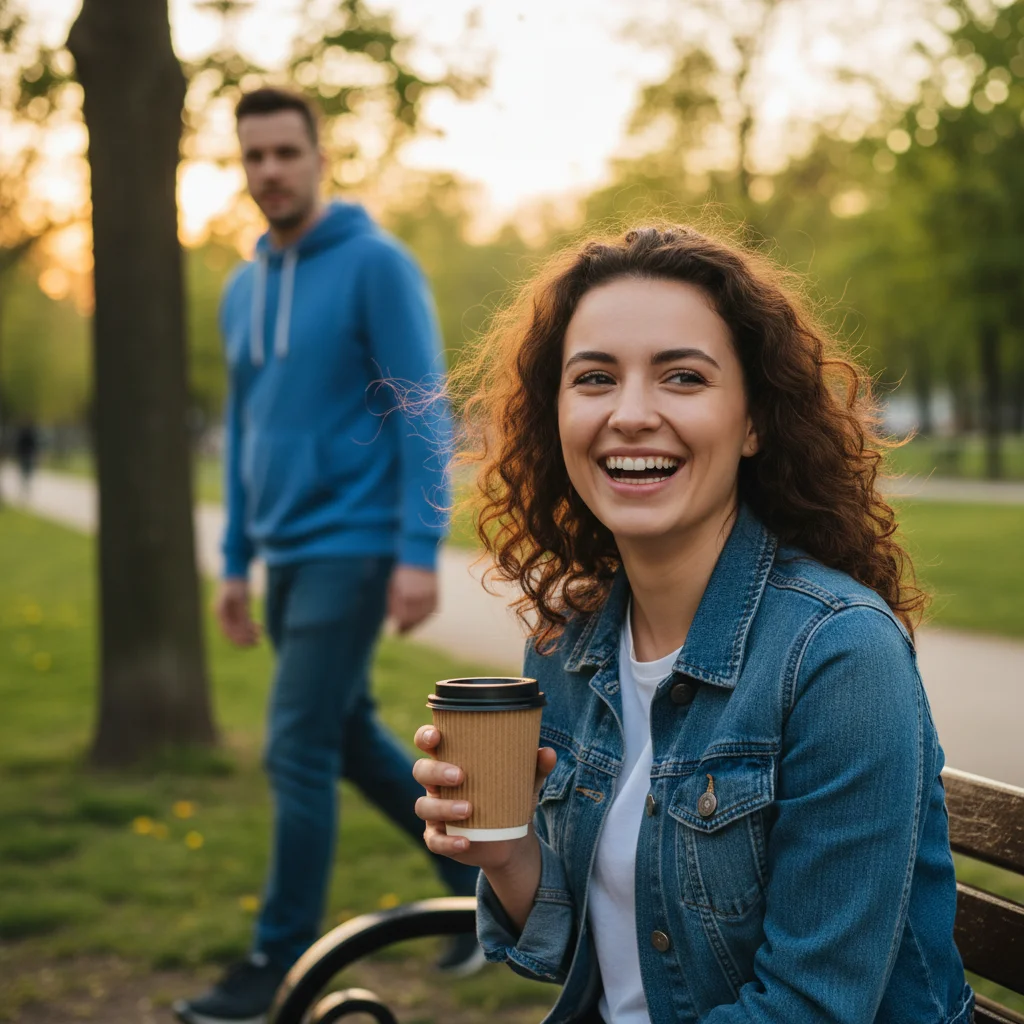
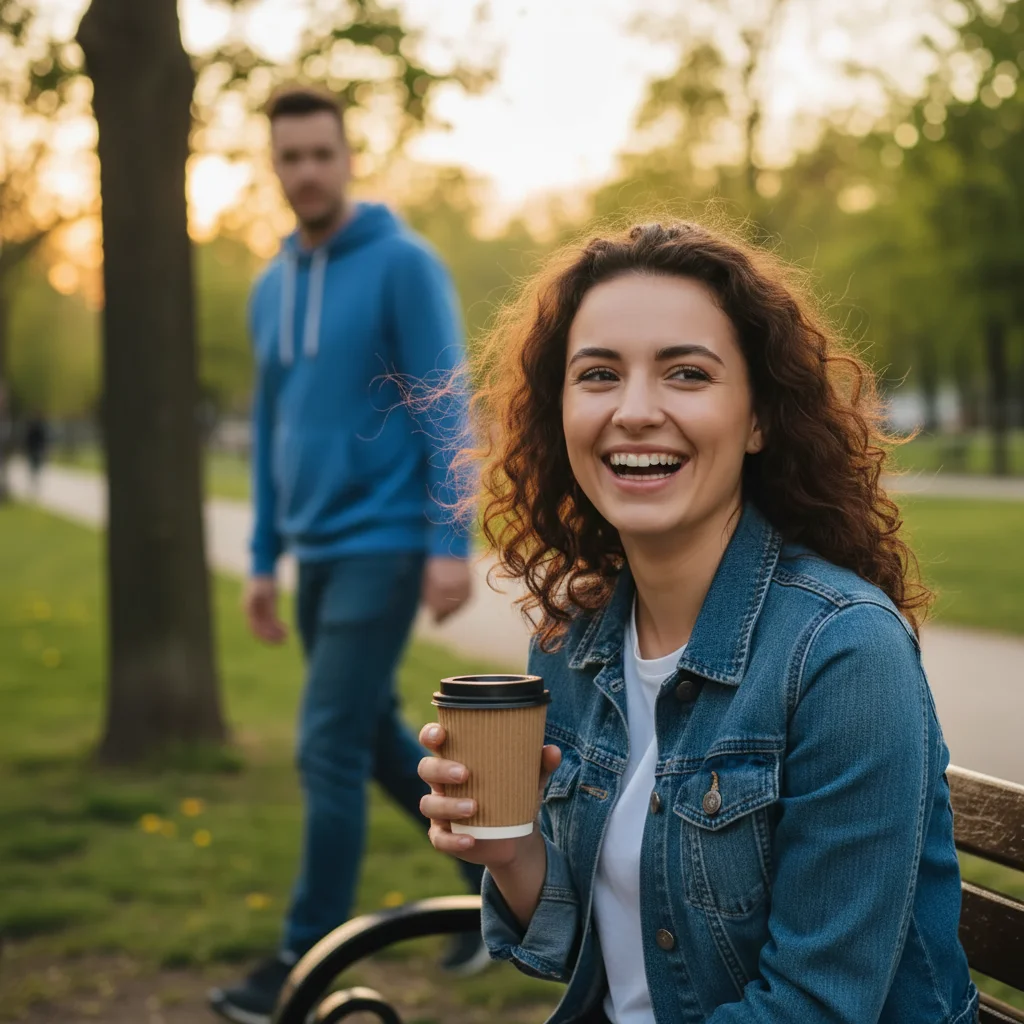
Photo de rue avec étranger reconnaissable à l'arrière-plan
Before
La même photo avec le visage de l'étranger flou pour la confidentialité
After

Flou le visage sur la photo

Drop your photo here

or click to browse

Release to upload

Gratuit • Sans inscription

Advertisement
Popular use cases:
  • Photographie de rue
  • Messages sur les réseaux sociaux
  • Photos de blog
  • Photos immobilières
  • Photographie d'événement
  • Contenu documentaire

Cost
Free No signup required
Time
Instant results in 15-30 seconds
Works on
Any device - browser, phone, tablet, desktop
Powered by
AI-powered photo editing
Scenario Prompt Time
Visage unique flou le visage sur cette photo avec flou gaussien naturel 15s
Personne spécifique flou le visage de la personne sur la droite 20s
Tous les visages flou tous les visages sur cette photo 25s
Anonymat fort appliquez un flou fort rendant le visage complètement méconnaissable 15s

How it works

  1. Téléchargez votre photo

    Déposez votre image dans EditThisPic. JPG, PNG et WebP jusqu'à 7 Mo. L'IA fonctionne mieux lorsque les visages sont clairement visibles et pas trop petits dans le cadre.

    Expect: Visage unique : 15-20 secondes. Plusieurs visages ou sélection spécifique : peut nécessiter un raffinement.
  2. Décrivez quel visage flouter

    Tapez votre instruction : « flou le visage sur cette photo » pour un seul visage, ou « flou le visage de la personne à droite » pour des groupes. L'IA comprend les positions comme « gauche », « droite », « arrière-plan » et les descriptions comme « la personne en chemise rouge ».

    Tip: Spécifiez l'intensité du flou si cela a de l'importance : « appliquez un flou fort » pour l'anonymat complet ou « appliquez un flou subtil » pour obscurcir tout en gardant le contexte.

    Copy one of these to get started:

    Photo d'une seule personne flou le visage sur cette photo avec un flou gaussien d'apparence naturelle pour la confidentialité
    Flouter une personne spécifique dans un groupe flou le visage de la personne sur le côté droit de la photo, gardez tous les autres visages clairs
    Flou par description de vêtements flou le visage de la personne en chemise rouge, laissez tout le monde visible
    Photographie de rue confidentialité flou le visage de l'étranger à l'arrière-plan qui passe, gardez le sujet principal net
    2 more prompts
    Flouter tous les visages sauf un flou tous les visages sur cette photo sauf la personne au centre qui doit rester clair
    Flou fort pour l'anonymat complet appliquez un flou fort et lourd au visage le rendant complètement méconnaissable, aucune caractéristique visible
  3. Générer et examiner

    Appuyez sur générer et vérifiez que le bon visage est flou. Vérifiez que le flou semble naturel et couvre tout le visage, y compris les caractéristiques distinctives comme les cheveux près du visage.

  4. Utilisez les marqueurs si l'IA a choisi le mauvais visage

    Si le mauvais visage a été flou dans une photo de groupe, appuyez sur un marqueur directement sur le visage que vous voulez flouter et régénérez. Les marqueurs aident lorsque les descriptions seules sont ambiguës.

    Tip: Les marqueurs disent à l'IA « Je veux dire CE visage spécifiquement ». Utilisez-les pour les photos de groupe où les descriptions de position peuvent être peu claires.
Try it free

Flou le visage sur la photo

Drop your photo here

or click to browse

Release to upload

Gratuit • Sans inscription

"J'avais besoin de flouter le visage d'une personne avant de publier une photo de rue. Tapez « flou le visage de la personne à droite » et c'était fait en quelques secondes." @StreetPhotoMike

See it in action

Photo de rue avec étranger reconnaissable à l'arrière-plan
Before
->
La même photo avec le visage de l'étranger flou pour la confidentialité
After

Protection de la confidentialité en photographie de rue

J'ai capturé un superbe moment discret, mais un étranger reconnaissable a traversé l'arrière-plan. Une invite l'a rendu partageable.

Prompt: flou le visage de la personne à l'arrière-plan sur la gauche, gardez le sujet principal en focus
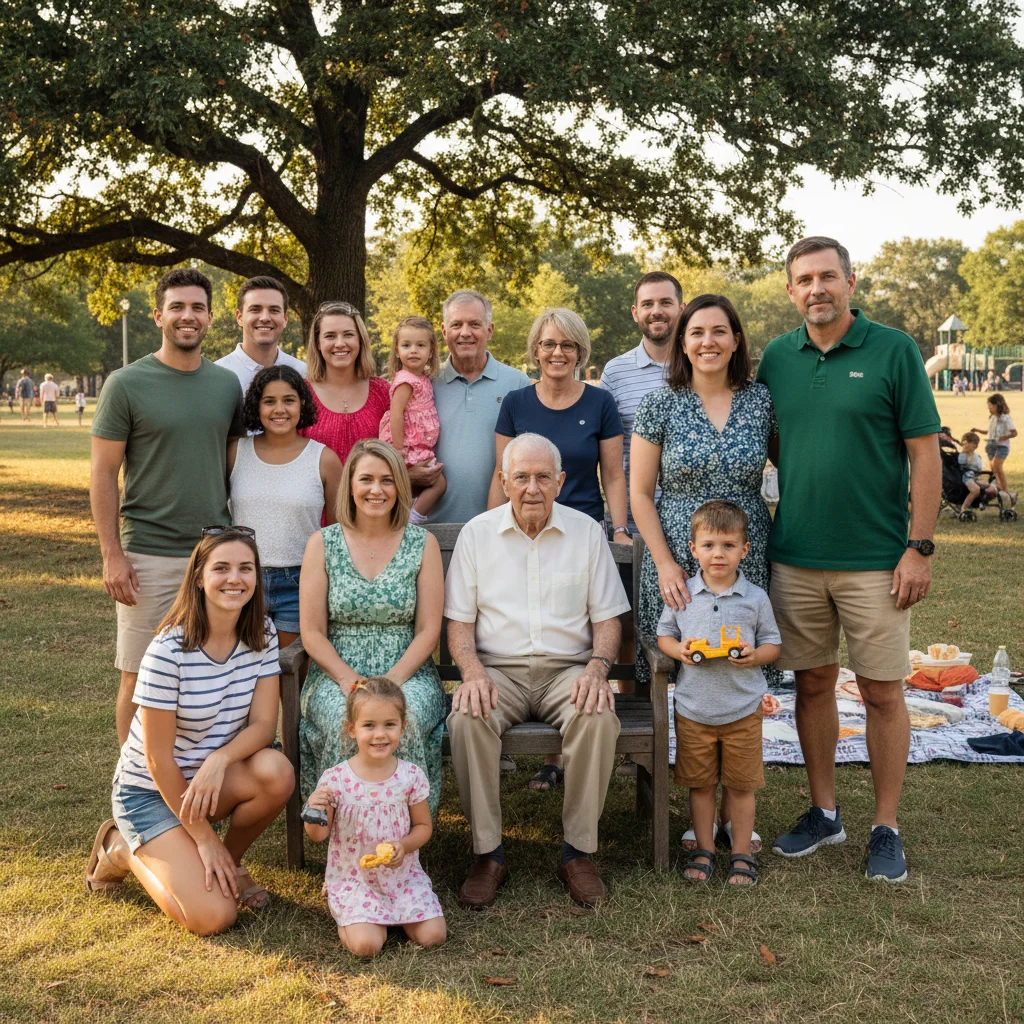
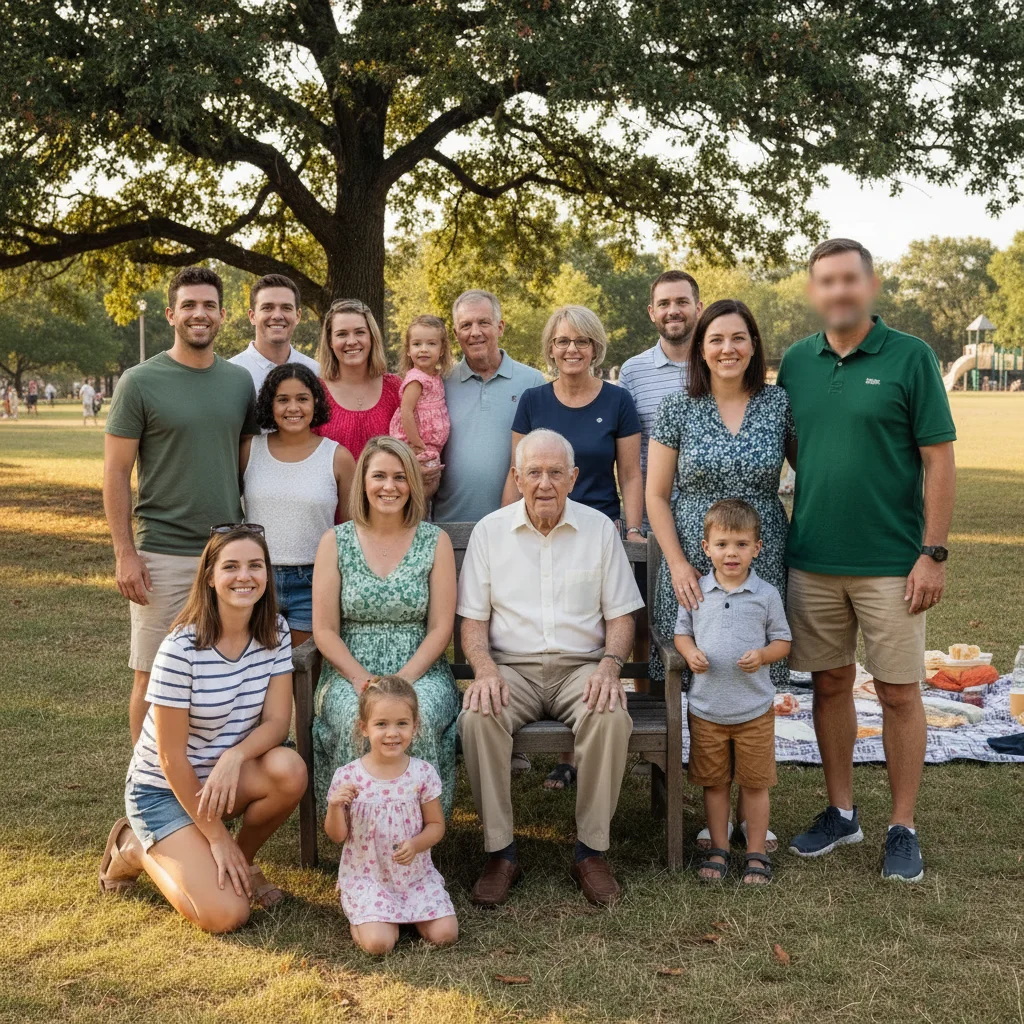
Photo de groupe familial avec les cinq visages visibles
Before
->
La même photo avec le visage de la personne la plus à droite flou
After

Photo de groupe avec une personne à anonymiser

Photo de réunion familiale mais une personne a demandé à ne pas être partagée sur les réseaux sociaux. J'ai flou uniquement son visage tout en gardant tout le monde d'autre clair.

Prompt: flou le visage de la personne à l'extrême droite portant la chemise polo verte, gardez tous les autres visages clairs et nets
Advertisement

If something looks off

L'IA a changé la mauvaise zone ou a flou le mauvais visage

Why: Avec plusieurs visages, l'IA peut ne pas identifier correctement celui que vous aviez en vue uniquement à partir de la description. Les mots positionnels peuvent être ambigus.

Try: Appuyez sur un marqueur directement sur le visage que vous voulez flouter, puis régénérez avec « flou ce visage marqué »

Tip: Les marqueurs disent à l'IA « Je veux dire CE visage spécifiquement ». Utilisez-les pour n'importe quelle photo de groupe où les descriptions de position pourraient être peu claires.

Le flou semble non naturel ou pixelisé

Why: L'IA a appliqué un style de flou différent du prévu. Certains types de flou semblent plus artificiels que d'autres.

Try: flou le visage avec un flou gaussien lisse naturel, des bords doux se fondant dans la zone environnante

Tip: L'ajout de « gaussien » et « lisse » produit le flou de confidentialité le plus naturel.

Le visage n'est pas complètement couvert—les caractéristiques sont toujours reconnaissables

Why: Le flou n'était pas assez fort ou n'a pas s'étendre aux cheveux et aux oreilles qui peuvent être identifiants.

Try: appliquez un flou fort et lourd couvrant tout le visage y compris la ligne des cheveux et les oreilles, complètement méconnaissable

Tip: Pour un véritable anonymat, spécifiez « complètement méconnaissable » pour assurer une couverture adéquate.

Le flou s'étend au-delà du visage sur l'arrière-plan

Why: L'IA a inclus trop de zone autour du visage. Cela se produit lorsque la limite du visage n'est pas claire.

Try: flou uniquement le visage lui-même avec des bords précis, gardez l'arrière-plan et les cheveux nets

Tip: L'ajout de « bords précis » dit à l'IA d'être prudente sur l'endroit où le flou s'arrête.

Quick answers

Dois-je marquer le visage avant de décrire ?

Généralement non—décrivez simplement quel visage vous voulez flouter. « Flou le visage » fonctionne pour les photos d'une seule personne, et « flou le visage à droite » fonctionne pour les groupes. Utilisez uniquement les marqueurs lorsque l'IA choisit le mauvais visage, ce qui se produit généralement dans les scènes surpeuplées ou lorsque votre description de position est ambiguë.

Puis-je flouter plusieurs visages à la fois ?

Oui. Tapez « flou tous les visages sur cette photo » pour flouter tout le monde. Pour flouter des personnes spécifiques, décrivez-les : « flou les visages des deux personnes à l'arrière-plan ». Pour les sélections complexes, vous devrez peut-être faire plusieurs passes ou utiliser les marqueurs sur chaque visage que vous voulez flouter.

Cela flou répondra-t-il aux exigences du RGPD ou du droit à la vie privée ?

EditThisPic applique un flou visuel fort qui rend les visages méconnaissables. Pour la conformité légale, utilisez « complètement méconnaissable » dans votre invite et vérifiez le résultat en pleine résolution. Les exigences légales varient selon la juridiction—consultez un professionnel du droit pour les questions de conformité spécifiques.

Puis-je flouter uniquement les yeux au lieu de tout le visage ?

Oui. Tapez « flou uniquement les yeux, gardez le reste du visage visible » ou « ajouter une barre noire sur les yeux ». L'IA comprend la dissimulation partielle du visage et peut cibler des caractéristiques spécifiques tout en gardant les autres claires.

Prêt à flouter un visage sur votre photo ?

Gratuit à essayer. Pas d'inscription requise.

Try it free