KI-Fotoeditor für Buchcover-Fotos
Professionelle Buchcover-Fotos ohne Fotograf oder teure Stockfotos.
Drop your photo here
or click to browse
Release to upload
Kostenlos • Keine Anmeldung
"Habe dieses Jahr 3 Bücher im Selfpublishing veröffentlicht. Früher 50€+ pro Cover für Stockfotos ausgegeben. Jetzt mache ich meine eigenen Fotos und bearbeite sie hier. Die Cover sehen besser aus und kosten nichts." @IndieAutorLeben
Entwickelt für Selfpublisher und Buchcover-Designer
Ihr Buchcover verkauft Ihr Buch. Leser urteilen innerhalb von Sekunden. Professionelle Stockfotos und Designer kosten hunderte Euro pro Buch. EditThisPic verwandelt Ihre eigenen Fotos in coverfertige Bilder, die zu Ihrem Genre und Ihrer Stimmung passen. Erschaffen Sie Thriller-dunkle Atmosphären, Romance-sanfte Glows oder cleane Sachbuch-Looks ohne Design-Kenntnisse.
Tools für Buchcover-Fotos
Hintergrund ersetzen
Tauschen Sie beiläufige Hintergründe gegen dramatische, genre-gerechte Kulissen
Himmel ändern
Dramatische Himmel für Fantasy-, Romance- oder Thriller-Cover erschaffen
Beleuchtung verbessern
Professionelle Studio-Beleuchtung zu Autorenporträts hinzufügen
Hintergrund verwischen
Tiefe und Fokus für Objekt- oder Porträtfotos schaffen
Farben verbessern
Farbstimmung an Genre anpassen - dunkel für Thriller, warm für Romance
Schritt-für-Schritt-Anleitung
-
Wählen oder machen Sie Ihr Cover-Foto
Wählen Sie ein Foto, das zum Thema Ihres Buches passt. Für Autorenporträts funktioniert jedes vernünftige Headshot - wir korrigieren den Hintergrund. Für Szenenfotos erfassen Sie die Schlüsselelemente, auch wenn die Kulisse nicht perfekt ist. Objekte, Landschaften oder Porträts funktionieren alle.
Hintergrundersetzung: 25-30 Sekunden. Farb-/Stimmungsverbesserung: 15-20 Sekunden.Fotografieren Sie bei guter Beleuchtung. Selbst ein Smartphone-Foto bei natürlichem Licht kann ein professionelles Buchcover-Bild werden. -
Beschreiben Sie Ihre Genre-Stimmung
Laden Sie Ihr Foto hoch und beschreiben Sie die Atmosphäre: 'Hintergrund durch dunklen stimmungsvollen Farbverlauf für Thriller ersetzen' oder 'mit warmem goldenen Licht für Romance-Roman verbessern'. Passen Sie die visuelle Stimmung an Ihr Genre an - dunkel und dramatisch für Thriller, weich und warm für Romance, clean und professionell für Sachbuch.
Studieren Sie Bestseller in Ihrem Genre. Beachten Sie deren Farben, Beleuchtung und Hintergründe. Beschreiben Sie diese in Ihrem Prompt. -
Überprüfen Sie die Cover-Komposition
Prüfen Sie, ob Platz für Ihren Titel und Autorennamen vorhanden ist. Buchcover brauchen Textbereiche - normalerweise oben und unten. Stellen Sie sicher, dass die Stimmung zu Ihren Genre-Erwartungen passt. Überprüfen Sie, ob die Farben mit Ihrer geplanten Typografie harmonieren.
-
Feinabstimmung und hochauflösenden Download
Falls Kanten bereinigt oder die Stimmung angepasst werden muss, fügen Sie Markierungen an bestimmten Bereichen hinzu. Laden Sie in höchster Auflösung für Druckcover herunter. Erwägen Sie Varianten zu erstellen - eine für E-Book, eine für Taschenbuch, eine für Hörbuch.
Amazon KDP empfiehlt 2560 x 1600 Pixel für Kindle-Cover. Stellen Sie sicher, dass Ihr finales Bild hochauflösend genug ist.
Kopier-Einfügen-Prompts für Buchcover-Fotos
Hintergrund durch dramatischen dunklen Farbverlauf nach Schwarz ersetzen, subtile stimmungsvolle Seitenbeleuchtung hinzufügen, intensive Atmosphäre
Dunkle Farbverläufe und dramatische Beleuchtung signalisieren Lesern sofort das Thriller-Genre
Hintergrund durch weiche warme Bokeh-Lichter ersetzen, mit goldenem Stunden-Glow verbessern, romantische verträumte Atmosphäre
Warme Töne und weiche Beleuchtung entsprechen den Erwartungen von Romance-Lesern
Himmel mit dramatischen lila und orangen Nebel-Farben verbessern, mystische Atmosphäre hinzufügen, Kontrast erhöhen
Kräftige, außerweltliche Farben kommunizieren sofort Fantasy- oder Sci-Fi-Genre
Hintergrund durch cleanen Farbverlauf von Hellgrau zu Weiß ersetzen, professionelle Studio-Beleuchtung, autoritäres Gefühl
Cleane, professionelle Hintergründe schaffen Glaubwürdigkeit für Sachbuch-Autoren
4 weitere Prompts anzeigen
Hintergrund durch tiefes Schwarz mit subtilem Nebel ersetzen, Farben entsättigen, kalten blauen Farbton hinzufügen, unheilvolle Stimmung
Entsättigte, kalte Farben mit Nebel erzeugen sofort Horror-Atmosphäre
Mit Sepia-Tönen verbessern, Vintage-Filmkorn-Textur hinzufügen, warme nostalgische Beleuchtung, gealterter Foto-Look
Sepia und Körnung signalisieren Lesern sofort historischen Inhalt
Hintergrund durch glatten dunklen Farbverlauf ersetzen, Gesicht mit weicher professioneller Beleuchtung verbessern, cleaner polierter Look
Hörbuch-Plattformen zeigen kleine Thumbnails - cleane Hintergründe und klare Gesichter funktionieren am besten
Farben hell und lebendig verbessern, Hintergrund durch fröhlichen weichen blauen Farbverlauf ersetzen, freundliche warme Beleuchtung
Helle, gesättigte Farben und freundliche Beleuchtung sprechen Kinderbuch-Publikum an
| Edit Type | Prompt | Time | |
|---|---|---|---|
| Thriller-Porträt | dunkler Farbverlauf-Hintergrund, stimmungsvolle Seitenbeleuchtung |
25s | Try This → |
| Romance-Porträt | warme Bokeh-Lichter, goldener Stunden-Glow |
25s | Try This → |
| Fantasy-Landschaft | dramatischer lila Sonnenuntergang, epische Atmosphäre |
20s | Try This → |
| Sachbuch clean | cleaner Grau-zu-Weiß-Farbverlauf, professionell |
20s | Try This → |
Echte Beispiele
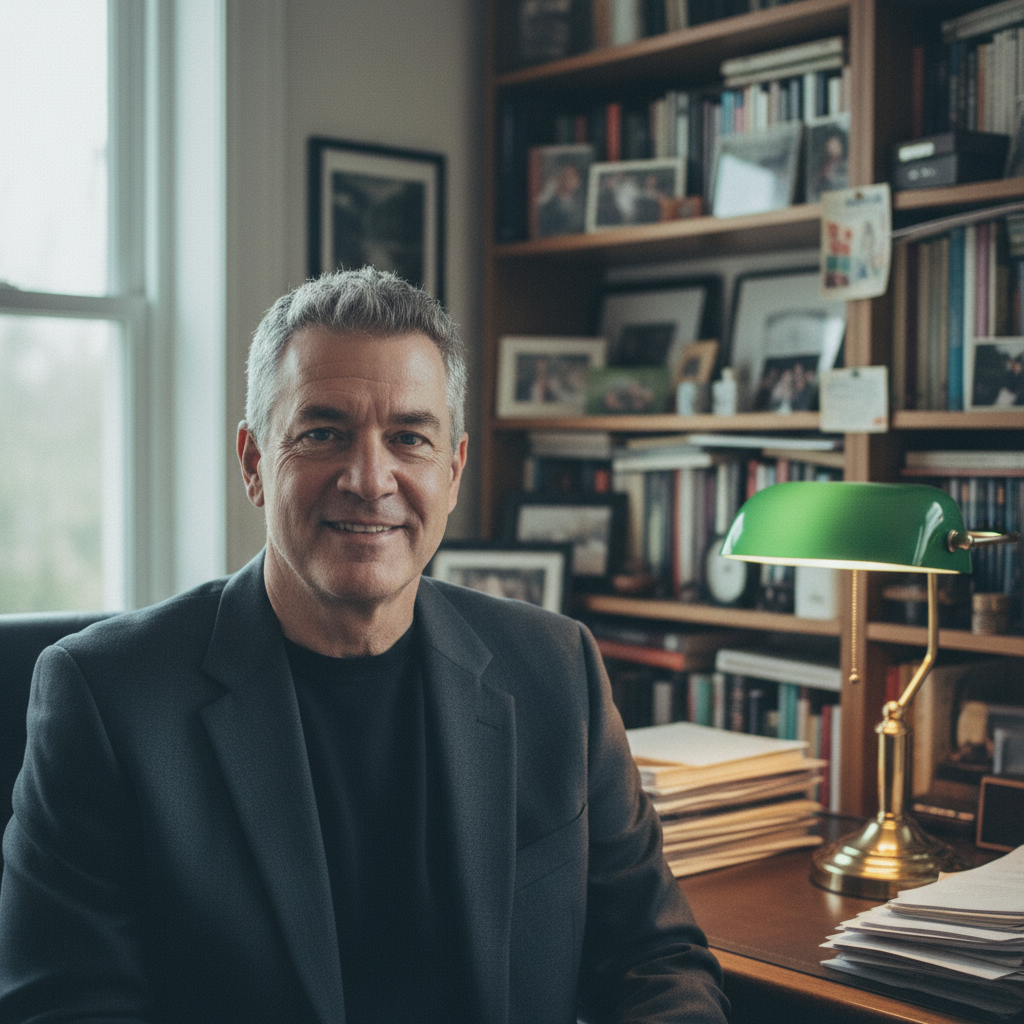
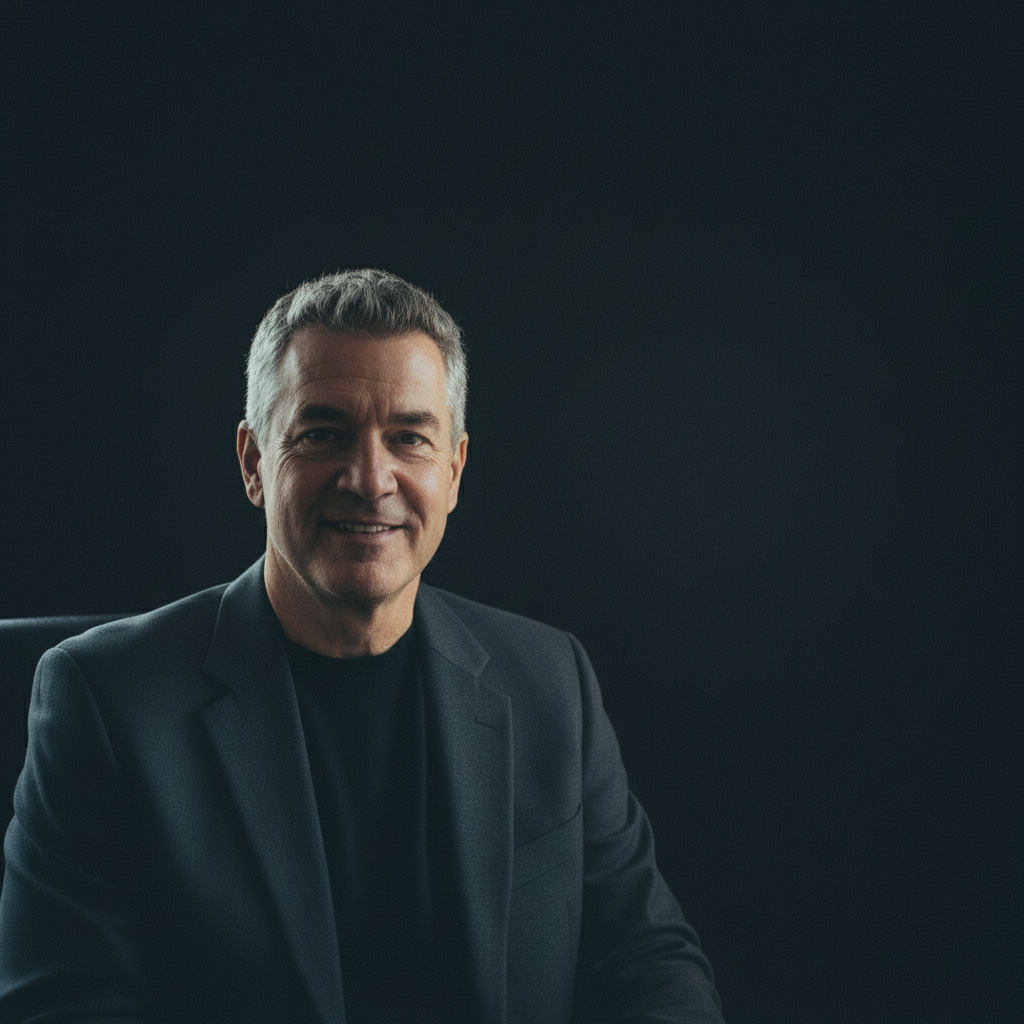
Thriller-Autorenporträt-Transformation
Heimbüro-Foto in ein dramatisches thriller-fertiges Autorenporträt mit stimmungsvoller Beleuchtung verwandelt.
Hintergrund durch dramatischen dunklen Farbverlauf nach Schwarz ersetzen, stimmungsvolle Seitenbeleuchtung für Thriller-Autoren-Look hinzufügen
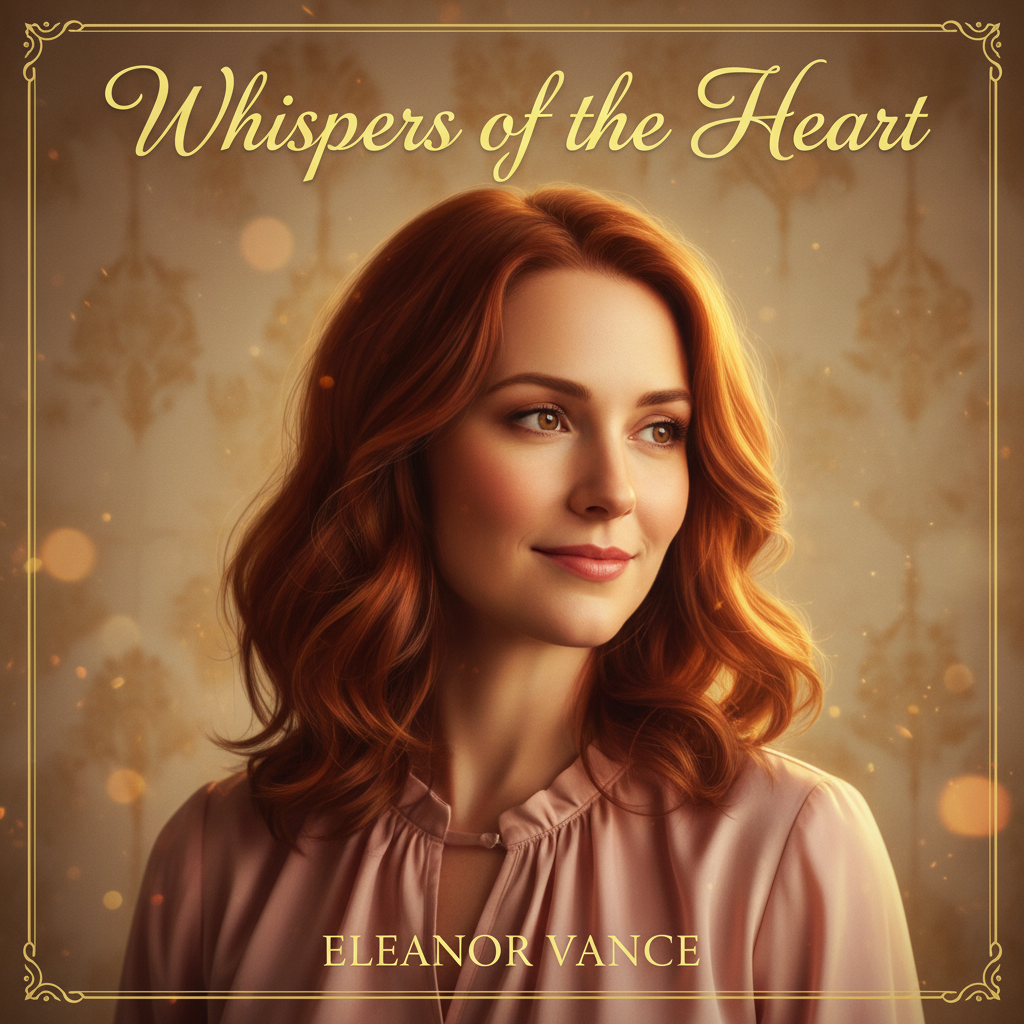
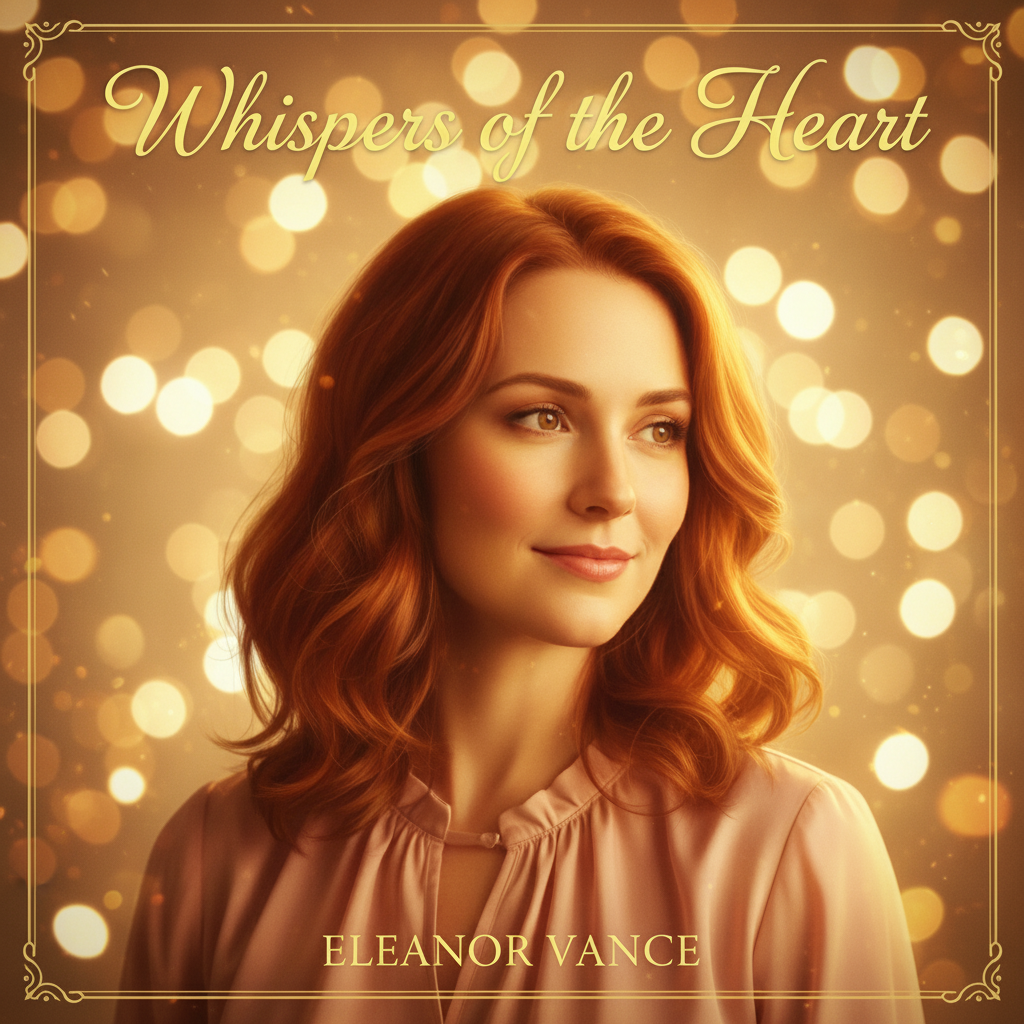
Romance-Autorin sanfter Glow
Einfacher Wand-Hintergrund durch warme romantische Atmosphäre perfekt für Romance-Roman-Cover ersetzt.
Hintergrund durch weiche warme Bokeh-Lichter ersetzen, mit goldenem Stunden-Glow verbessern, romantische verträumte Atmosphäre
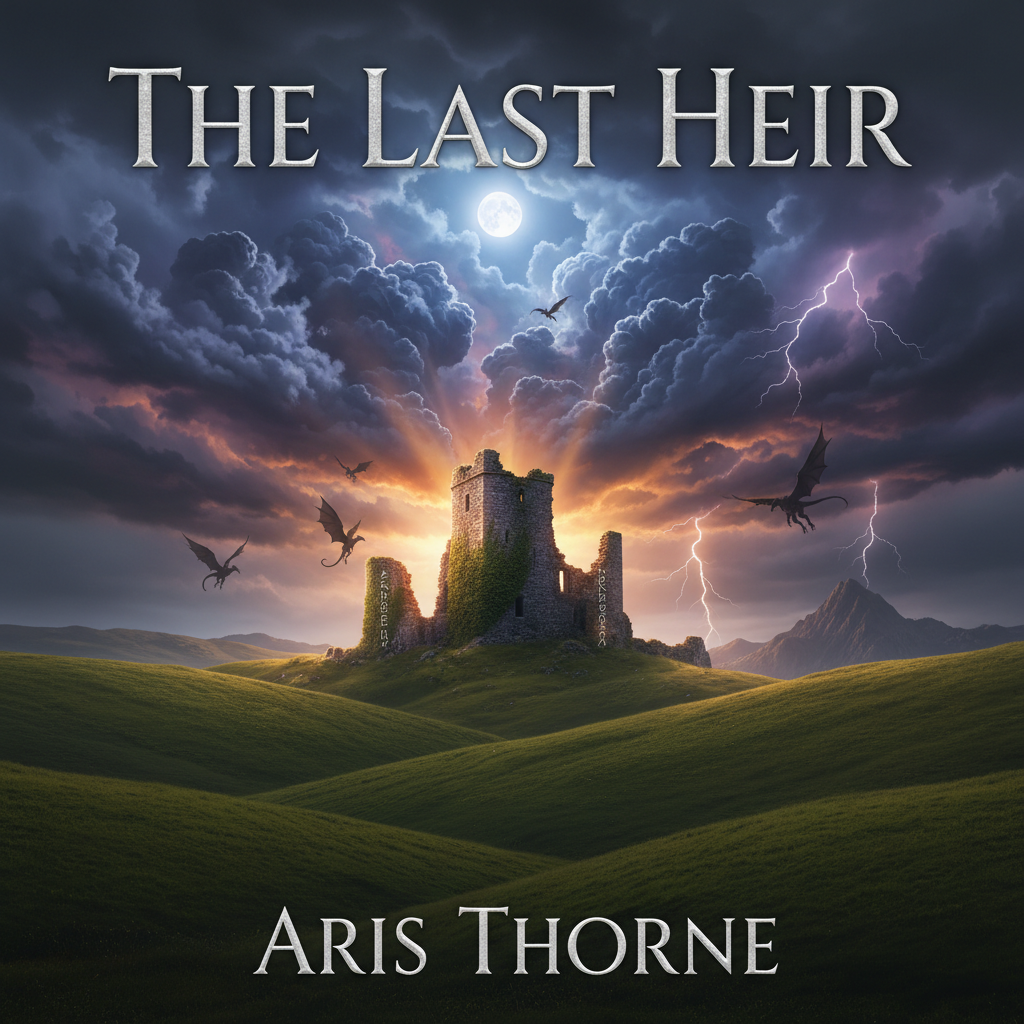
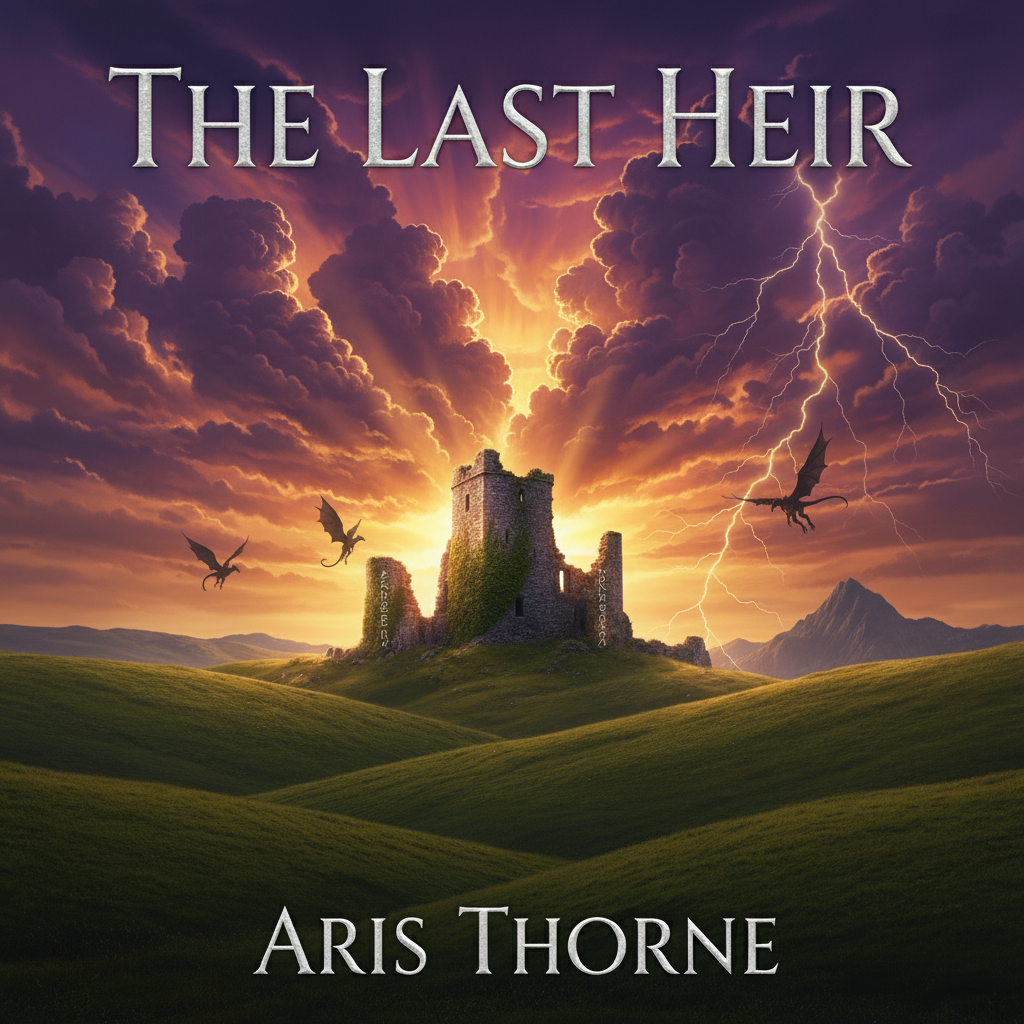
Fantasy-Landschafts-Verbesserung
Gewöhnliches Landschaftsfoto in eine epische Fantasy-Szene verwandelt, die eines Covers würdig ist.
Himmel durch dramatischen lila und goldenen Sonnenuntergang mit aufragenden Wolken ersetzen, Farben für epische Fantasy-Atmosphäre verbessern, Kontrast erhöhen
Wenn etwas schiefgeht
Hintergrund passt nicht zu meiner Genre-Stimmung
Why: Die KI hat Ihren Prompt anders interpretiert als beabsichtigt, oder generische Begriffe führten zu generischen Ergebnissen.
Seien Sie spezifischer über das Genre: 'dunkle Thriller-Atmosphäre mit schwarzem Farbverlauf und kalten blauen Untertönen' statt nur 'dunkler Hintergrund'
Nennen Sie Ihr Genre explizit im Prompt. Die KI versteht Genre-Konventionen.
Farben kollidieren mit meinem geplanten Titel-Text
Why: Die Bildfarben wurden nicht mit Text-Overlay im Hinterkopf gestaltet.
Fügen Sie Ihrem Prompt hinzu: 'dunklen Bereich oben für hellfarbigen Titel-Text lassen' oder 'hellen Bereich unten für dunklen Text schaffen'
Planen Sie Ihre Textfarben vor der Bildbearbeitung. Fordern Sie komplementäre Töne an.
Autorenporträt sieht offensichtlich bearbeitet aus
Why: Starke Beleuchtungs- oder Farbänderungen können Bearbeitungen sichtbar machen, besonders bei Gesichtern.
Verwenden Sie: 'Beleuchtung subtil verbessern, natürliche Hauttöne beibehalten, professioneller aber authentischer Look'
Beginnen Sie nur mit Hintergrund-Änderungen. Fügen Sie nur Gesichtsbeleuchtung hinzu, wenn die ursprüngliche Beleuchtung problematisch ist.
Bildauflösung zu niedrig für Druck
Why: Quellbild hatte niedrige Auflösung, oder Download war nicht mit höchster Qualitätseinstellung.
Verwenden Sie das Hochskalierungs-Tool: 'Bild auf hohe Auflösung hochskalieren, Schärfe und Details beibehalten'
Amazon KDP Druck erfordert 300 DPI. Beginnen Sie mit dem höchstauflösendsten Quellfoto, das Sie haben.
KI hat den falschen Bereich geändert
Why: Die KI konnte nicht genau bestimmen, welchen Bereich Sie meinten, nur aus der Beschreibung.
Tippen Sie eine Markierung auf den spezifischen Bereich, den Sie ändern möchten, dann regenerieren Sie mit demselben Prompt
Markierungen sagen der KI 'Ich meine DIESEN hier speziell'. Verwenden Sie sie, wenn die Beschreibung allein mehrdeutig ist.
Häufig gestellte Fragen
Muss ich Bereiche markieren, bevor ich meine Bearbeitung beschreibe?
Nein! Bei den meisten Buchcover-Bearbeitungen beschreiben Sie einfach, was Sie möchten: 'Hintergrund durch dunklen Farbverlauf ersetzen' oder 'mit Thriller-Stimmungsbeleuchtung verbessern'. Die KI versteht diese Konzepte. Verwenden Sie Markierungen nur, wenn Sie Präzision brauchen - etwa um anzugeben, welchen Teil einer komplexen Szene zu ändern ist.
Welche Auflösung brauche ich für Amazon KDP Cover?
Amazon empfiehlt mindestens 2560 x 1600 Pixel für Kindle-E-Book-Cover. Für Taschenbuch-Druckcover bei 6x9 Zoll brauchen Sie 1800 x 2700 Pixel bei 300 DPI. Beginnen Sie mit dem höchstauflösendsten Quellfoto möglich und verwenden Sie bei Bedarf das Hochskalierungs-Tool.
Kann ich diese bearbeiteten Fotos kommerziell für mein Buch verwenden?
Ja. Sie besitzen Ihre Originalfotos, und Ihre bearbeiteten Versionen gehören Ihnen zur kommerziellen Nutzung. Es gibt keine Lizenzierungsbeschränkungen für das, was Sie mit EditThisPic erstellen. Verwenden Sie sie für Kindle, Taschenbuch, Hörbuch, Marketing - wo immer Sie sie brauchen.
Wie passe ich die Stimmung an mein Buchgenre an?
Studieren Sie Bestseller-Cover in Ihrem Genre. Thriller verwenden dunkle Hintergründe, entsättigte Farben und dramatische Beleuchtung. Romance verwendet warme Töne, weiches Bokeh und goldenes Licht. Fantasy verwendet dramatische Himmel und kräftige Farben. Sachbuch verwendet cleane, professionelle Hintergründe. Beschreiben Sie diese Elemente in Ihrem Prompt.
Soll ich das Foto vor oder nach dem Hinzufügen zu meinem Cover-Design bearbeiten?
Bearbeiten Sie zuerst, dann importieren Sie in Ihre Design-Software (Canva, Photoshop, etc.). Das gibt Ihnen ein poliertes Basisbild. Sie können jederzeit zu EditThisPic zurückkehren, wenn Sie verschiedene Varianten oder zusätzliche Bearbeitungen brauchen, nachdem Sie es in Ihrem vollständigen Cover-Design gesehen haben.
Kann ich hier das komplette Buchcover mit Titel und Text erstellen?
EditThisPic ist für Fotobearbeitung, nicht für Text-Layout. Bearbeiten Sie Ihre Fotos hier, dann verwenden Sie Canva, Adobe Express oder Photoshop, um Ihren Titel, Autorennamen und anderen Text hinzuzufügen. Dieser zweistufige Workflow gibt Ihnen die besten Ergebnisse für Bild und Typografie.
Bereit, Ihr Buchcover-Foto zu erstellen?
Kostenlos ausprobieren. Keine Anmeldung erforderlich. Keine Wasserzeichen.
Bearbeitung starten