KI-Fotoeditor für eBay-Produktfotos
Verwandeln Sie unordentliche Produktaufnahmen in Sekundenschnelle in professionelle eBay-Angebote. Photoshop nicht erforderlich.
Drop your photo here
or click to browse
Release to upload
Kostenlos • Keine Anmeldung
"Ich verkaufe Vintage-Artikel auf eBay und meine Fotos sahen früher wie Flohmarkt-Schnappschüsse aus. Jetzt denken Käufer, ich sei ein professioneller Wiederverkäufer. Meine Verkaufsrate hat sich verdoppelt." @VintageFlipperSarah
Entwickelt für eBay-Verkäufer
eBay-Käufer beurteilen Produkte nach ihren Fotos. Saubere, professionell aussehende Bilder erhalten mehr Aufrufe, mehr Beobachter und höhere Gebote. EditThisPic ermöglicht es Ihnen, in Sekundenschnelle Studio-Qualität-Produktfotos aus Ihren Handykamera-Aufnahmen zu erstellen. Keine Lightbox, keine Kulisse, keine Bearbeitungsfähigkeiten erforderlich.
Tools, die eBay-Verkäufer am häufigsten verwenden
Hintergrund entfernen
Ersetzen Sie unordentliche Heimhintergründe durch sauberes Weiß für professionelle Angebote
Unordnung entfernen
Räumen Sie Hintergrundablenkungen auf, ohne den gesamten Hintergrund zu ersetzen
Foto verbessern
Verbessern Sie Beleuchtung und Schärfe bei Handykamera-Aufnahmen
Schatten entfernen
Beseitigen Sie harte Schatten von Innenbeleuchtung
Erstellen Sie professionelle eBay-Angebotsfotos
-
Laden Sie Ihr Produktfoto hoch
Ziehen Sie Ihr Produktbild in EditThisPic. JPG, PNG und WebP bis zu 7 MB. Handykamera-Fotos funktionieren hervorragend. eBay empfiehlt mindestens 500 Pixel auf der längsten Seite, aber höhere Auflösung bedeutet bessere Qualität.
Einfache Produkte auf festen Oberflächen: 15-20 Sekunden. Komplexe Artikel mit viel Hintergrundunordnung: möglicherweise 2-3 Verfeinerungen erforderlich. -
Beschreiben Sie das saubere Aussehen, das Sie wünschen
Geben Sie 'Hintergrund durch sauberes Weiß ersetzen' oder 'Unordnung entfernen und Produkt auf sauberer Oberfläche zeigen' ein. Die KI versteht diese Anweisungen, ohne dass Sie etwas auswählen müssen. Seien Sie spezifisch darüber, was Sie wollen: weißer Hintergrund, neutrales Grau oder einfach bereinigte Version der aktuellen Einstellung.
Für Vintage- oder Antiquitäten versuchen Sie 'sauberer neutraler Hintergrund, der nicht vom Artikel ablenkt', um etwas Wärme zu bewahren. -
Überprüfen und herunterladen
Überprüfen Sie, ob das Produkt scharf aussieht, die Farben genau sind und der Hintergrund sauber ist. Zoomen Sie hinein, um zu überprüfen, ob Produktdetails erhalten bleiben. Laden Sie Ihr professionelles Angebotsfoto herunter.
Vergleichen Sie das Vorher und Nachher, um sicherzustellen, dass keine wichtigen Produktmerkmale versehentlich geändert wurden. -
Verfeinern Sie bei Bedarf bestimmte Bereiche
Wenn der Hintergrund nicht vollständig sauber ist oder Produktkanten rau aussehen, tippen Sie auf diese Problembereiche und regenerieren Sie. Die meisten eBay-Produktfotos funktionieren beim ersten Versuch perfekt.
Für Artikel mit dünnen Teilen wie Riemen, Griffen oder Antennen tippen Sie auf Markierungen, wenn diese Bereiche gereinigt werden müssen.
eBay-Produktfoto-Eingabeaufforderungen
Hintergrund durch sauberes Weiß ersetzen, alle Unordnung und Ablenkungen entfernen, professioneller Produktfotografie-Look
Das universelle eBay-Upgrade. Funktioniert für fast jedes Produktfoto.
Hintergrund durch saubere neutrale graue Kulisse ersetzen, Vintage-Charakter des Artikels bewahren, professioneller Antiquitätenhändler-Look
Grau funktioniert besser als kräftiges Weiß für Vintage-Artikel. Fühlt sich authentischer an.
Hintergrund durch sauberes Weiß ersetzen, Bildschirminhalte und LED-Anzeigen bewahren, Schreibtischunordnung entfernen
Das Hinzufügen von 'Bildschirminhalte bewahren' verhindert, dass die KI Displays löscht.
Hintergrund durch sauberes Weiß ersetzen, natürliche Stofftextur und Falten beibehalten, keine harten Schnittkanten
Stoff benötigt sanfte Kantenbehandlung. 'Natürliche Falten' verhindert das Abflachen des Artikels.
3 weitere Eingabeaufforderungen anzeigen
Hintergrund durch sauberes Weiß ersetzen, Produktdetails und Glanz verbessern, professioneller Makrofotografie-Look
Kleine Artikel profitieren von Detailverbesserung. Dies lässt Merkmale hervorstechen.
Hintergrundunordnung hinter dem Produkt entfernen, Tischoberfläche beibehalten, auf der es steht, sauber und professionell
Manchmal möchten Sie das Produkt auf seiner Oberfläche, aber den Hintergrund bereinigt.
Ablenkende Objekte um das Produkt herum entfernen, Hauptartikel und unmittelbare Umgebung sauber halten
Für wenn der Hintergrund in Ordnung ist, aber zufällige Sachen im Bild sind.
| Edit Type | Prompt | Time | |
|---|---|---|---|
| Weißer Hintergrund | Hintergrund durch sauberes Weiß ersetzen, alle Unordnung entfernen |
15s | Try This → |
| Vintage-Artikel | Hintergrund durch saubere neutrale graue Kulisse ersetzen |
15s | Try This → |
| Elektronik | Hintergrund durch sauberes Weiß ersetzen, Bildschirminhalte bewahren |
20s | Try This → |
| Schnelle Bereinigung | Ablenkende Objekte um das Produkt herum entfernen |
15s | Try This → |
eBay-Produktfoto-Beispiele
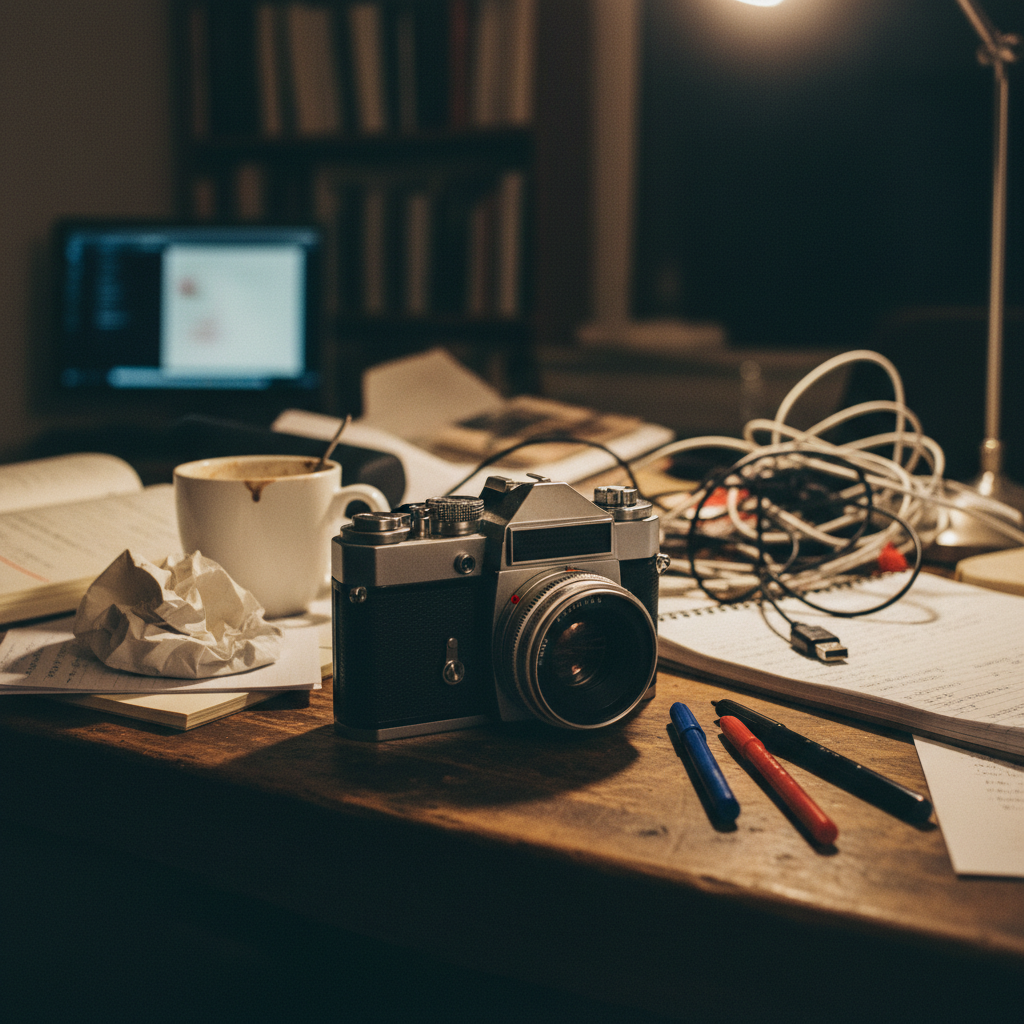
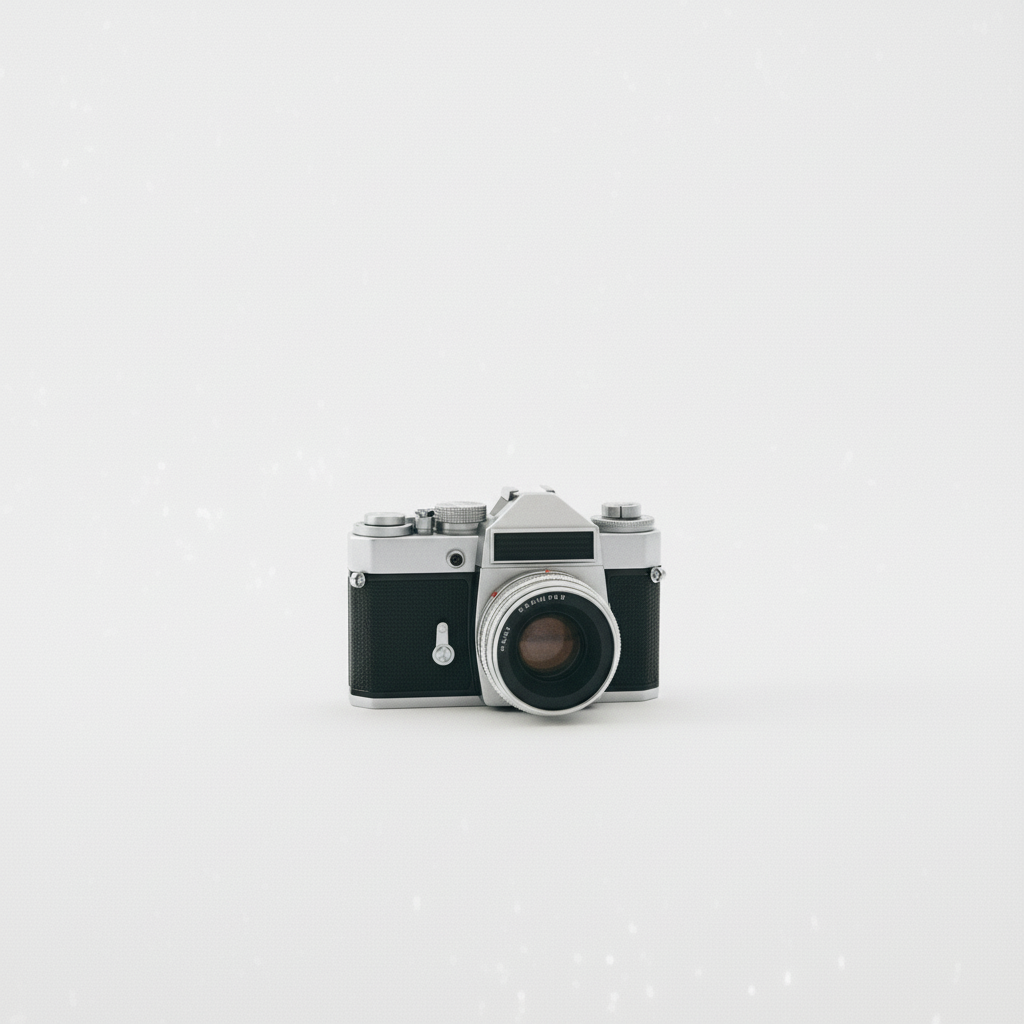
Vintage-Kamera von Schreibtischunordnung
Alte Filmkamera auf einem unordentlichen Heimbüro-Schreibtisch fotografiert. Eine Eingabeaufforderung erstellte ein sauberes, professionelles Angebotsfoto.
Hintergrund durch sauberes Weiß ersetzen, alle Schreibtischunordnung entfernen, professionelle Produktfotografie
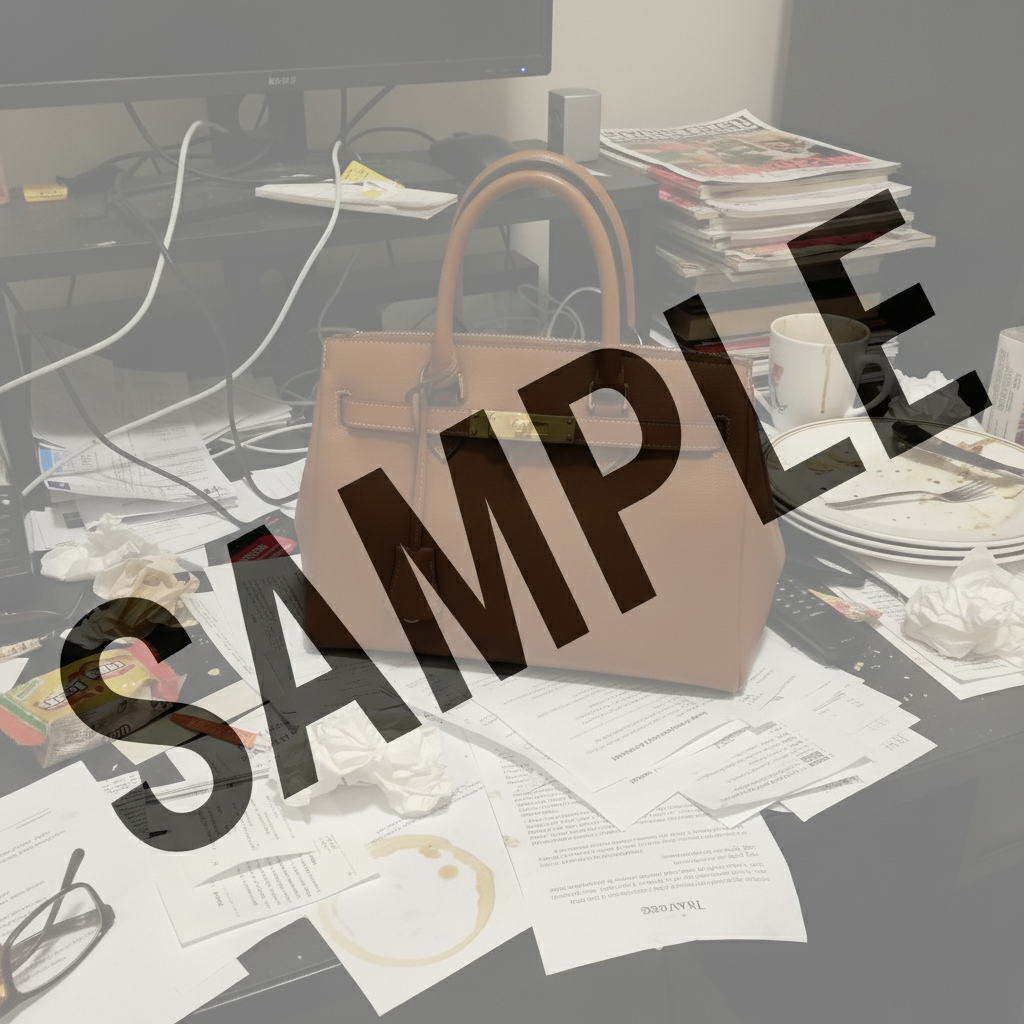
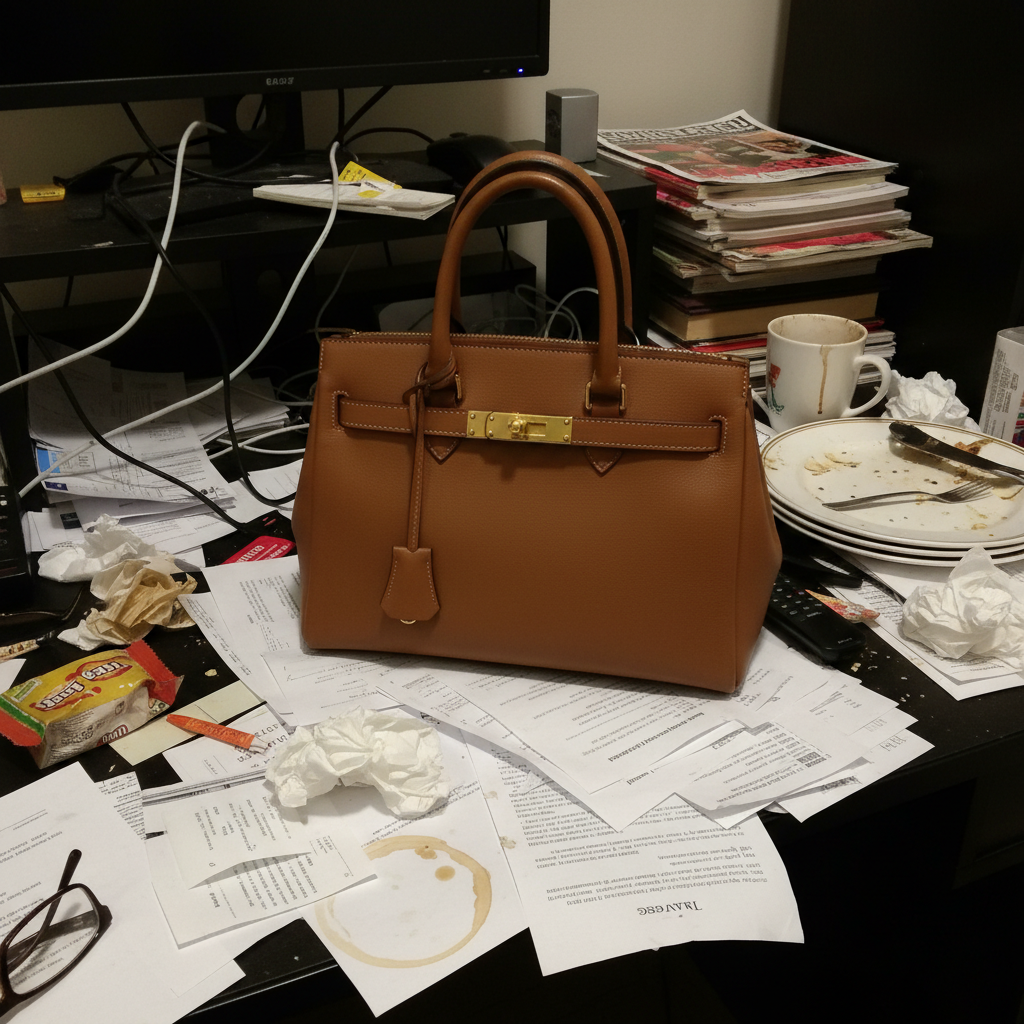
Designer-Handtasche mit sauberer Präsentation
Luxus-Handtasche auf Schlafzimmerboden fotografiert. Umgewandelt in professionelle Wiederverkaufs-Angebotsqualität.
Hintergrund durch sauberes Weiß ersetzen, Ledertextur und Hardware-Glanz bewahren, professioneller Luxus-Wiederverkaufs-Look
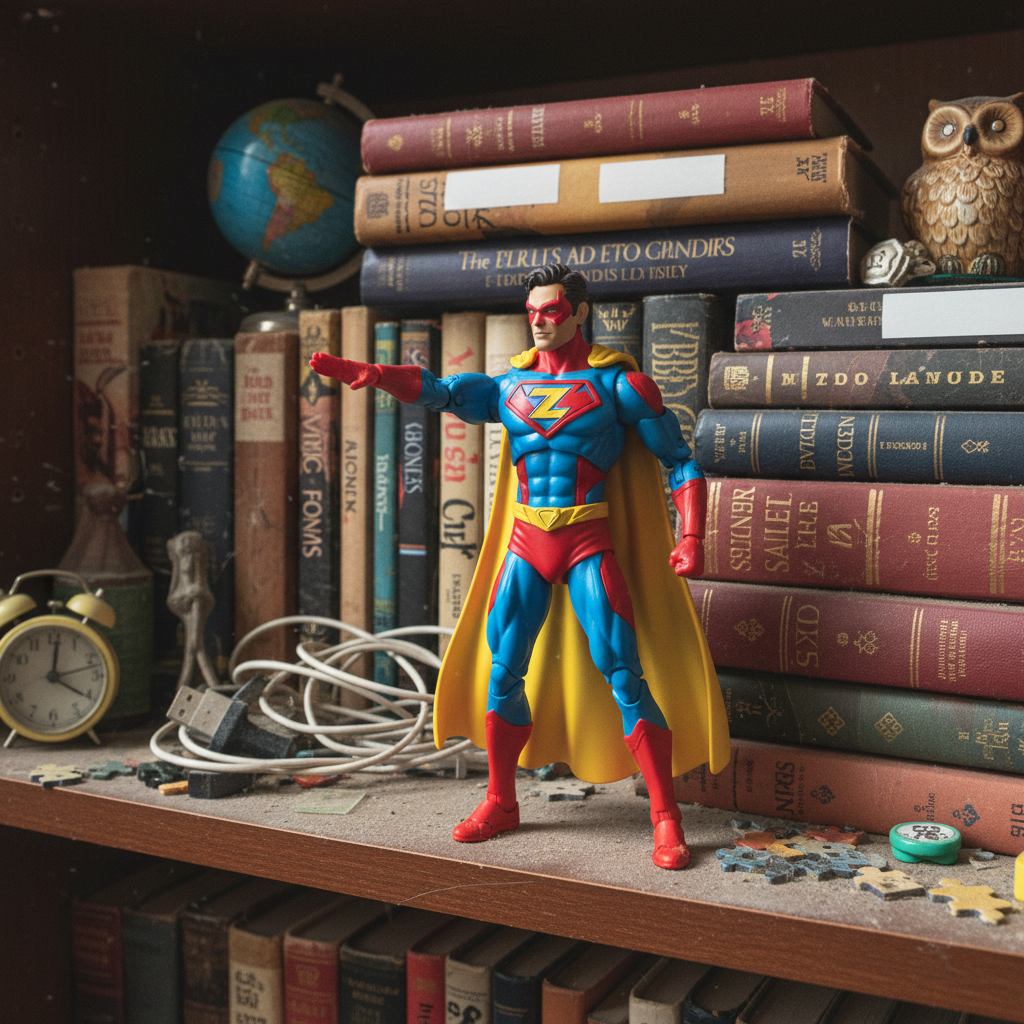
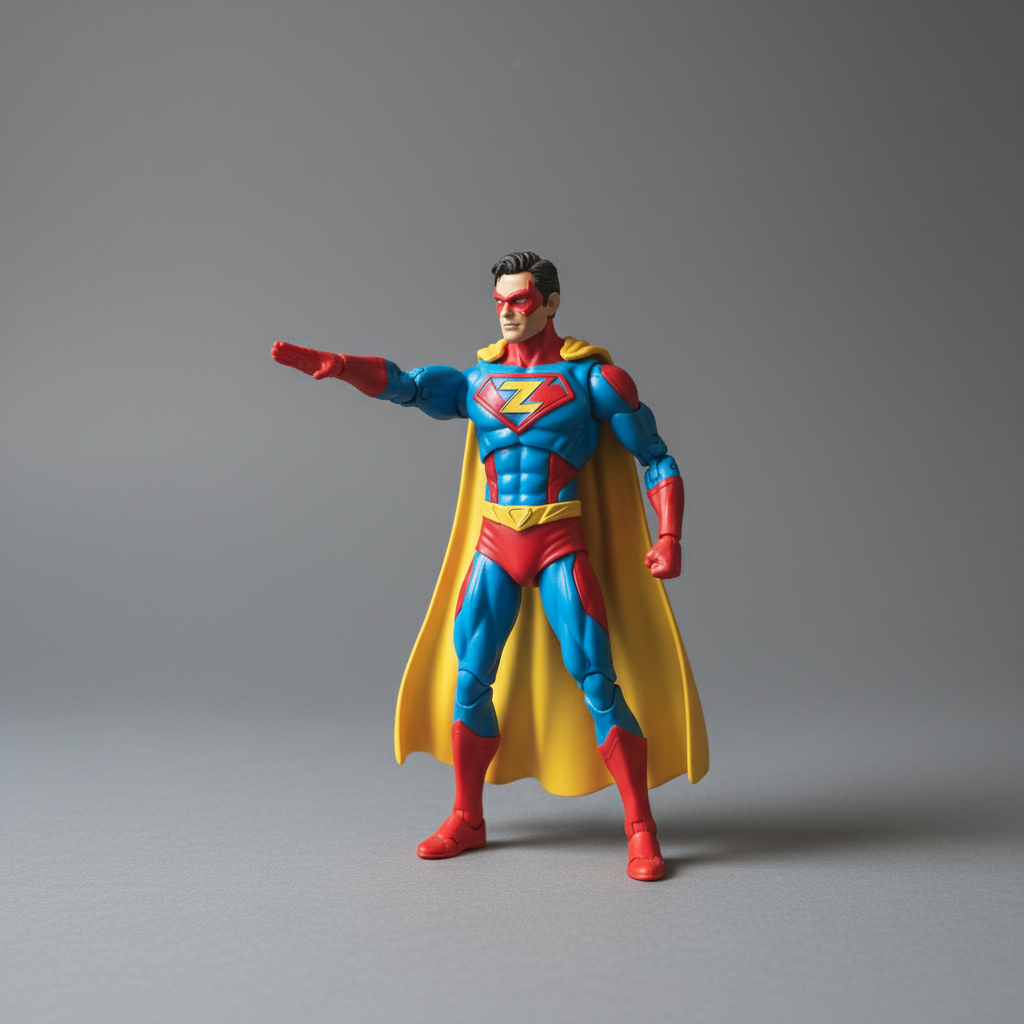
Sammlerfigur bereit zur Präsentation
Actionfigur auf unordentlichem Regal fotografiert. Bereinigt, um Sammlerdetails hervorzuheben.
Hintergrund durch sauberes neutrales Grau ersetzen, Figurdetails verbessern, professionelle Sammlerfotografie
Häufige eBay-Foto-Probleme
Hintergrund ist nicht vollständig sauber (zeigt noch Schatten oder Reste)
Why: Die KI hat möglicherweise versucht, natürliche Schatten für Realismus zu bewahren, oder der ursprüngliche Hintergrund hatte komplexe Muster.
Hintergrund durch reines sauberes Weiß ersetzen, vollständig gleichmäßig ohne Schatten oder Verläufe
Das Hinzufügen von 'vollständig gleichmäßig' teilt der KI mit, dass Sie flache Farbe wünschen, nicht Studio-Stil-Beleuchtung.
Produktkanten sehen rau aus oder haben Artefakte
Why: Dünne Kanten, unscharfe Texturen oder geringer Kontrast zwischen Produkt und Hintergrund können raue Extraktion verursachen.
Tippen Sie auf Markierungen auf den rauen Kantenbereichen und regenerieren Sie für sauberere Ergebnisse.
KI hat den falschen Bereich geändert oder das Produkt selbst beeinflusst
Why: Die KI konnte Produkt nicht von Hintergrund unterscheiden, besonders bei ähnlichen Farben oder geschäftigen Mustern auf dem Artikel.
Tippen Sie auf Markierungen auf die Produktbereiche, die Sie unverändert behalten möchten, dann regenerieren Sie
Markierungen teilen der KI mit 'DIESEN Bereich schützen'. Wesentlich für Produkte mit Farben ähnlich dem Hintergrund.
Farben sehen nach Hintergrundentfernung anders aus
Why: Das Entfernen des ursprünglichen Hintergrunds kann beeinflussen, wie Farben ohne umgebenden Kontext erscheinen.
Hintergrund durch sauberes Weiß ersetzen, ursprüngliche Produktfarben genau bewahren
Wenn Farben immer noch falsch erscheinen, fügen Sie 'genaue Farbdarstellung' zu Ihrer Eingabeaufforderung hinzu.
Feine Details wie Text oder Muster auf dem Produkt sind verschwommen
Why: Die KI hat das Produkt möglicherweise während der Verarbeitung überglättet. Kleiner Text ist besonders anfällig.
Hintergrund durch sauberes Weiß ersetzen, alle Produkttexte und feinen Details mit maximaler Schärfe bewahren
Höhere Auflösung der Quellfotos hilft, feine Details zu bewahren. Fotografieren Sie bei guter Beleuchtung.
eBay-Verkäufer-Fragen
Muss ich mein Produkt umranden oder den Hintergrund auswählen?
Nein. Geben Sie einfach 'Hintergrund durch sauberes Weiß ersetzen' ein und die KI erledigt es. EditThisPic versteht, was 'Hintergrund' bedeutet, ohne jegliche Auswahl. Verwenden Sie nur Markierungen, wenn Sie danach bestimmte Kanten verfeinern müssen, aber die meisten Produktfotos funktionieren beim ersten Versuch perfekt.
Wird dies meine Angebote professioneller aussehen lassen?
Ja. Saubere Hintergründe signalisieren sofort Professionalität gegenüber Käufern. Anstatt Ihre Küchentheke oder Ihren Schlafzimmerboden zu sehen, konzentrieren sich Käufer auf das Produkt. Angebote mit sauberen Fotos erhalten durchweg mehr Aufrufe und höhere Gebote, weil sie vertrauenswürdig und gut organisiert aussehen.
Welche Hintergrundfarbe funktioniert am besten für eBay?
Weiß ist der Standard für die meisten Produkte und funktioniert universell. Für Vintage- oder Antiquitäten kann neutrales Grau authentischer wirken. Dunkle Produkte stechen manchmal besser auf hellem Grau hervor. Experimentieren Sie mit 'sauberem Weiß' vs. 'neutraler grauer Kulisse', um zu sehen, was zu Ihren Artikeln passt.
Kann ich Handykamera-Fotos verwenden?
Absolut. EditThisPic funktioniert hervorragend mit Handyfotos. Der Schlüssel ist anständige Beleuchtung, wenn Sie das Foto machen. Natürliches Tageslicht in der Nähe eines Fensters funktioniert gut. Die KI kann Handy-Aufnahmen verbessern und bereinigen, kann aber extrem unscharfe oder dunkle Originale nicht reparieren.
Wie gehe ich mit Artikeln mit komplexen Formen wie Schmuckketten um?
Artikel mit dünnen oder komplexen Formen wie Ketten, Riemen oder Antennen können Verfeinerung benötigen. Beginnen Sie mit der grundlegenden Eingabeaufforderung und tippen Sie dann auf Markierungen auf Bereichen, wo der Hintergrund durchscheint. Ketten und feine Details funktionieren oft beim ersten Versuch, aber haben Sie Markierungen für Nachbesserungen bereit.
Bereit, Ihre eBay-Angebote zu verbessern?
Kostenlos zum Ausprobieren. Keine Anmeldung erforderlich. Schneller verkaufen.
Jetzt bearbeiten