KI-Foto-Editor für Mercari-Fotos
Verkaufen Sie schneller mit Anzeigenfotos, die professionell aussehen, nicht selbstgemacht.
Drop your photo here
or click to browse
Release to upload
Kostenlos • Keine Anmeldung
"Meine Mercari-Verkäufe haben sich verdoppelt, nachdem ich begonnen habe, saubere Hintergründe für meine Fotos zu verwenden. Artikel, die wochenlang herumlagen, wurden plötzlich in Tagen verkauft. Der weiße Hintergrund lässt alles legitimer und vertrauenswürdiger für Käufer aussehen." @ThriftQueenMia
Entwickelt für Mercari-Verkäufer
Saubere, professionelle Fotos verkaufen sich schneller auf Mercari. Aber einen Fotobereich einzurichten benötigt Platz, und Lightboxen kosten Geld. EditThisPic ermöglicht es Ihnen, Artikel überall zu fotografieren - Ihr Bett, Boden, Sofa - und dann sofort zu einem sauberen weißen Hintergrund zu wechseln. Derselbe Artikel, professionelle Präsentation, schnellere Verkäufe.
Tools, die Mercari-Verkäufer am meisten nutzen
Hintergrund entfernen
Unordentliche Hintergründe sofort durch sauberes Weiß ersetzen
Beleuchtung verbessern
Dunkle Fotos korrigieren, um echte Farben zu zeigen
Unordnung entfernen
Hintergründe aufräumen ohne neu zu fotografieren
Schatten entfernen
Harte Schatten von Blitzfotografie eliminieren
Schritt-für-Schritt-Anleitung
-
Laden Sie Ihr Produktfoto hoch
Ziehen Sie Ihr Mercari-Anzeigenfoto in EditThisPic. JPG, PNG, WebP bis zu 7MB. Funktioniert für Kleidung, Schuhe, Taschen, Elektronik, Wohndeko, Spielzeug und alle Wiederverkaufsartikel.
Einfache Bearbeitungen wie Beleuchtung: 15-20 Sekunden. Hintergrundersetzung: 20-30 Sekunden, kann Verfeinerung für komplexe Artikel benötigen. -
Beschreiben Sie Ihre Bearbeitung
Geben Sie ein, was Sie möchten: 'Hintergrund durch sauberen weißen Studio-Hintergrund ersetzen' oder 'Aufhellen, um echte Farben zu zeigen' oder 'Unordentlichen Hintergrund entfernen und Artikel auf Weiß zeigen.' Die KI versteht Produktfotografie-Anforderungen.
Sagen Sie 'Studio-Hintergrund' oder 'E-Commerce-Weiß' für den professionellen Marktplatz-Look. -
Überprüfen Sie die Produktkanten
Überprüfen Sie, dass die KI die Kanten Ihres Artikels sauber erhalten hat, besonders bei Kleidung mit komplexen Konturen, Riemen oder Accessoires. Zoomen Sie an Kanten heran, um zu überprüfen, dass nichts abgeschnitten wurde.
-
Verfeinern Sie Kanten bei Bedarf
Wenn die KI in Ihr Produkt geschnitten hat oder Hintergrund um Kanten übrig gelassen hat, tippen Sie Markierungen auf diese Problemstellen und regenerieren Sie. Geben Sie an, was behalten werden soll.
Für Kleidung mit dünnen Riemen oder Spitze helfen Markierungen auf diesen Bereichen, zarte Details zu erhalten.
Kopier-Einfügen-Prompts für Mercari-Verkäufer
Hintergrund durch sauberen weißen Studio-Hintergrund ersetzen, Artikel scharf und klar halten
'Studio-Hintergrund' erzeugt den professionellen E-Commerce-Look, dem Käufer vertrauen
Beleuchtung aufhellen und Farben korrigieren, um das wahre Aussehen des Artikels zu zeigen
Genaue Farben verhindern Rücksendungen und bauen Verkäufer-Reputation auf
Unordentlichen Hintergrund entfernen und durch nahtloses Weiß ersetzen, nur das Produkt behalten
Geben Sie 'nahtlos' an für den professionellen Fotostudio-Effekt
Unordnung um den Artikel entfernen und ihn auf sauberer neutraler Oberfläche zeigen
Saubere Hintergründe lassen Käufer sich auf das Wesentliche konzentrieren - Ihren Artikel
4 weitere Prompts anzeigen
Dunklen Schatten hinter dem Artikel entfernen, gleichmäßige Beleuchtung überall
Blitzschatten lassen Artikel amateurhaft aussehen - weiche, gleichmäßige Beleuchtung sieht professionell aus
Hintergrund durch sauberes Weiß ersetzen, Stofftextur und Farben verbessern
Verbesserte Textur zeigt Qualität und hilft Käufern, den Zustand zu beurteilen
Hintergrund durch reines Weiß ersetzen, Schuhdetails scharf halten, sauberes Produktfoto zeigen
Schuhe verkaufen sich besser, wenn Sohle, Nähte und Details auf sauberem Weiß sichtbar sind
Hintergrund durch sauberen weißen Studio-Hintergrund ersetzen, Bildschirm und Tasten klar halten
Für Elektronik, Bildschirmdetails und Tastenbeschriftungen erhalten - Käufer überprüfen dort den Zustand
| Edit Type | Prompt | Time | |
|---|---|---|---|
| Weißer Hintergrund | Hintergrund durch sauberen weißen Studio-Hintergrund ersetzen |
25s | Try This → |
| Beleuchtung korrigieren | Beleuchtung aufhellen, echte Farben zeigen |
15s | Try This → |
| Schatten entfernen | Schatten entfernen, gleichmäßige Beleuchtung |
20s | Try This → |
| Unordnung aufräumen | Unordnung entfernen, Artikel auf Weiß zeigen |
30s | Try This → |
Echte Mercari-Foto-Transformationen
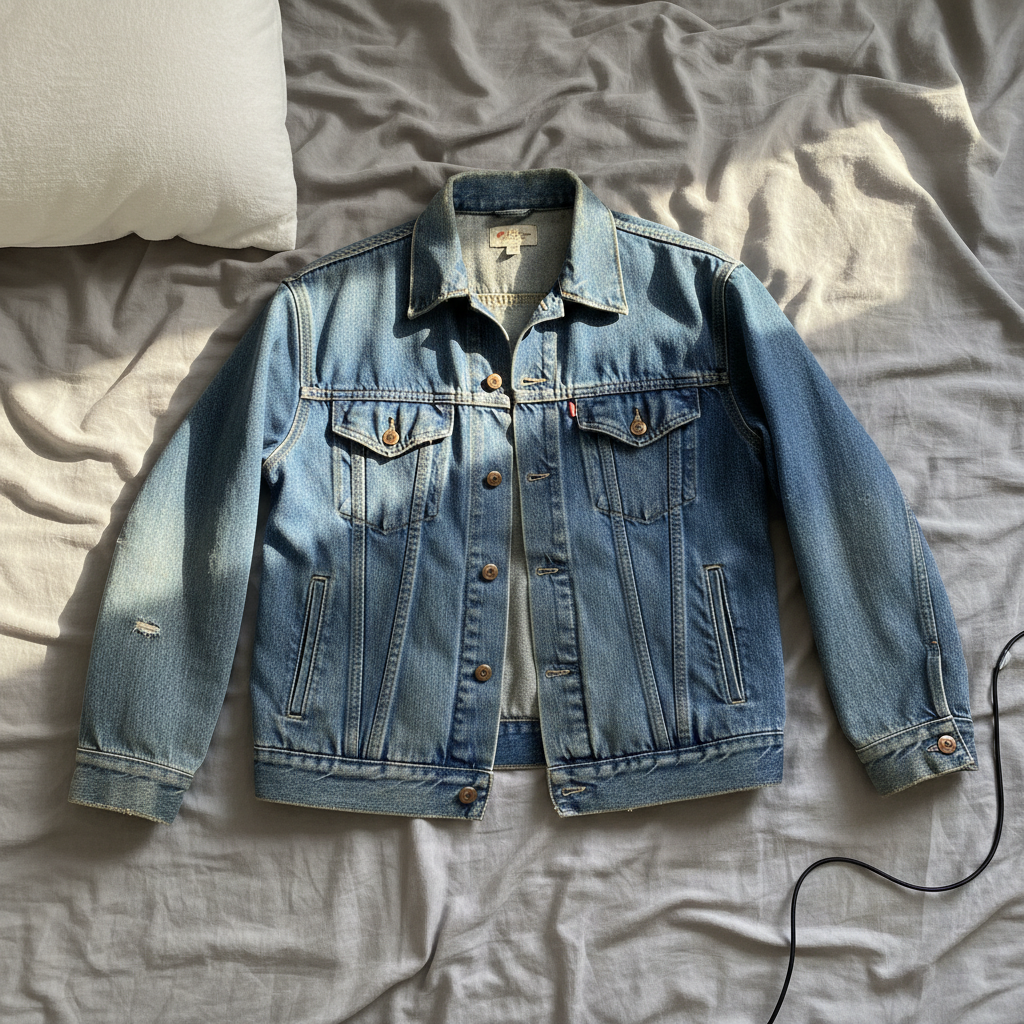
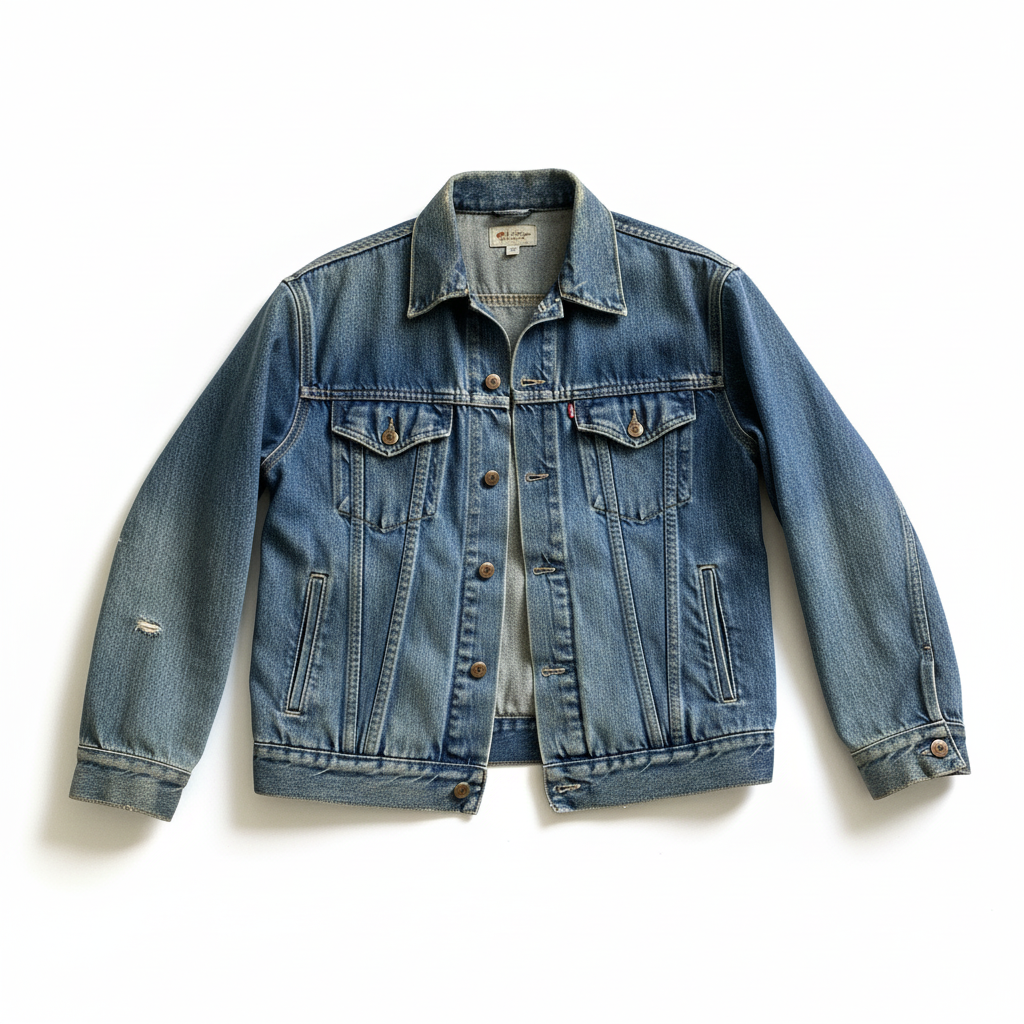
Kleidungs-Flat-Lay auf weißem Hintergrund
Vintage-Jacke auf zerknittertem Bettlaken fotografiert, transformiert in sauberes E-Commerce-Stil-Anzeigenfoto.
Hintergrund durch sauberen weißen Studio-Hintergrund ersetzen, Artikel scharf und klar halten
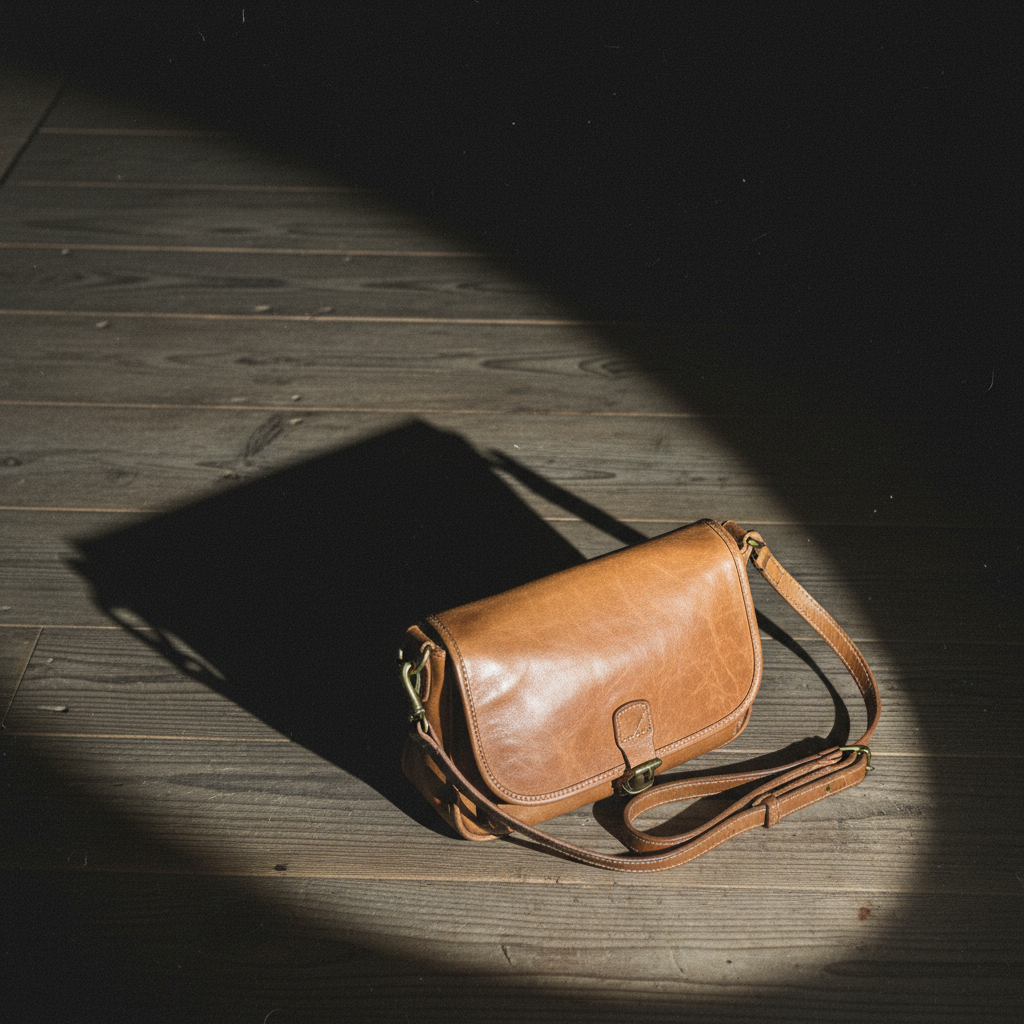
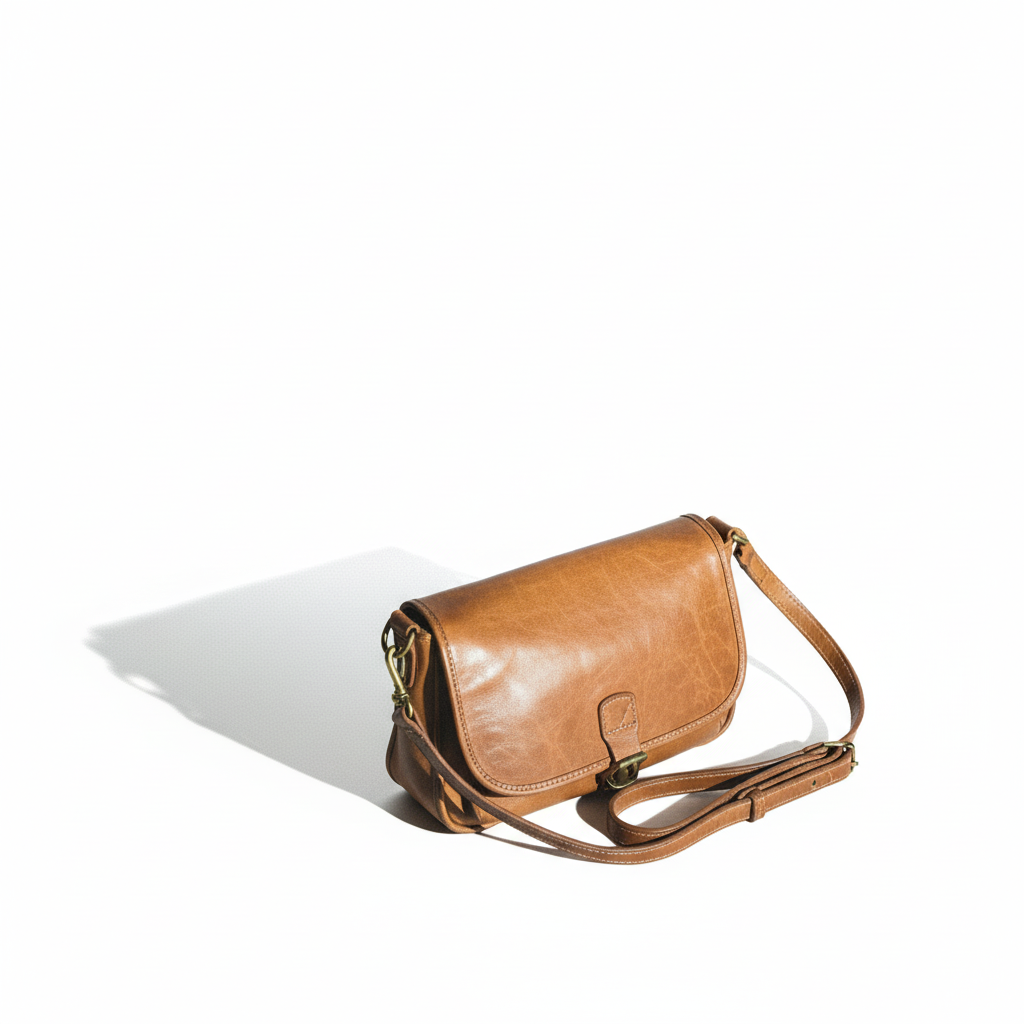
Designer-Tasche mit entferntem Schatten
Handtaschenfoto mit hartem Blitzschatten für polierte Anzeige aufgeräumt.
Dunklen Schatten hinter dem Artikel entfernen, Hintergrund durch sauberes Weiß ersetzen, gleichmäßige Beleuchtung
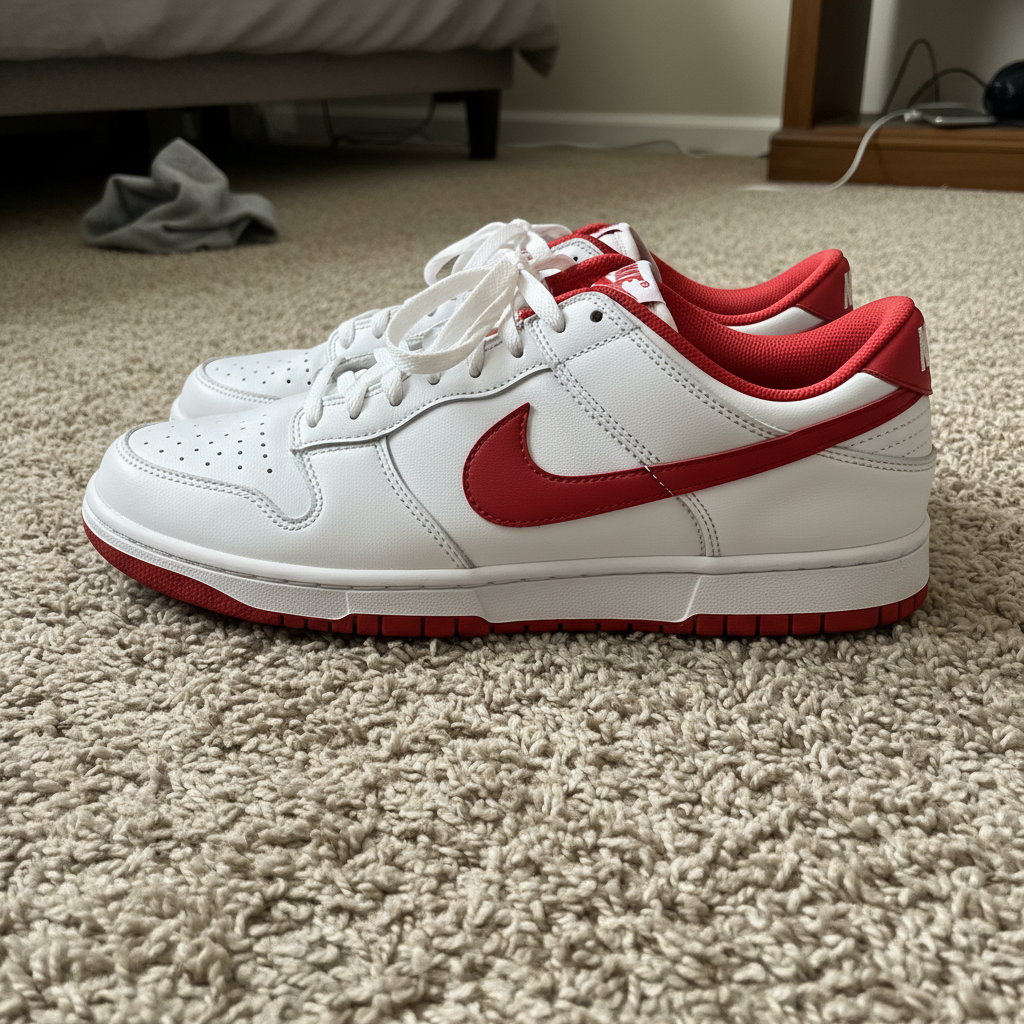
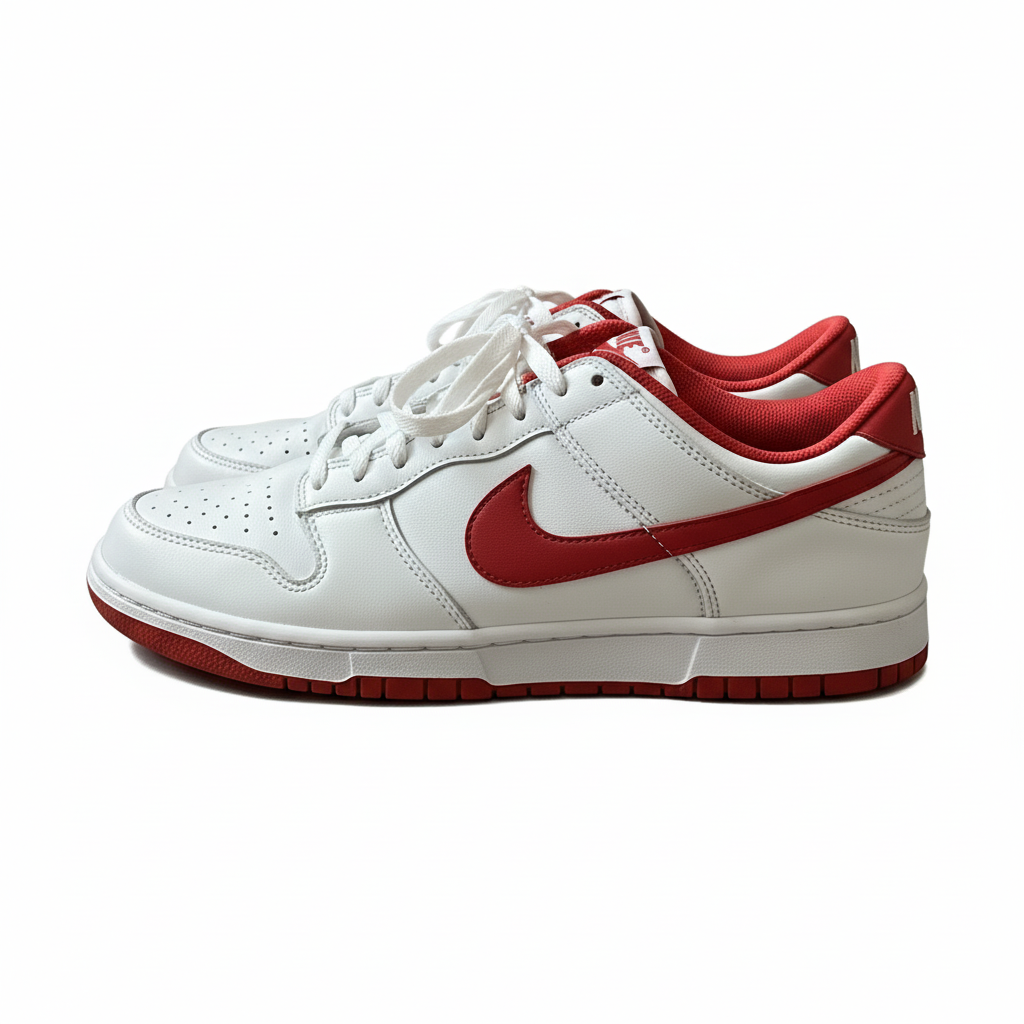
Sneakers vom Schlafzimmer zum Studio-Look
Gebrauchte Sneakers auf Teppich fotografiert, transformiert in professionelle Wiederverkaufs-Anzeige.
Hintergrund durch reinen weißen Studio-Hintergrund ersetzen, Schuhdetails scharf und klar halten
Wenn etwas schief geht
KI hat Teil meines Artikels abgeschnitten (Riemen, Spitze, Griffe)
Why: Dünne oder zarte Teile von Artikeln können von der KI mit dem Hintergrund verwechselt werden.
Tippen Sie Markierungen auf die abgeschnittenen Bereiche, dann: 'Diese Teile des Artikels wiederherstellen, nur Hintergrund entfernen'
Für Artikel mit dünnen Riemen oder Griffen, tippen Sie Markierungen darauf vor der ersten Bearbeitung.
Hintergrund ersetzt, aber Kanten sehen rau aus
Why: Komplexe Artikelkanten (Fell, Fransen, detaillierte Nähte) fordern die Kantenerkennung der KI heraus.
Tippen Sie Markierungen auf raue Kanten, dann: 'Diese Kanten glatt gegen den weißen Hintergrund aufräumen'
Kleidung mit sauberen Konturen (Blazer, einfarbige Hemden) funktioniert am besten. Pelzige oder gefranste Artikel können Verfeinerung benötigen.
Farben sehen nach der Bearbeitung anders aus
Why: Lichtkorrektur verschiebt manchmal Farben leicht beim Ausgleichen der Belichtung.
Farbe korrigieren, um dem Originalartikel zu entsprechen, echte Stofffarben beibehalten
Fügen Sie 'Originalfarben beibehalten' zu Ihren Hintergrundersetzungs-Prompts hinzu.
KI hat den falschen Bereich geändert oder meinen Artikel beeinflusst
Why: Die KI konnte nicht genau bestimmen, welchen Bereich Sie allein aus der Beschreibung meinten.
Tippen Sie eine Markierung auf den spezifischen Bereich, den Sie ändern möchten, dann regenerieren Sie mit demselben Prompt
Markierungen sagen der KI 'Ich meine DIES speziell.' Verwenden Sie sie, wenn die Beschreibung allein mehrdeutig ist.
Weißer Hintergrund hat graue Flecken oder ist nicht reinweiß
Why: Die KI hinterlässt manchmal subtile Schatten oder Variationen im Hintergrund.
Fügen Sie 'rein' und 'nahtlos' hinzu, um das scharfe E-Commerce-Weiß zu erhalten.
Häufig gestellte Fragen
Muss ich den Hintergrund markieren, bevor ich ihn ersetze?
Nein! Geben Sie einfach 'Hintergrund durch sauberen weißen Hintergrund ersetzen' ein und die KI versteht. Verwenden Sie Markierungen nur, wenn die KI etwas übersieht, wie das Schneiden in dünne Riemen, dann tippen Sie diese Bereiche und regenerieren Sie.
Welcher Hintergrund funktioniert am besten für Mercari?
Saubere weiße Hintergründe erhalten die meisten Aufrufe auf Mercari. Sie sehen professionell aus, helfen Käufern, sich auf den Artikel zu konzentrieren, und lassen Ihre Anzeigen hervorstechen. Verwenden Sie Prompts wie 'sauberer weißer Studio-Hintergrund' für beste Ergebnisse.
Funktioniert das bei Kleidung mit Mustern oder Details?
Ja. Die KI erhält Muster, Logos, Knöpfe und Details, während der Hintergrund ersetzt wird. Komplexe Artikel wie Spitze oder Fransen können einen Verfeinerungs-Durchgang an den Kanten benötigen.
Kann ich die Beleuchtung korrigieren, ohne den Hintergrund zu ändern?
Absolut. Geben Sie einfach 'Beleuchtung aufhellen und echte Farben zeigen' ein, ohne den Hintergrund zu erwähnen. Die KI wird die Beleuchtung verbessern, während Ihr ursprünglicher Hintergrund erhalten bleibt.
Ist es in Ordnung, Produktfotos für Mercari zu bearbeiten?
Ja, solange die Bearbeitungen ehrlich sind. Hintergründe, Beleuchtung und Präsentation zu verbessern ist Standard. Vermeiden Sie es, Schäden, Flecken oder Mängel zu bearbeiten, die Käufer sehen sollten. Das Ziel ist, Artikel bestmöglich zu zeigen, nicht Mängel zu verstecken.
Wie viele Fotos kann ich bearbeiten?
Bearbeiten Sie ein Foto nach dem anderen. Mercari erlaubt mehrere Fotos pro Anzeige - bearbeiten Sie Ihre besten Winkel. Verwenden Sie erfolgreiche Prompts über ähnliche Artikel hinweg für konsistente Anzeigen wieder.
Bereit, schneller auf Mercari zu verkaufen?
Kostenlos testen. Keine Anmeldung erforderlich. Professionelle Fotos in Sekunden.
Foto hochladen