Kostenlos • Keine Anmeldung Extend Photo · Kostenlos

Foto erweitern vom Foto

Retten Sie beschnittene Fotos, indem Sie sie über die Ränder hinaus erweitern – ohne Photoshop.

Kopfbild zu eng zugeschnitten mit Haaren, die die obere Kante berühren
Before
Dasselbe Kopfbild mit angemessenem Kopfraum oben hinzugefügt
After

Foto erweitern vom Foto

Drop your photo here

or click to browse

Release to upload

Kostenlos • Keine Anmeldung

Advertisement
Popular use cases:
  • Zuschnitt-Rettung
  • Seitenverhältnis-Umwandlung
  • Instagram-Format
  • Druckvorbereitung
  • Panorama-Erweiterung
  • Social-Media-Größenanpassung
  • Rahmenanpassung

Cost
Free No signup required
Time
Instant results in 15-30 seconds
Works on
Any device - browser, phone, tablet, desktop
Powered by
AI-powered photo editing
Scenario Prompt Time
Kopfraum hinzufügen erweitere dieses Foto oben, um natürlichen Kopfraum hinzuzufügen 20s
Landschaft verbreitern erweitere dieses Foto auf beiden linken und rechten Seiten 30s
Instagram 4:5 erweitere oben und unten für 4:5 vertikales Seitenverhältnis 30s
Alle Seiten erweitere auf allen vier Seiten mit passendem Hintergrund 40s

How it works

  1. Laden Sie Ihr Foto hoch

    Ziehen Sie Ihr Bild in EditThisPic. JPG, PNG und WebP bis 7MB funktionieren am besten. Fotos mit höherer Auflösung geben der KI mehr Kontext zum Abgleichen beim Generieren der erweiterten Bereiche.

    Expect: Einfache Erweiterungen: 20-40 Sekunden. Komplexes Szenen-Matching: benötigt möglicherweise 2-3 Verfeinerungen über 1-2 Minuten.
  2. Beschreiben Sie, was Sie möchten

    Geben Sie Ihre Anweisung ein: 'erweitere dieses Foto auf der linken Seite, um mehr vom Strand zu zeigen' oder 'erweitere oben und unten für vertikales Seitenverhältnis.' Seien Sie spezifisch, welche Kanten erweitert werden sollen und was dort erscheinen soll. Die KI versteht Richtung und Szenenkontext ohne Markierung.

    Tip: Erwähnen Sie, was Sie in der Erweiterung erwarten zu sehen: 'erweitere rechts, um mehr Bäume zu zeigen' hilft der KI, die vorhandene Szene perfekt anzupassen.

    Copy one of these to get started:

    Ein beschnittenes Porträt retten erweitere dieses Foto oben, um natürlichen Kopfraum über dem Motiv hinzuzufügen und den vorhandenen Hintergrund anzupassen
    Hochformat in Querformat umwandeln erweitere dieses Foto auf beiden linken und rechten Seiten, um ein breiteres Querformat zu erstellen und die Szene natürlich fortzusetzen
    Seitenverhältnis für Instagram anpassen erweitere dieses Foto oben und unten, um ein 4:5 vertikales Seitenverhältnis zu erreichen und die vorhandenen Farben und Beleuchtung anzupassen
    Freiraum zur Landschaft hinzufügen erweitere dieses Foto auf der linken Seite, um mehr von der Landschaft zu zeigen und der Komposition mehr Balance zu geben
    3 more prompts
    Abgeschnittenes Motiv wiederherstellen erweitere dieses Foto unten, um den ganzen Körper zu zeigen, der abgeschnitten wurde, und setze denselben Boden und Hintergrund fort
    Druckfertigen Randbereich erstellen erweitere dieses Foto auf allen vier Seiten mit passendem Hintergrund, um sichere Ränder für Druck und Rahmung zu erstellen
    Himmel für Text-Overlay erweitern erweitere dieses Foto oben mit mehr Himmelfläche zum Hinzufügen von Text und passe den vorhandenen Himmelverlauf und Wolken an
  3. Generieren und überprüfen

    Tippen Sie auf Generieren und untersuchen Sie, wo das Original auf die Erweiterung trifft. Achten Sie auf nahtloses Verschmelzen an den Grenzen, konsistente Beleuchtung und natürliche Fortsetzung von Texturen wie Himmelverläufen, Wänden oder Bodenoberflächen.

    Tip: Überprüfen Sie die Nahtlinie sorgfältig – sichtbare Übergänge zwischen Original und erweiterten Bereichen sind das häufigste Problem.
  4. Bei Bedarf mit Markierungen verfeinern

    Wenn die Grenze künstlich aussieht oder die KI unerwartete Inhalte generiert hat, tippen Sie Markierungen auf die Problembereiche und regenerieren Sie mit spezifischeren Anweisungen. Die meisten Erweiterungen funktionieren ohne Markierungen.

    Tip: Markierungen sind für Präzisionsverfeinerung, nicht erforderlich. Versuchen Sie es zuerst ohne sie – beschreiben Sie stattdessen, was in der Erweiterung erscheinen soll.
Try it free

Foto erweitern vom Foto

Drop your photo here

or click to browse

Release to upload

Kostenlos • Keine Anmeldung

"Habe mein Hochzeitsfoto zu eng zugeschnitten – dachte, es wäre ruiniert. Beide Seiten erweitert und jetzt passt es perfekt in den gekauften Rahmen." @PhotoRescueMom

See it in action

Kopfbild zu eng zugeschnitten mit Haaren, die die obere Kante berühren
Before
->
Dasselbe Kopfbild mit angemessenem Kopfraum oben hinzugefügt
After

Porträt-Kopfraum-Rettung

Professionelles Kopfbild oben zu eng zugeschnitten. Nach oben erweitert, um angemessenen Kopfraum für professionelle Verwendung hinzuzufügen.

Prompt: erweitere dieses Foto oben, um natürlichen Kopfraum über dem Motiv hinzuzufügen und den vorhandenen neutralen grauen Hintergrund nahtlos anzupassen
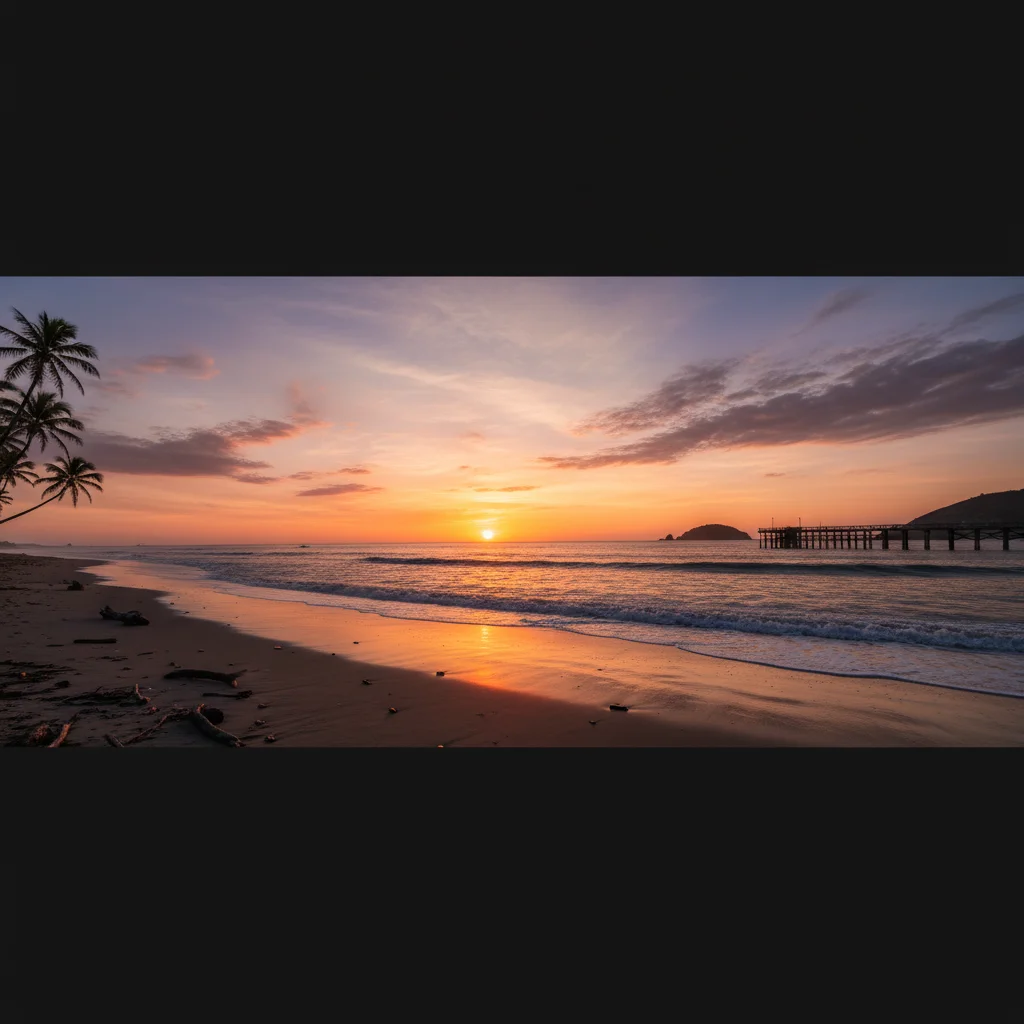
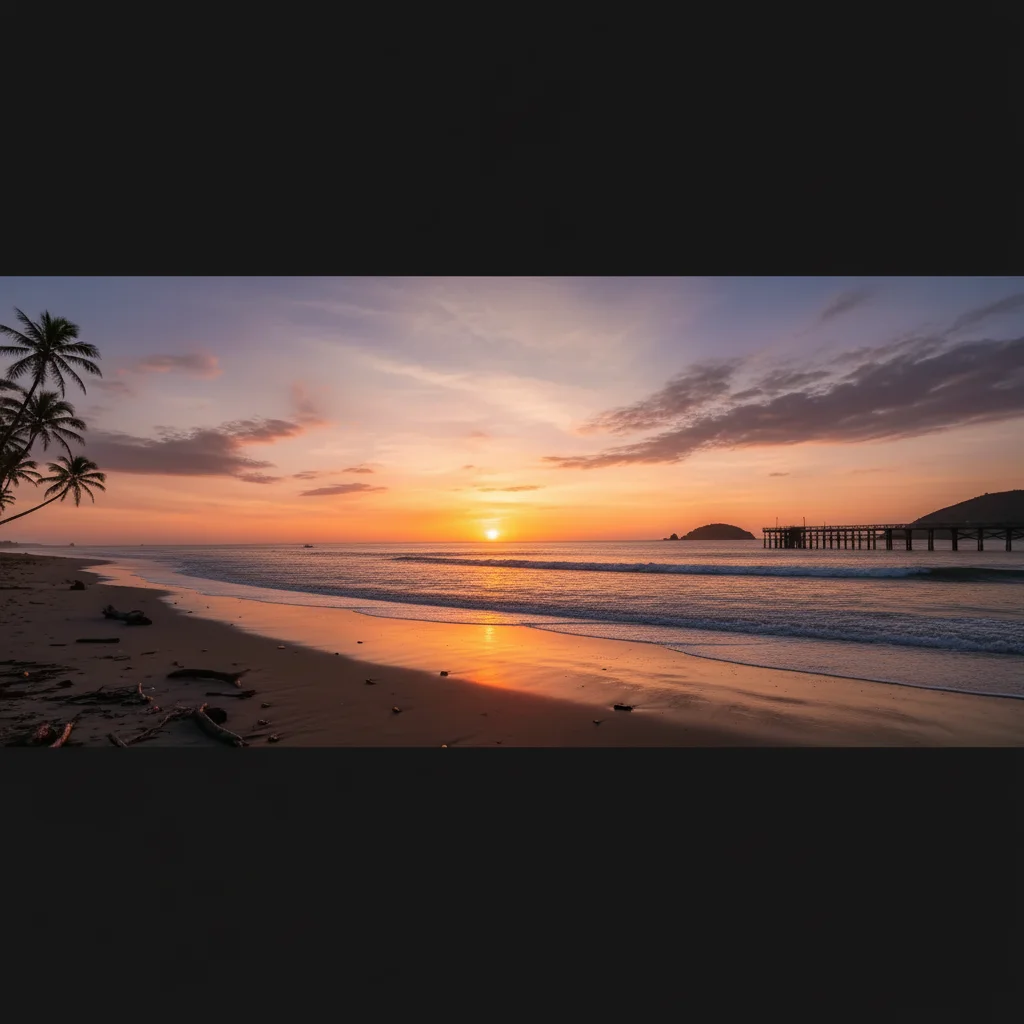
Strand-Sonnenuntergangsfoto im Standard-Seitenverhältnis
Before
->
Derselbe Strand-Sonnenuntergang erweitert auf panoramisches Breitbildformat
After

Landschaft zu Breitbild-Umwandlung

Strand-Sonnenuntergangsfoto musste für einen Panoramarahmen breiter sein. Beide Seiten erweitert, um mehr von der Szene einzufangen.

Prompt: erweitere dieses Foto auf beiden linken und rechten Seiten, um ein breiteres Panoramaformat zu erstellen und Strand, Ozean und Sonnenuntergangshimmel natürlich fortzusetzen
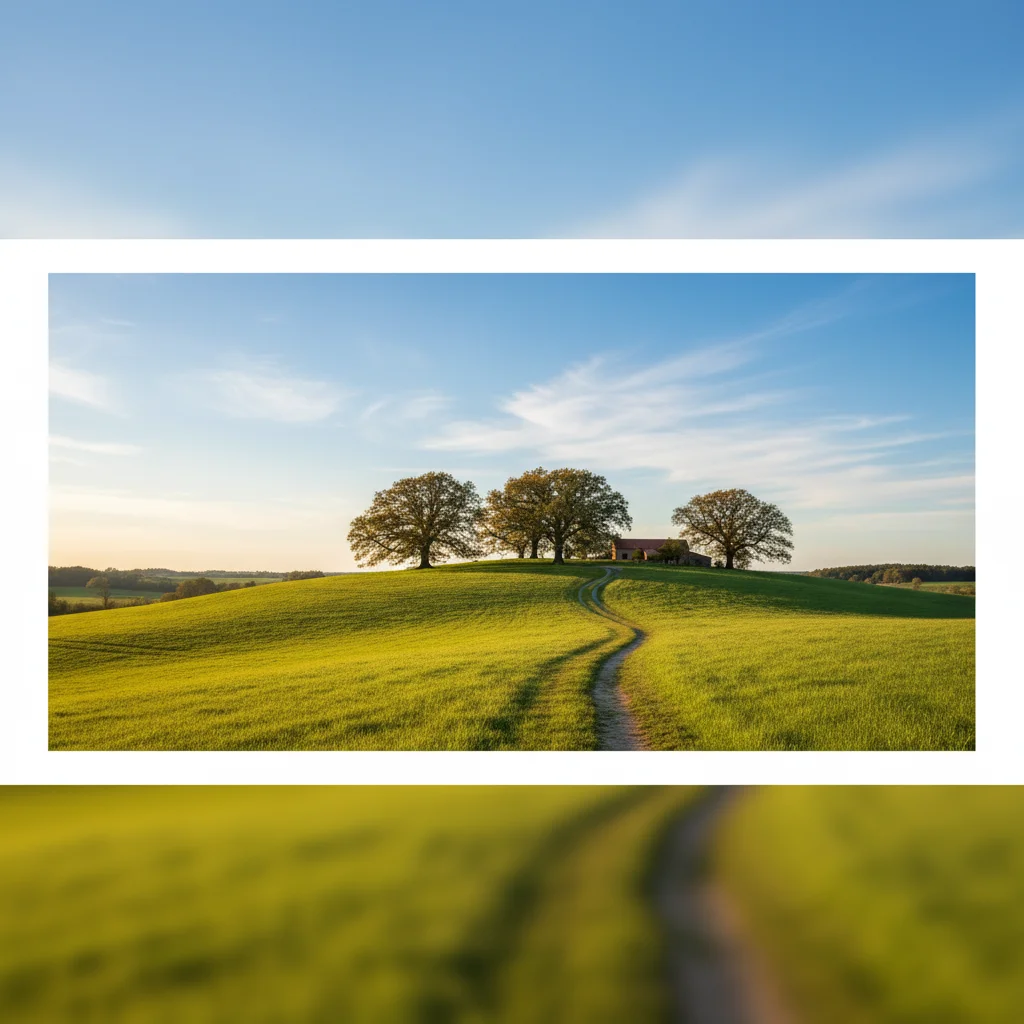
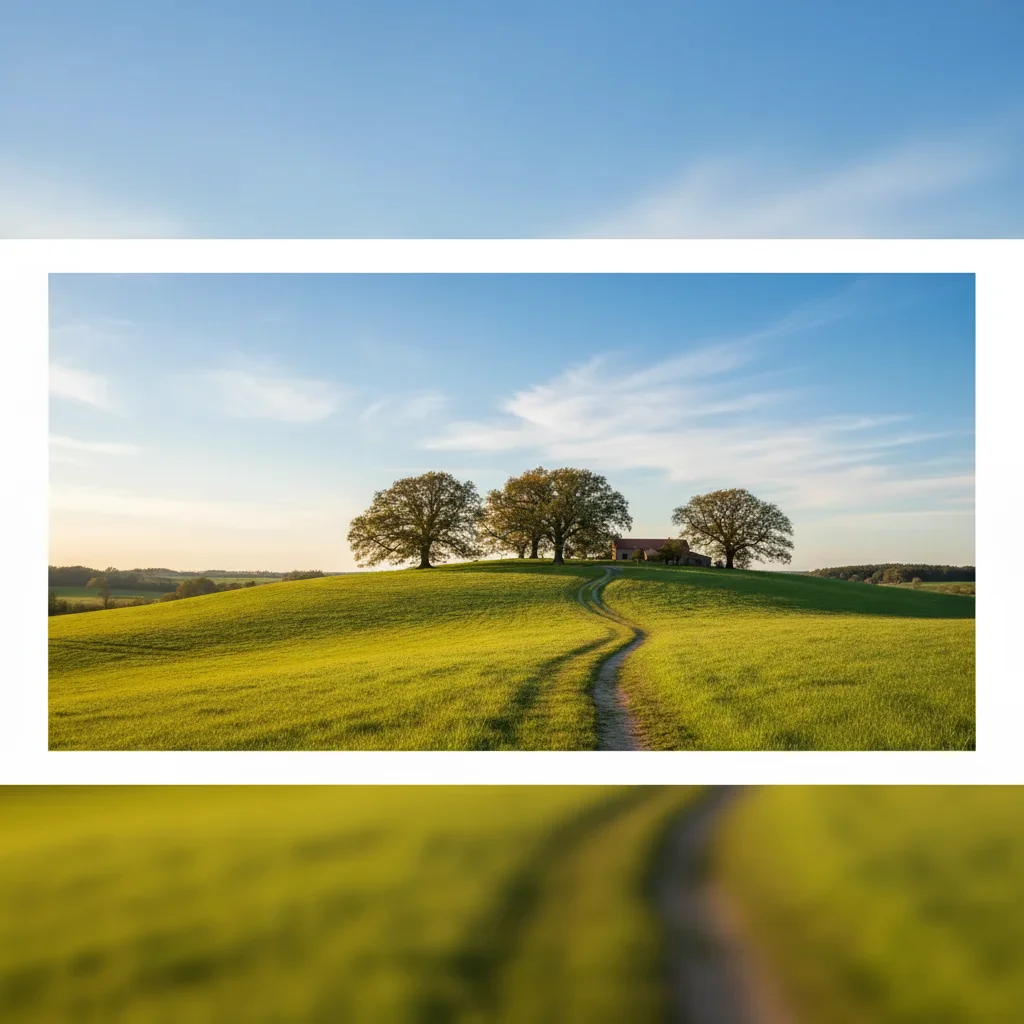
Breites horizontales Landschaftsfoto von Baum auf Feld
Before
->
Dasselbe Foto erweitert auf vertikales 4:5-Format für Instagram
After

Instagram-Seitenverhältnis-Anpassung

Horizontales Landschaftsfoto in Instagrams 4:5 vertikales Format umgewandelt, indem oben und unten erweitert wurde.

Prompt: erweitere dieses Foto oben und unten, um Instagrams 4:5 vertikales Seitenverhältnis zu erreichen und den blauen Himmel oben und das grüne Gras unten natürlich fortzusetzen
Advertisement

If something looks off

KI hat den falschen Bereich geändert oder etwas, das ich nicht geändert haben wollte

Why: Die KI hat interpretiert, welche Kante erweitert werden soll, anders als Sie erwartet haben, oder den ursprünglichen Bildbereich geändert, anstatt ihn zu erweitern.

Try: Tippen Sie eine Markierung auf die spezifische Kante, wo Sie die Erweiterung möchten, und regenerieren Sie dann mit derselben Anweisung

Tip: Markierungen teilen der KI mit: 'erweitere von DIESER Kante spezifisch.' Verwenden Sie sie, wenn die Richtungsbeschreibung allein mehrdeutig ist.

Sichtbare Nahtlinie, wo Erweiterung auf Original trifft

Why: Der KI-generierte Inhalt passt nicht perfekt zur Beleuchtung, Farbe oder Textur an der Grenze. Dies geschieht besonders bei komplexen Texturen oder starkem gerichtetem Licht.

Try: erweitere dieses Foto in [Richtung] mit nahtloser Verschmelzung und passe exakte Beleuchtung und Farbtemperatur an der Grenze an

Tip: Wenn die Naht bestehen bleibt, tippen Sie Markierungen entlang der sichtbaren Grenzlinie und regenerieren Sie mit Fokus auf diesen spezifischen Bereich.

Erweiterter Bereich sieht künstlich generiert oder verschwommen aus

Why: Die KI hatte unzureichenden Kontext, um realistische Inhalte zu generieren, oft bei komplexen Szenen oder ungewöhnlichen Motiven.

Try: erweitere dieses Foto in [Richtung] mit scharfen Details, die die ursprüngliche Bildqualität anpassen, und setze [spezifische Elemente wie 'das Ziegelmauermuster' oder 'die Grastextur'] fort

Tip: Beschreiben Sie spezifisch, was in der Erweiterung erscheinen soll – 'mehr Bäume' ergibt bessere Ergebnisse als nur 'erweitere rechts.'

KI hat unerwartete Objekte in der Erweiterung generiert

Why: Ohne spezifische Anleitung hat die KI geraten, was im erweiterten Bereich basierend auf dem Szenenkontext erscheinen sollte.

Try: erweitere dieses Foto in [Richtung] und zeige nur [was Sie möchten], keine zusätzlichen Objekte oder Personen

Tip: Seien Sie explizit darüber, was NICHT erscheinen soll: 'nur Himmel, keine Vögel oder Flugzeuge' verhindert unerwünschte Ergänzungen.

Himmelverlauf setzt sich nicht glatt fort

Why: Verlaufsfarben sind schwierig präzise anzupassen, besonders bei Sonnenuntergang oder Sonnenaufgang mit mehreren Farbübergängen.

Try: erweitere dieses Foto nach oben und setze den exakten Himmelverlauf von [Farbe] zu [Farbe] mit demselben Wolkenmuster und Beleuchtung fort

Tip: Benennen Sie die spezifischen Farben im Verlauf, um der KI zu helfen, sie genau anzupassen.

Quick answers

Muss ich die Kanten markieren, die ich erweitern möchte?

Nein! Beschreiben Sie einfach die Richtung: 'erweitere dieses Foto auf der linken Seite' oder 'erweitere oben und unten.' Die KI versteht Richtungssprache. Markierungen werden nur benötigt, wenn die KI die falsche Kante erweitert oder Sie spezifische Grenzbereiche verfeinern möchten – aber die meisten Erweiterungen funktionieren nur mit Beschreibung.

Wie viel kann ich ein Foto erweitern?

Sie können typischerweise 50-100% in jede Richtung mit guten Ergebnissen erweitern. Kleinere Erweiterungen (20-30%) verschmelzen nahtloser, da die KI mehr ursprünglichen Kontext zum Anpassen hat. Sehr große Erweiterungen funktionieren am besten mit einfachen Hintergründen wie Himmel, Wasser oder Vollfarben. Komplexe Szenen benötigen möglicherweise mehrere kleinere Erweiterungen.

Kann ich in mehrere Richtungen gleichzeitig erweitern?

Ja. Geben Sie ein 'erweitere dieses Foto auf der linken und rechten Seite' oder 'erweitere auf allen vier Seiten.' Die KI handhabt mehrere Richtungen gleichzeitig. Für beste Ergebnisse bei großen Multidirektions-Erweiterungen sollten Sie diese in separaten Durchgängen machen – erweitern Sie zuerst horizontal, dann vertikal.

Wird der erweiterte Bereich zu Beleuchtung und Farben meines Fotos passen?

Die KI analysiert Ihr Originalbild und versucht, Beleuchtungsrichtung, Farbtemperatur und Gesamtstimmung anzupassen. Für beste Ergebnisse erwähnen Sie Schlüsseldetails: 'erweitere mit derselben warmen Sonnenuntergangsbeleuchtung' oder 'setze die sanfte bewölkte Stimmung fort.' Wenn Farben nicht passen, regenerieren Sie mit spezifischeren Farbbeschreibungen.

Kann ich dies verwenden, um das Seitenverhältnis eines Fotos zu ändern?

Absolut – dies ist eine der häufigsten Verwendungen. Beschreiben Sie das Zielformat: 'erweitere oben und unten für 4:5 Instagram vertikal' oder 'erweitere links und rechts für 16:9 Breitbild.' Die KI fügt Inhalt hinzu, um Ihre gewünschten Abmessungen zu erreichen, während Ihr Motiv intakt und zentriert bleibt.

Bereit, Ihr Foto zu erweitern?

Kostenlos zum Ausprobieren. Keine Registrierung erforderlich.

Try it free