Gratuit • Sans inscription Extend Photo · Gratuit

Étendre une photo

Sauvez les photos recadrées en étendant au-delà des bords—aucun Photoshop requis.
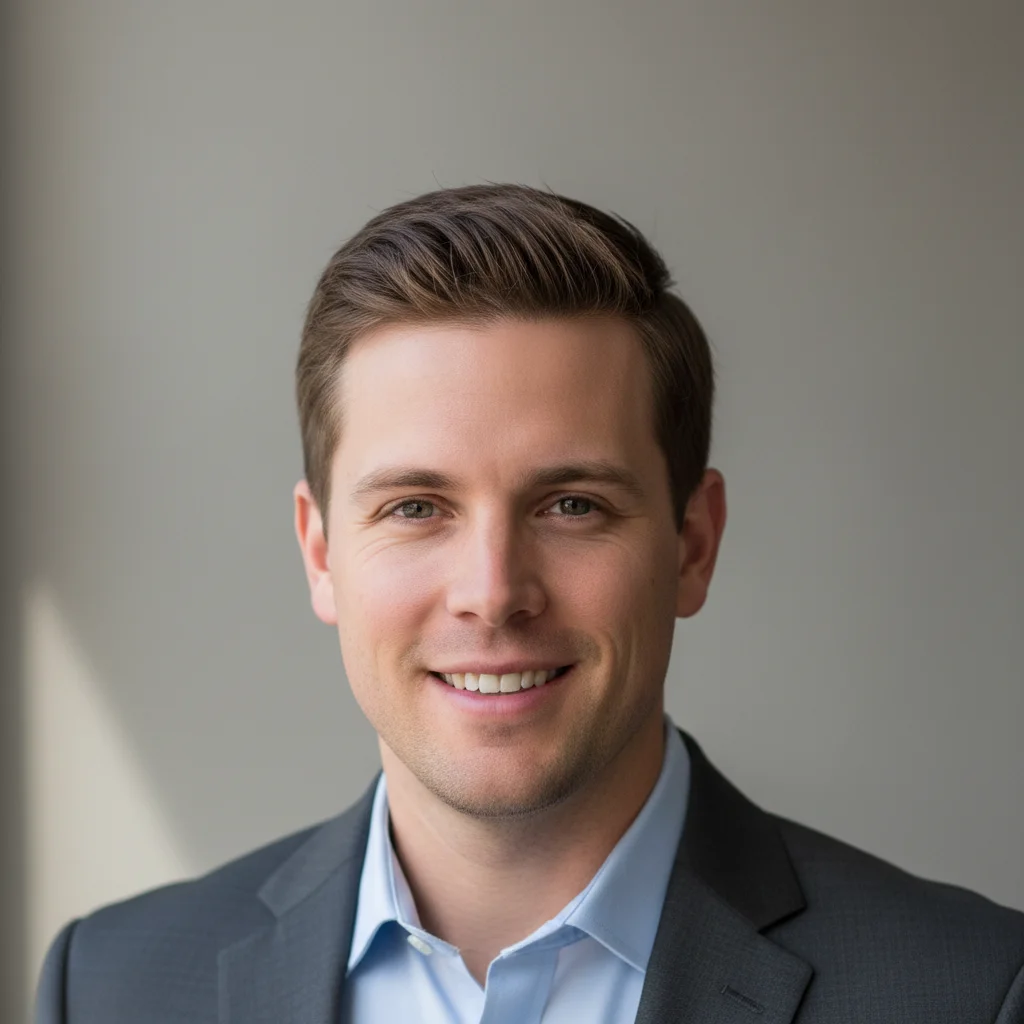
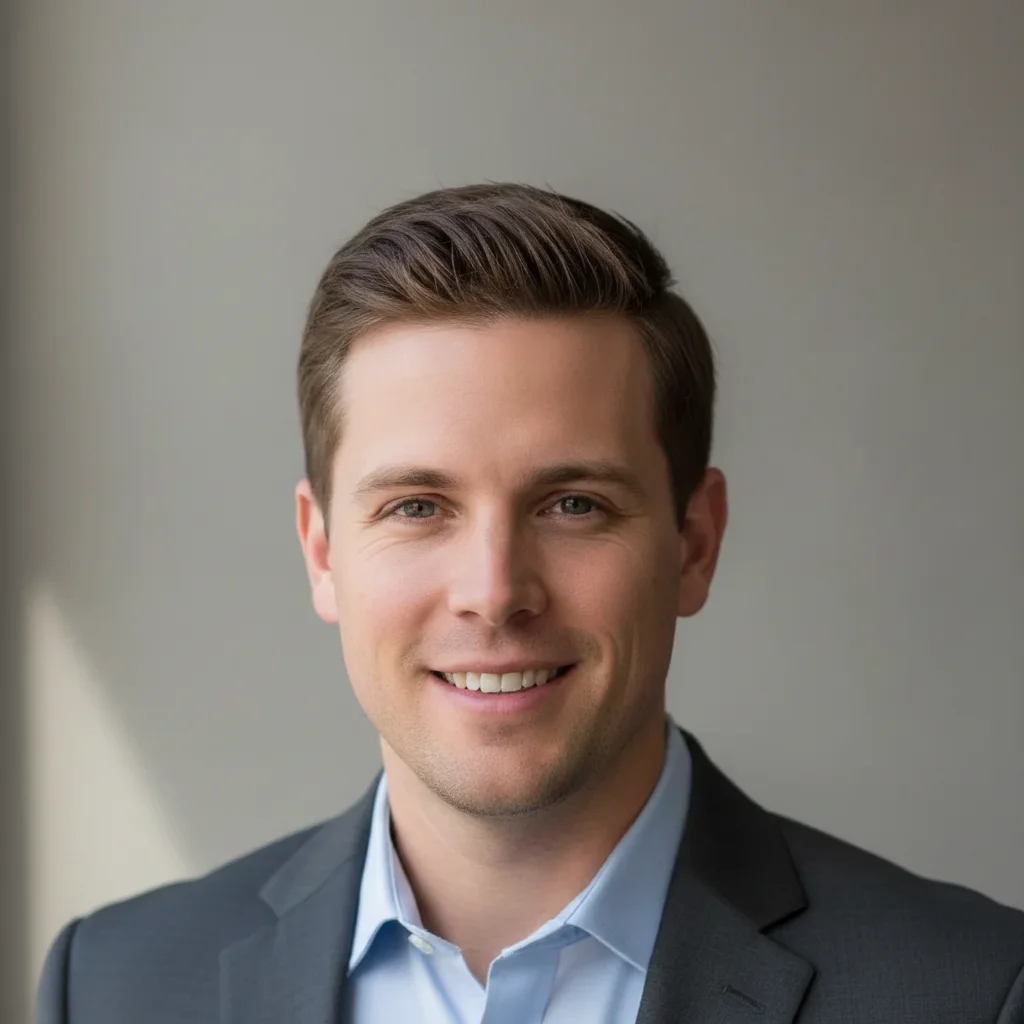
Portrait recadré trop serré avec les cheveux touchant le bord supérieur
Before
Le même portrait avec l'espace approprié au-dessus de la tête ajouté
After

Étendre une photo

Drop your photo here

or click to browse

Release to upload

Gratuit • Sans inscription

Advertisement
Popular use cases:
  • Sauvetage de recadrage
  • Conversion de rapport d'aspect
  • Format Instagram
  • Préparation pour impression
  • Expansion panoramique
  • Dimensionnement pour les réseaux sociaux
  • Adaptation au cadre

Cost
Free No signup required
Time
Instant results in 15-30 seconds
Works on
Any device - browser, phone, tablet, desktop
Powered by
AI-powered photo editing
Scenario Prompt Time
Ajouter de l'espace au-dessus de la tête étendre cette photo en haut pour ajouter un espace naturel au-dessus 20s
Élargir le paysage étendre cette photo sur la gauche et la droite 30s
Instagram 4:5 étendre le haut et le bas pour le rapport d'aspect vertical 4:5 30s
Tous les côtés étendre sur les quatre côtés avec un arrière-plan correspondant 40s

How it works

  1. Uploadez votre photo

    Déposez votre image dans EditThisPic. Les fichiers JPG, PNG et WebP jusqu'à 7 Mo fonctionnent mieux. Les photos de résolution plus élevée donnent à l'IA plus de contexte pour correspondre lors de la génération des zones étendues.

    Expect: Extensions simples : 20-40 secondes. Correspondance de scène complexe : peut nécessiter 2-3 affinements sur 1-2 minutes.
  2. Décrivez ce que vous voulez

    Tapez votre instruction : « étendre cette photo sur la gauche pour montrer plus de la plage » ou « étendre le haut et le bas pour le rapport d'aspect vertical ». Soyez spécifique sur les bords à étendre et ce qui devrait apparaître là. L'IA comprend le langage directionnel et le contexte de la scène sans marquage.

    Tip: Mentionnez ce que vous vous attendez à voir dans l'extension : « étendre à droite pour montrer plus d'arbres » aide l'IA à faire correspondre parfaitement la scène existante.

    Copy one of these to get started:

    Sauver un portrait recadré étendre cette photo en haut pour ajouter un espace naturel au-dessus du sujet, en correspondant avec le fond existant
    Convertir le portrait en paysage étendre cette photo sur les côtés gauche et droit pour créer un format paysage plus large, en continuant la scène naturellement
    Corriger le rapport d'aspect pour Instagram étendre cette photo en haut et en bas pour correspondre au rapport d'aspect vertical 4:5, en correspondant avec les couleurs et l'éclairage existants
    Ajouter de l'espace de respiration au paysage étendre cette photo sur le côté gauche pour montrer plus du paysage et donner à la composition plus d'équilibre
    3 more prompts
    Récupérer le sujet coupé étendre cette photo en bas pour révéler le corps complet qui a été recadré, en continuant le même sol et le même fond
    Créer l'espace de bordure prêt pour l'impression étendre cette photo sur les quatre côtés avec un fond correspondant pour créer des marges de sécurité pour l'impression et l'encadrement
    Étendre le ciel pour la superposition de texte étendre cette photo en haut avec plus de zone de ciel pour ajouter du texte, en correspondant avec le dégradé de ciel existant et les nuages
  3. Générez et examinez

    Appuyez sur générer et examinez où l'original rencontre l'extension. Recherchez un mélange homogène aux limites, un éclairage constant et une continuation naturelle des textures comme les dégradés de ciel, les murs ou les surfaces au sol.

    Tip: Vérifiez soigneusement la ligne de couture—les transitions visibles entre les zones originales et étendues sont le problème le plus courant à détecter.
  4. Affinez avec des marqueurs si nécessaire

    Si la limite semble artificielle ou si l'IA a généré un contenu inattendu, appuyez sur les marqueurs sur les zones problématiques et régénérez avec des instructions plus spécifiques. La plupart des extensions fonctionnent sans marqueurs.

    Tip: Les marqueurs sont pour l'affinage de précision, non obligatoires. Essayez d'abord sans—décrivez ce qui devrait apparaître dans l'extension à la place.
Try it free

Étendre une photo

Drop your photo here

or click to browse

Release to upload

Gratuit • Sans inscription

"J'avais recadré ma photo de mariage trop serré—je pensais que c'était ruiné. J'ai étendu les deux côtés et maintenant c'est parfait pour le cadre que j'ai acheté." @PhotoRescueMom

See it in action

Portrait recadré trop serré avec les cheveux touchant le bord supérieur
Before
->
Le même portrait avec l'espace approprié au-dessus de la tête ajouté
After

Sauvetage de l'espace au-dessus de la tête du portrait

Portrait professionnel recadré trop serré en haut. Étendu vers le haut pour ajouter un espace approprié au-dessus de la tête pour une utilisation professionnelle.

Prompt: étendre cette photo en haut pour ajouter un espace naturel au-dessus du sujet, en correspondant avec le fond gris neutre existant de manière homogène
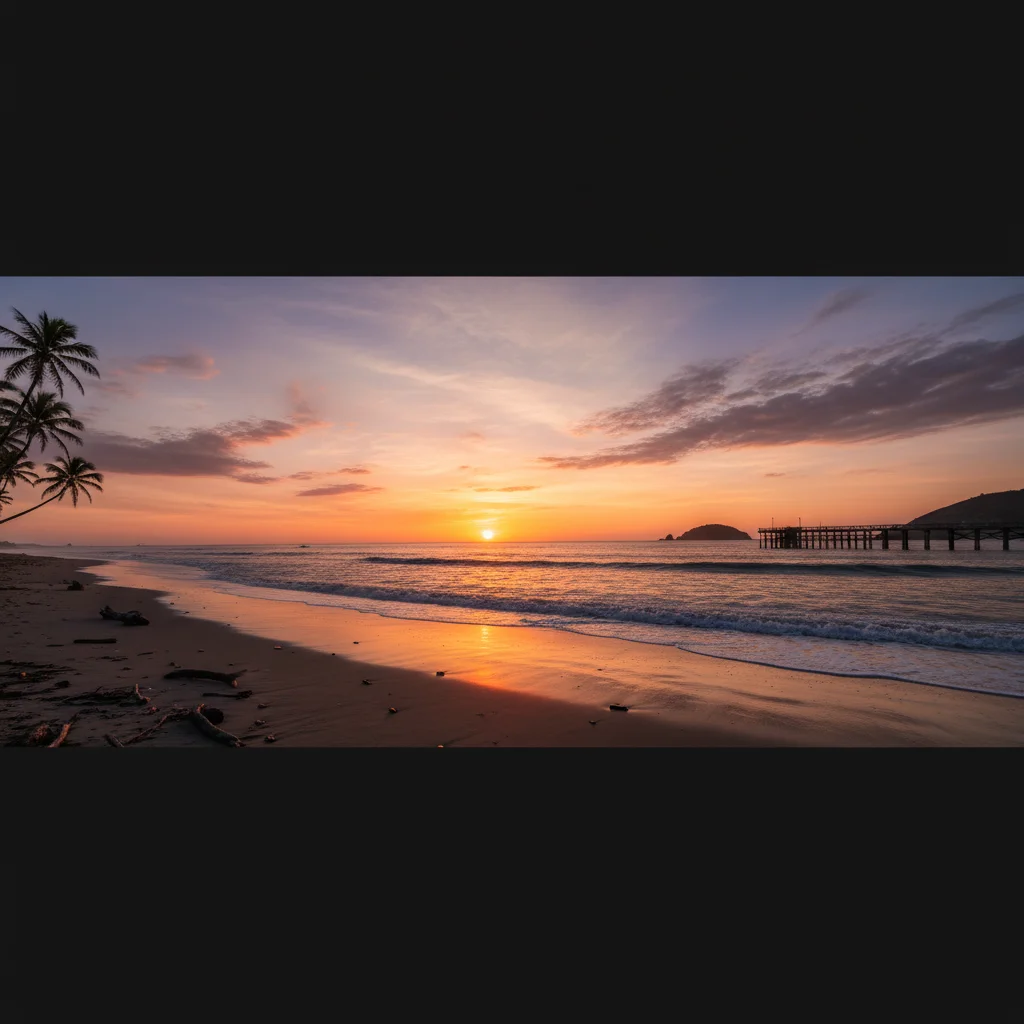
Photo de coucher de soleil sur la plage en rapport d'aspect standard
Before
->
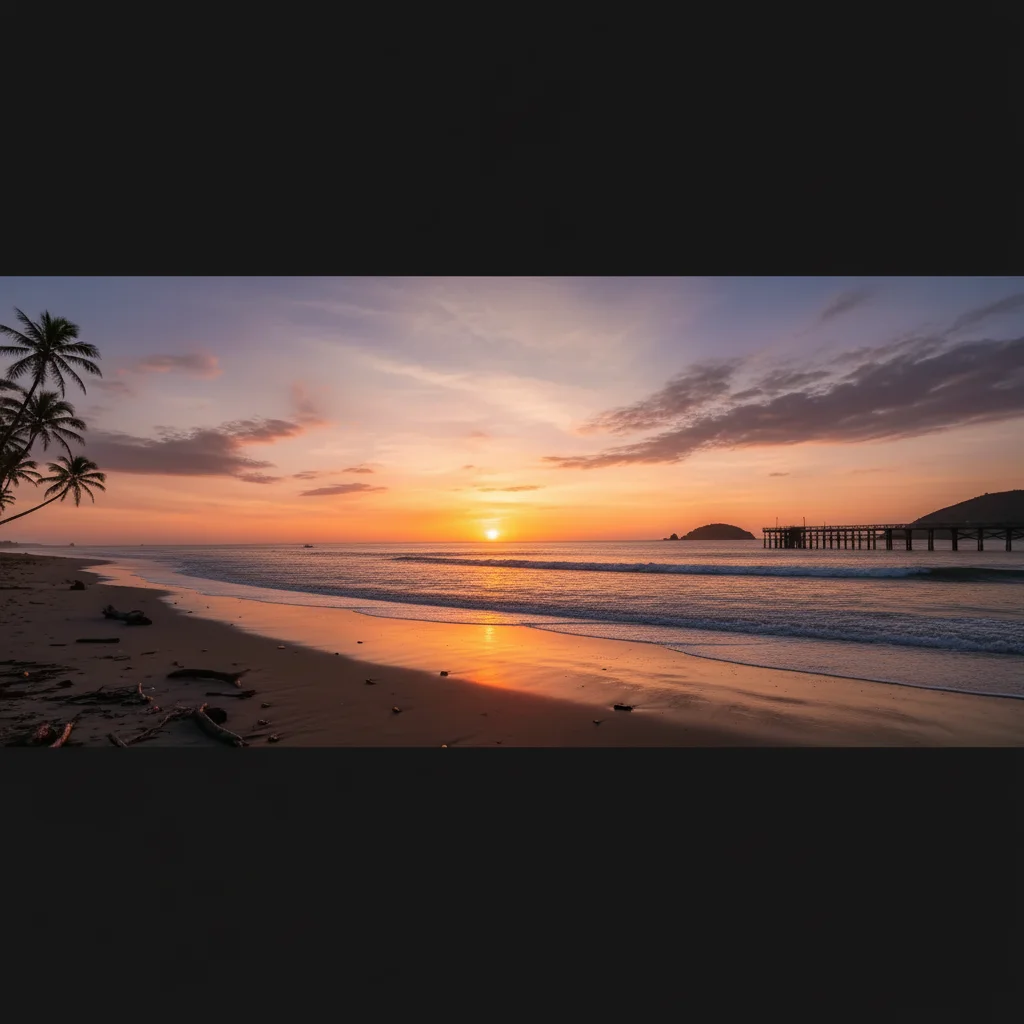
Le même coucher de soleil sur la plage étendu au format panoramique écran large
After

Conversion du paysage au format panoramique

Photo de coucher de soleil sur la plage nécessitait d'être plus large pour un cadre panoramique. Étendu des deux côtés pour capturer plus de la scène.

Prompt: étendre cette photo sur les côtés gauche et droit pour créer un format panoramique plus large, en continuant la plage, l'océan et le ciel du coucher de soleil naturellement
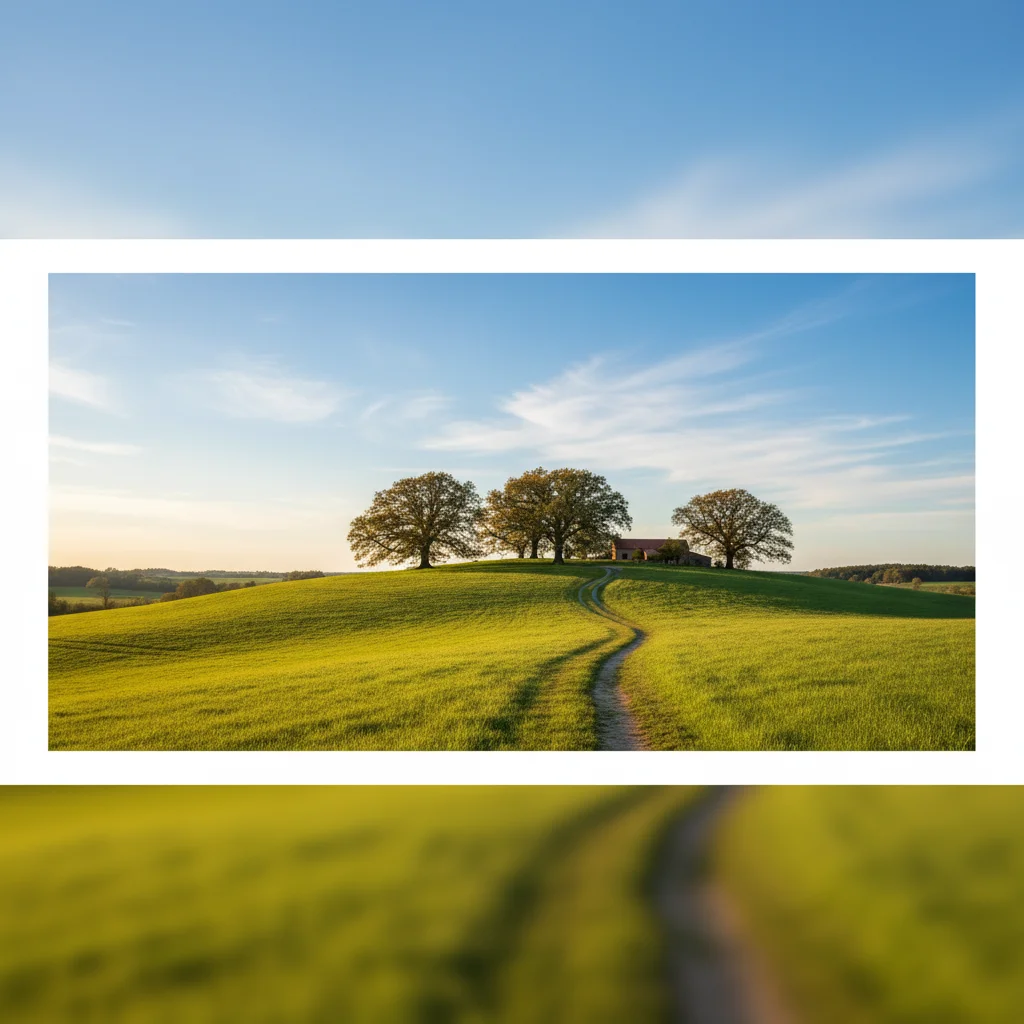
Photo de paysage horizontal large d'un arbre dans un champ
Before
->
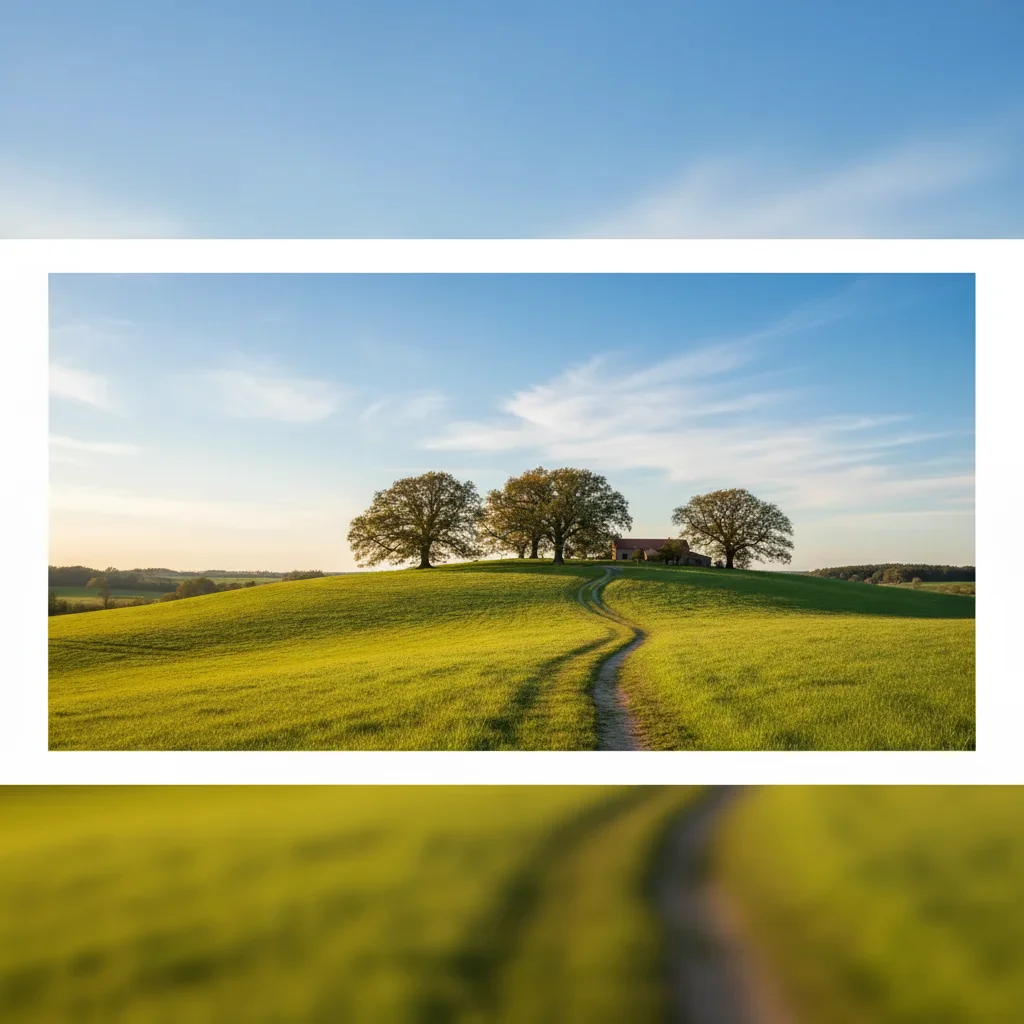
La même photo étendue au format vertical 4:5 pour Instagram
After

Correction du rapport d'aspect Instagram

Photo de paysage horizontal convertie au format vertical 4:5 d'Instagram en étendant le haut et le bas.

Prompt: étendre cette photo en haut et en bas pour correspondre au rapport d'aspect vertical 4:5 d'Instagram, en continuant le ciel bleu au-dessus et l'herbe verte en bas naturellement
Advertisement

If something looks off

L'IA a changé la mauvaise zone ou quelque chose que je ne voulais pas changer

Why: L'IA a interprété le bord à étendre différemment de ce que vous attendiez, ou a modifié la zone d'image originale au lieu de l'étendre.

Try: Appuyez sur un marqueur sur le bord spécifique où vous voulez que l'extension se produise, puis régénérez avec la même invite

Tip: Les marqueurs disent à l'IA « étendre à PARTIR DE CE BORD spécifiquement ». Utilisez-les lorsque la description de direction seule est ambiguë.

Ligne de couture visible où l'extension rencontre l'original

Why: Le contenu généré par l'IA ne correspond pas parfaitement à l'éclairage, la couleur ou la texture à la limite. Cela se produit surtout avec les textures complexes ou la lumière directionnelle forte.

Try: étendre cette photo sur [direction] avec un mélange homogène, en correspondant à l'éclairage exact et la température de couleur à la limite

Tip: Si la couture persiste, appuyez sur les marqueurs le long de la ligne de limite visible et régénérez en vous concentrant sur cette zone spécifique.

La zone étendue semble générée artificiellement ou floue

Why: L'IA n'avait pas assez de contexte pour générer du contenu réaliste, souvent avec des scènes complexes ou des sujets inhabituels.

Try: étendre cette photo sur [direction] avec des détails nets correspondant à la qualité d'image originale, en continuant [éléments spécifiques comme 'le motif du mur de brique' ou 'la texture de l'herbe']

Tip: Décrivez spécifiquement ce qui devrait apparaître dans l'extension—« plus d'arbres » donne de meilleurs résultats que simplement « étendre à droite ».

L'IA a généré des objets inattendus dans l'extension

Why: Sans orientations spécifiques, l'IA a deviné ce qui devrait apparaître dans la zone étendue basée sur le contexte de la scène.

Try: étendre cette photo sur [direction] montrant uniquement [ce que vous voulez], aucun objet ou personne supplémentaire

Tip: Soyez explicite sur ce qui ne devrait PAS apparaître : « seulement le ciel, pas d'oiseaux ou d'avions » empêche les additions non désirées.

Le dégradé du ciel ne continue pas de manière fluide

Why: Les couleurs de dégradé sont difficiles à faire correspondre avec précision, surtout au coucher ou à l'aube avec plusieurs transitions de couleur.

Try: étendre cette photo vers le haut en continuant le dégradé exact du ciel de [couleur] à [couleur] avec le même motif de nuage et éclairage

Tip: Nommez les couleurs spécifiques du dégradé pour aider l'IA à les faire correspondre exactement.

Quick answers

Dois-je marquer les bords que je veux étendre ?

Non ! Décrivez simplement la direction : « étendre cette photo sur la gauche » ou « étendre le haut et le bas ». L'IA comprend le langage directionnel. Les marqueurs ne sont nécessaires que si l'IA étend le mauvais bord ou si vous voulez affiner les zones de limite spécifiques—mais la plupart des extensions fonctionnent avec la description seule.

Combien puis-je étendre une photo ?

Vous pouvez généralement étendre 50-100% dans n'importe quelle direction avec de bons résultats. Les extensions plus petites (20-30%) se mélangent de manière plus homogène car l'IA a plus de contexte original à faire correspondre. Les extensions très grandes fonctionnent mieux avec des arrière-plans simples comme le ciel, l'eau ou les couleurs unies. Les scènes complexes peuvent nécessiter plusieurs extensions plus petites.

Puis-je étendre dans plusieurs directions à la fois ?

Oui. Tapez « étendre cette photo sur la gauche et la droite » ou « étendre sur les quatre côtés ». L'IA gère plusieurs directions simultanément. Pour les meilleurs résultats avec les extensions multi-direction de grande taille, considérez de les faire en passes séparées—étendez d'abord horizontalement, puis verticalement.

La zone étendue correspondra-t-elle à l'éclairage et aux couleurs de ma photo ?

L'IA analyse votre image originale et tente de correspondre à la direction de l'éclairage, la température de couleur et l'ambiance générale. Pour les meilleurs résultats, mentionnez les détails clés : « étendre avec le même éclairage chaud du coucher de soleil » ou « continuer l'ambiance douce et nuageuse ». Si les couleurs ne correspondent pas, régénérez avec des descriptions de couleurs plus spécifiques.

Puis-je utiliser ceci pour changer le rapport d'aspect d'une photo ?

Absolument—c'est l'une des utilisations les plus courantes. Décrivez le format cible : « étendre le haut et le bas pour la vertical Instagram 4:5 » ou « étendre la gauche et la droite pour l'écran large 16:9 ». L'IA ajoute du contenu pour atteindre vos dimensions souhaitées tout en gardant votre sujet intact et centré.

Prêt à étendre votre photo ?

Gratuit à essayer. Pas d'inscription requise.

Try it free