Gratis • Sin registro Extend Photo · Gratis

Ampliar Foto desde Foto

Rescata fotos recortadas ampliándolas más allá de los bordes, sin Photoshop necesario.
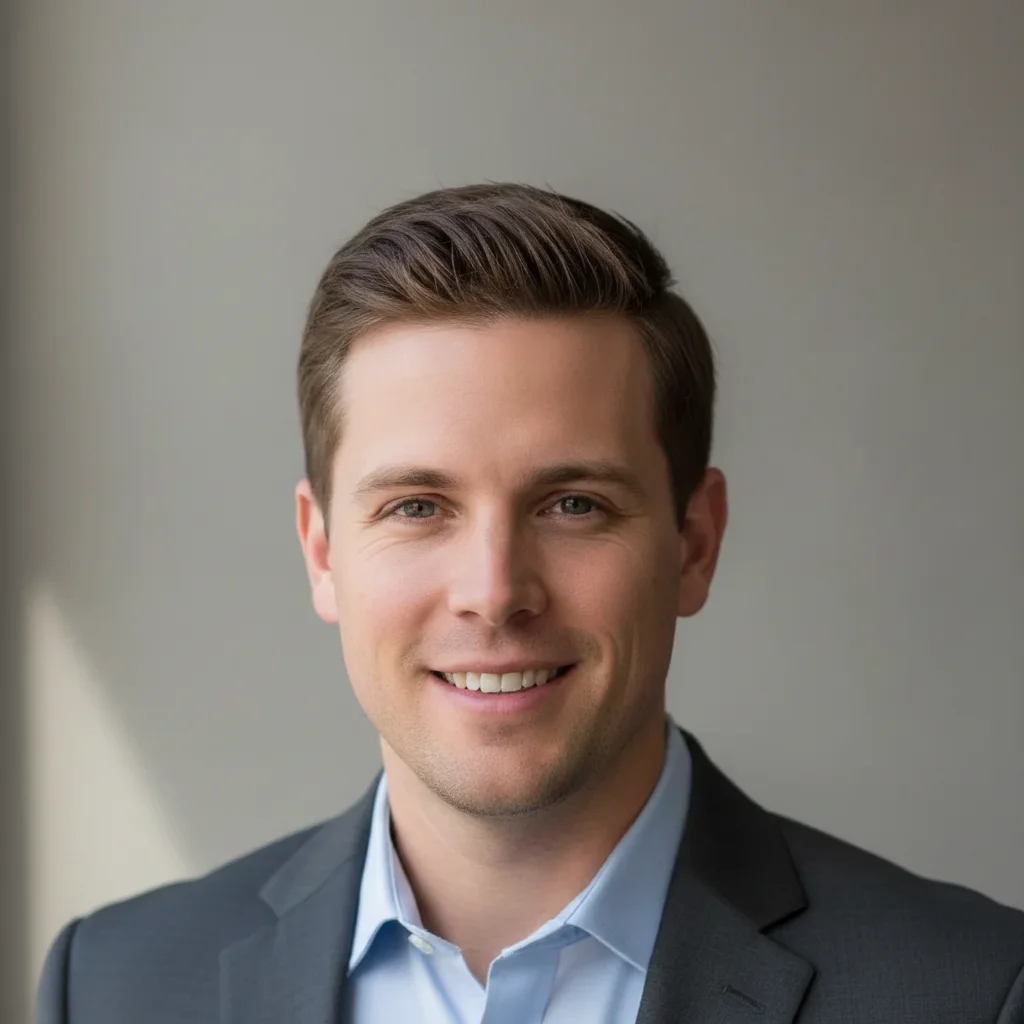
Headshot recortado demasiado apretado con cabello tocando borde superior
Antes
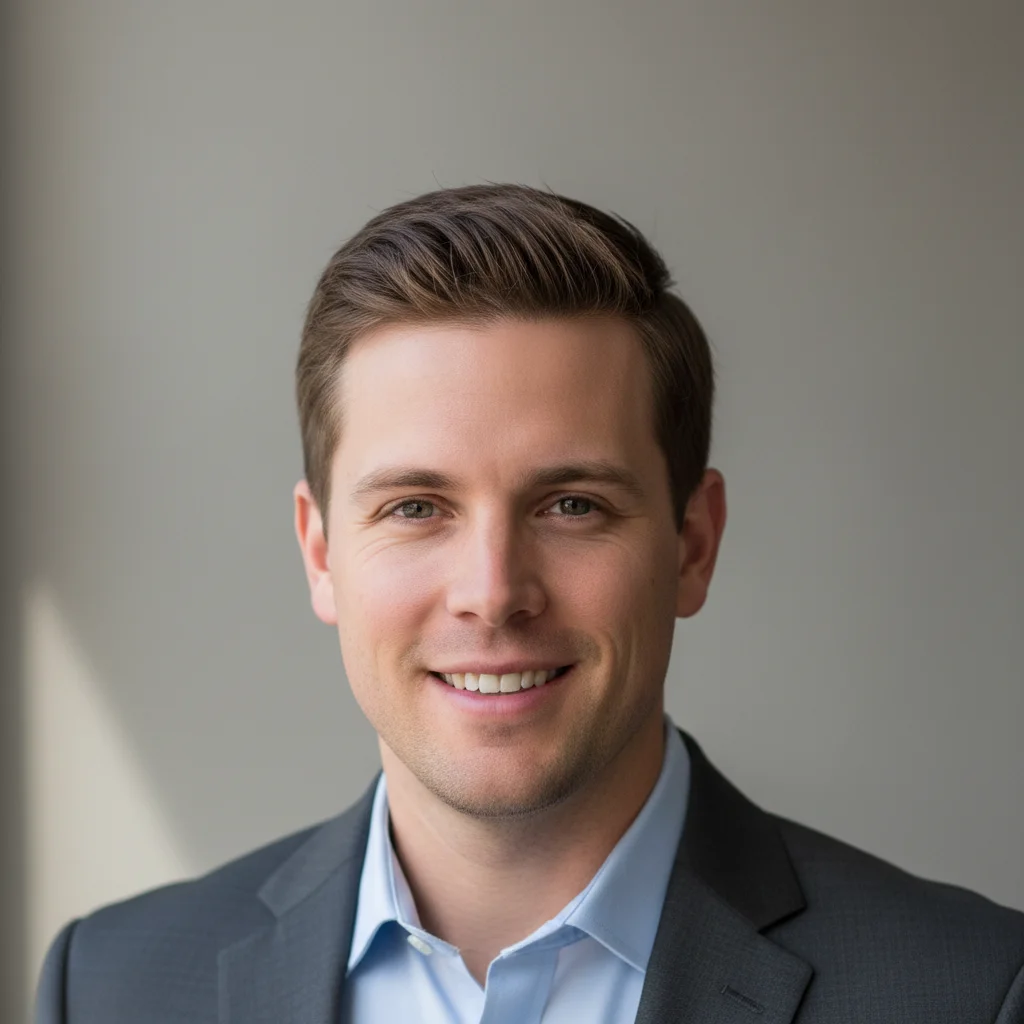
Mismo headshot con espacio apropiado para la cabeza añadido arriba
Después

Ampliar Foto desde Foto

Drop your photo here

or click to browse

Release to upload

Gratis • Sin registro

Advertisement
Popular use cases:
  • Rescate de recorte
  • Conversión de relación de aspecto
  • Formato Instagram
  • Preparación de impresión
  • Expansión panorámica
  • Dimensionamiento de redes sociales
  • Ajuste de marco

Cost
Free No signup required
Time
Instant results in 15-30 seconds
Works on
Any device - browser, phone, tablet, desktop
Powered by
AI-powered photo editing
Scenario Prompt Time
Añadir espacio para cabeza ampliar esta foto en la parte superior para añadir espacio natural para la cabeza 20s
Ampliar paisaje ampliar esta foto en ambos lados izquierdo y derecho 30s
Instagram 4:5 ampliar superior e inferior para relación de aspecto vertical 4:5 30s
Todos los lados ampliar en los cuatro lados con fondo coincidente 40s

Cómo funciona

  1. Sube tu foto

    Suelta tu imagen en EditThisPic. JPG, PNG y WebP de hasta 7MB funcionan mejor. Las fotos de mayor resolución le dan a la IA más contexto para coincidir al generar las áreas ampliadas.

    Espera: Ampliaciones simples: 20-40 segundos. Coincidencia de escena compleja: puede necesitar 2-3 refinamientos en 1-2 minutos.
  2. Describe lo que quieres

    Escribe tu instrucción: 'ampliar esta foto en el lado izquierdo para mostrar más de la playa' o 'ampliar superior e inferior para relación de aspecto vertical.' Sé específico sobre qué bordes ampliar y qué debería aparecer allí. La IA entiende el lenguaje direccional y el contexto de la escena sin necesidad de marcar.

    Consejo: Menciona qué esperas ver en la ampliación: 'ampliar derecha para mostrar más árboles' ayuda a la IA a que la escena existente coincida perfectamente.

    Copia uno de estos para empezar:

    Rescatando un retrato recortado ampliar esta foto en la parte superior para añadir espacio natural para la cabeza sobre el sujeto, coincidiendo con el fondo existente
    Try This →
    Convertir retrato a paisaje ampliar esta foto en ambos lados izquierdo y derecho para crear un formato paisaje más amplio, continuando la escena naturalmente
    Try This →
    Arreglar relación de aspecto para Instagram ampliar esta foto en la parte superior e inferior para ajustarse a una relación de aspecto vertical 4:5, coincidiendo con los colores e iluminación existentes
    Try This →
    Añadiendo espacio de respiración al paisaje ampliar esta foto en el lado izquierdo para mostrar más del paisaje y dar a la composición más balance
    Try This →
    3 prompts más
    Recuperando sujeto cortado ampliar esta foto en la parte inferior para revelar el cuerpo completo que fue recortado, continuando el mismo piso y fondo
    Try This →
    Creando espacio de borde listo para imprenta ampliar esta foto en los cuatro lados con fondo coincidente para crear márgenes seguros para imprimir y enmarcar
    Try This →
    Ampliando cielo para superposición de texto ampliar esta foto en la parte superior con más área de cielo para añadir texto, coincidiendo con el gradiente de cielo existente y nubes
    Try This →
  3. Genera y revisa

    Toca generar y examina dónde se encuentran el original y la ampliación. Busca fusión perfecta en los límites, iluminación consistente y continuación natural de texturas como gradientes de cielo, paredes o superficies de tierra.

    Consejo: Verifica la línea de costura cuidadosamente, las transiciones visibles entre áreas originales y ampliadas son el problema más común a detectar.
  4. Refina con marcadores si es necesario

    Si el límite se ve artificial o la IA generó contenido inesperado, toca marcadores en las áreas problemáticas y regenera con instrucciones más específicas. La mayoría de las ampliaciones funcionan sin marcadores.

    Consejo: Los marcadores son para refinamiento de precisión, no requeridos. Intenta sin ellos primero, describe qué debería aparecer en la ampliación en su lugar.
Pruébalo gratis

Ampliar Foto desde Foto

Drop your photo here

or click to browse

Release to upload

Gratis • Sin registro

"Recorté mi foto de boda demasiado apretada, pensé que estaba arruinada. Amplié ambos lados y ahora es perfecta para el marco que compré." @PhotoRescueMom

Míralo en acción

Headshot recortado demasiado apretado con cabello tocando borde superior
Antes
->
Mismo headshot con espacio apropiado para la cabeza añadido arriba
Después

Rescate de espacio para cabeza en retrato

Retrato profesional recortado demasiado apretado en la parte superior. Ampliado hacia arriba para añadir espacio apropiado para la cabeza para uso profesional.

Prompt: ampliar esta foto en la parte superior para añadir espacio natural para la cabeza sobre el sujeto, coincidiendo con el fondo gris neutral existente transparentemente
Try This →
Foto de atardecer en playa en relación de aspecto estándar
Antes
->
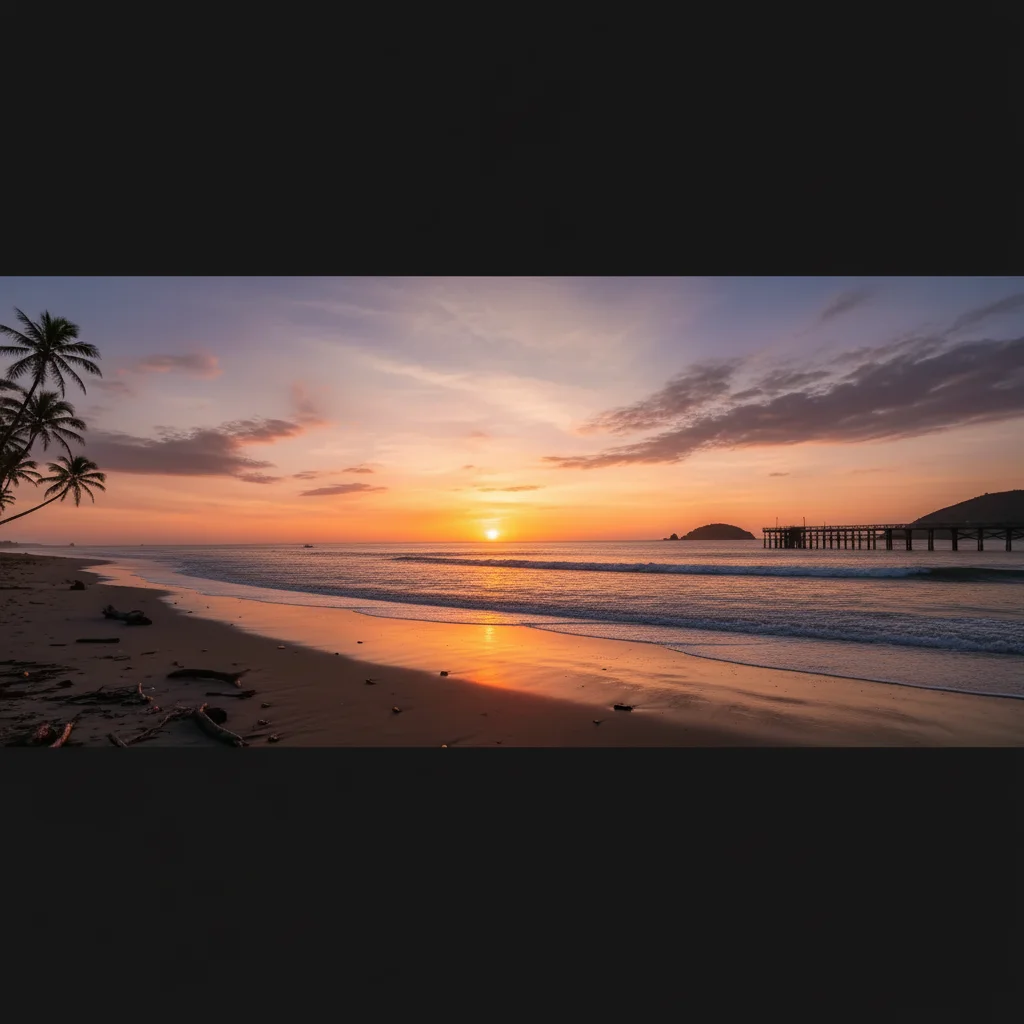
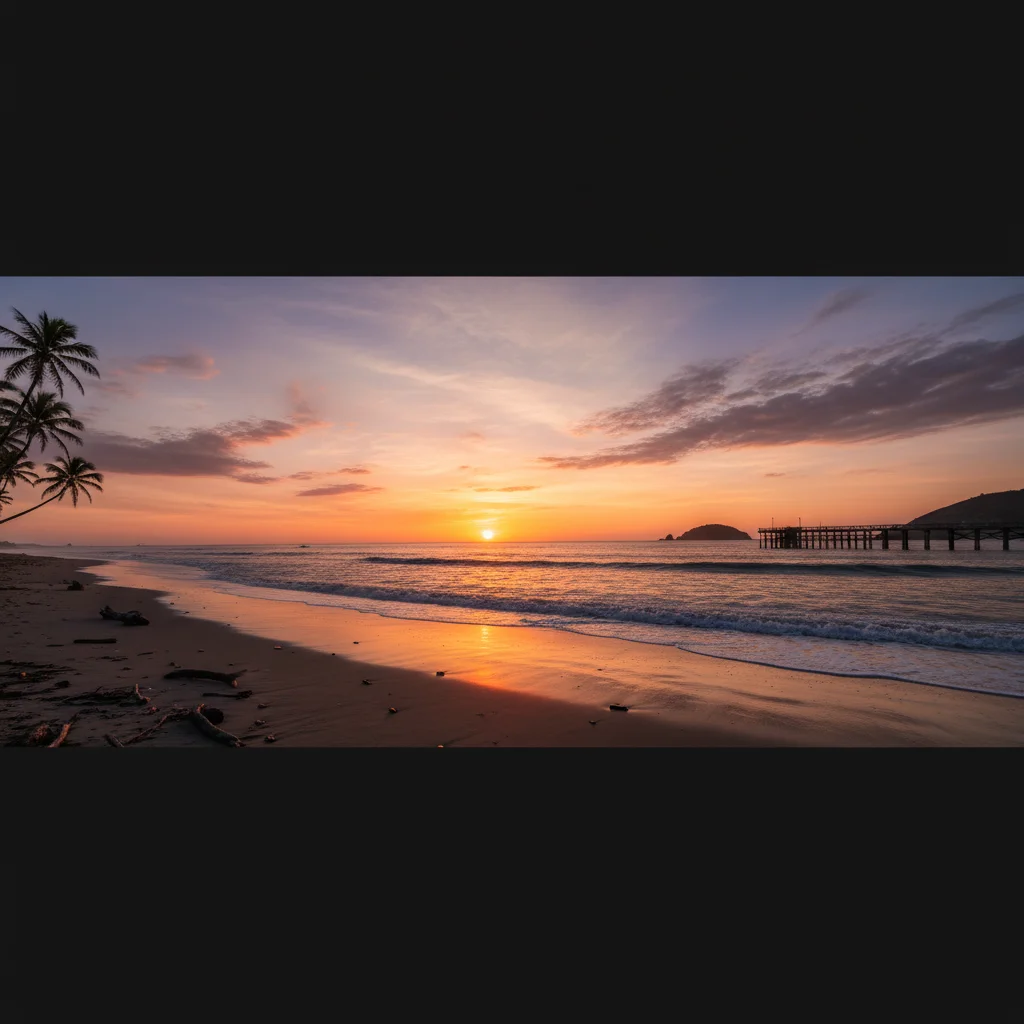
Mismo atardecer en playa ampliado a formato panorámico pantalla ancha
Después

Conversión de paisaje a pantalla ancha

Foto de atardecer en playa necesitaba ser más ancha para un marco panorámico. Ampliado ambos lados para capturar más de la escena.

Prompt: ampliar esta foto en ambos lados izquierdo y derecho para crear un formato panorámico más amplio, continuando la playa, océano y cielo de atardecer naturalmente
Try This →
Foto de paisaje horizontal ancho de árbol en campo
Antes
->
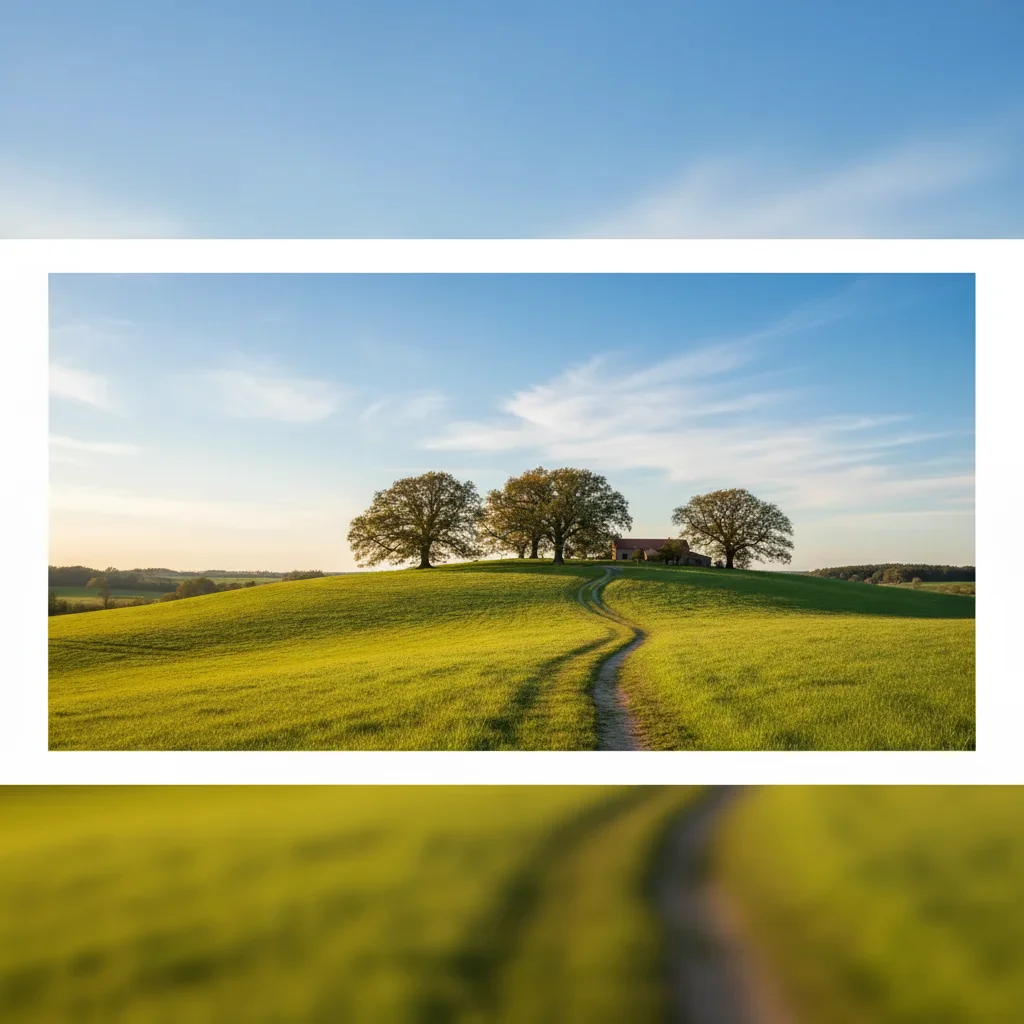
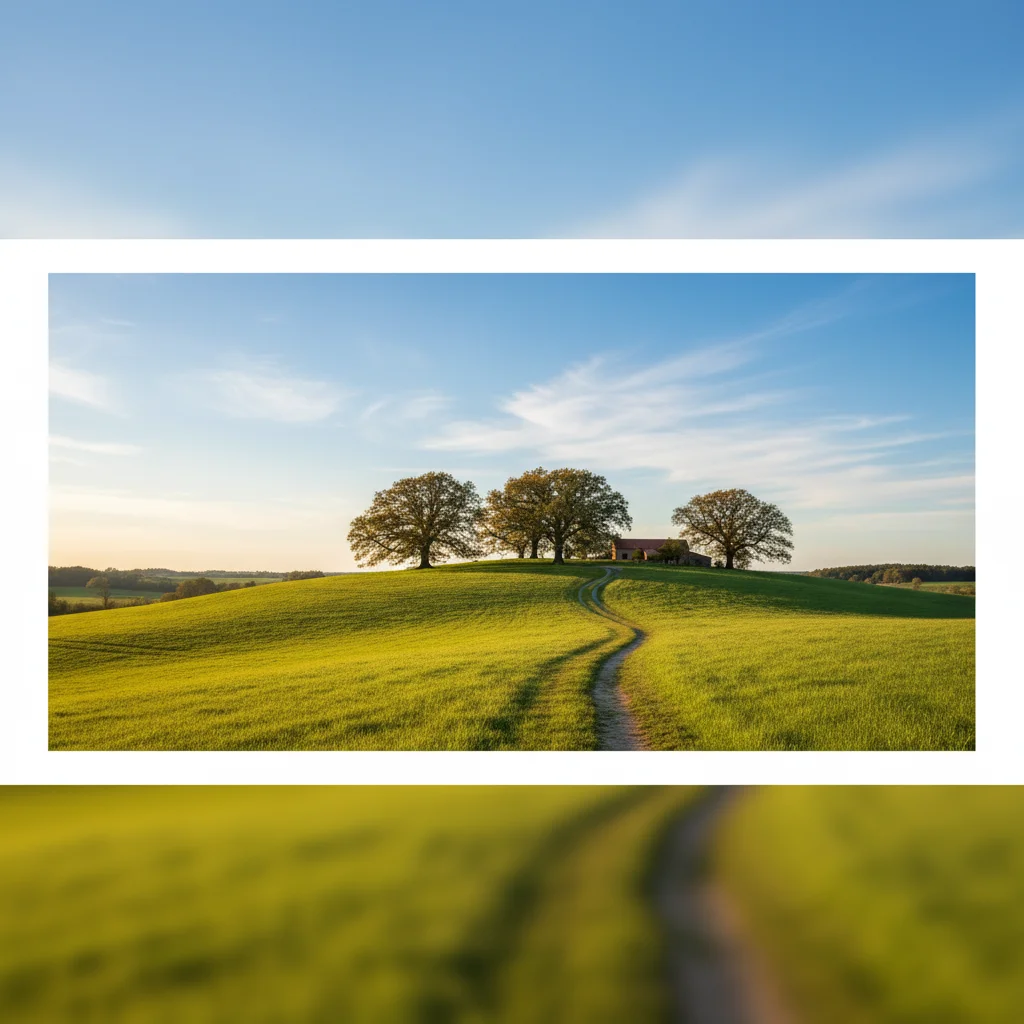
Misma foto ampliada a formato vertical 4:5 para Instagram
Después

Arreglo de relación de aspecto para Instagram

Foto de paisaje horizontal convertida al formato vertical 4:5 de Instagram ampliando superior e inferior.

Prompt: ampliar esta foto en la parte superior e inferior para ajustarse a la relación de aspecto vertical 4:5 de Instagram, continuando el cielo azul arriba y el pasto verde abajo naturalmente
Try This →
Advertisement

Si algo no se ve bien

La IA cambió el área incorrecta o algo que no quería que cambiara

Por qué: La IA interpretó qué borde ampliar diferente a lo que esperabas, o modificó el área de imagen original en lugar de ampliarla.

Intenta: Toca un marcador en el borde específico donde quieres que ocurra la ampliación, luego regenera con la misma indicación
Try This →

Consejo: Los marcadores le dicen a la IA 'ampliar desde ESTE borde específicamente.' Úsalos cuando la descripción de dirección sola sea ambigua.

Línea de costura visible donde la ampliación se encuentra con el original

Por qué: El contenido generado por IA no coincide perfectamente con la iluminación, color o textura en el límite. Esto ocurre especialmente con texturas complejas o luz direccional fuerte.

Intenta: ampliar esta foto en [dirección] con fusión transparente, coincidiendo con iluminación exacta y temperatura de color en el límite
Try This →

Consejo: Si la costura persiste, toca marcadores a lo largo de la línea de límite visible y regenera enfocándose en esa área específica.

El área ampliada se ve artificialmente generada o borrosa

Por qué: La IA tenía contexto insuficiente para generar contenido realista, frecuentemente con escenas complejas o sujetos inusuales.

Intenta: ampliar esta foto en [dirección] con detalle nítido coincidiendo la calidad de imagen original, continuando [elementos específicos como 'el patrón de pared de ladrillo' o 'la textura de pasto']
Try This →

Consejo: Describe qué debería aparecer en la ampliación específicamente, 'más árboles' da mejores resultados que solo 'ampliar derecha.'

La IA generó objetos inesperados en la ampliación

Por qué: Sin guía específica, la IA adivinó qué debería aparecer en el área ampliada basándose en el contexto de la escena.

Intenta: ampliar esta foto en [dirección] mostrando solo [lo que quieres], sin objetos o personas adicionales
Try This →

Consejo: Sé explícito sobre qué NO debería aparecer: 'solo cielo, sin pájaros o aviones' previene adiciones indeseadas.

El gradiente de cielo no continúa suavemente

Por qué: Los colores de gradiente son desafiantes para coincidir precisamente, especialmente al atardecer o amanecer con múltiples transiciones de color.

Intenta: ampliar esta foto hacia arriba continuando el gradiente de cielo exacto de [color] a [color] con el mismo patrón de nubes e iluminación
Try This →

Consejo: Nombra los colores específicos en el gradiente para ayudar a la IA a que coincidan exactamente.

Respuestas rápidas

¿Necesito marcar los bordes que quiero ampliar?

¡No! Solo describe en qué dirección: 'ampliar esta foto en la izquierda' o 'ampliar superior e inferior.' La IA entiende el lenguaje direccional. Los marcadores solo se necesitan si la IA amplía el borde incorrecto o quieres refinar áreas de límite específicas, pero la mayoría de ampliaciones funcionan con descripción sola.

¿Cuánto puedo ampliar una foto?

Típicamente puedes ampliar 50-100% en cualquier dirección con buenos resultados. Las ampliaciones más pequeñas (20-30%) se fusionan más transparentemente ya que la IA tiene más contexto original para coincidir. Las ampliaciones muy grandes funcionan mejor con fondos simples como cielo, agua o colores sólidos. Las escenas complejas pueden necesitar múltiples ampliaciones más pequeñas.

¿Puedo ampliar en múltiples direcciones a la vez?

Sí. Escribe 'ampliar esta foto en la izquierda y derecha' o 'ampliar en los cuatro lados.' La IA maneja múltiples direcciones simultáneamente. Para mejores resultados con ampliaciones grandes multi-dirección, considera hacerlas en pasadas separadas: amplía horizontalmente primero, luego verticalmente.

¿El área ampliada coincidirá con la iluminación y colores de mi foto?

La IA analiza tu imagen original e intenta coincidirla con dirección de iluminación, temperatura de color y estado general. Para mejores resultados, menciona detalles clave: 'ampliar con la misma iluminación de atardecer cálida' o 'continuar el estado suave de nublado.' Si los colores no coinciden, regenera con descripciones de color más específicas.

¿Puedo usar esto para cambiar la relación de aspecto de una foto?

Absolutamente, este es uno de los usos más comunes. Describe el formato objetivo: 'ampliar superior e inferior para Instagram vertical 4:5' o 'ampliar izquierda y derecha para pantalla ancha 16:9.' La IA añade contenido para alcanzar tus dimensiones deseadas mientras mantiene tu sujeto intacto y centrado.

¿Listo para ampliar tu foto?

Gratis para intentar. Sin registro requerido.

Pruébalo gratis