Gratis • Sin registro Remove Birthmark · Gratis

Eliminar Marca de Nacimiento de Foto

Elimina marcas de nacimiento naturalmente mientras mantienes la textura real de tu piel.
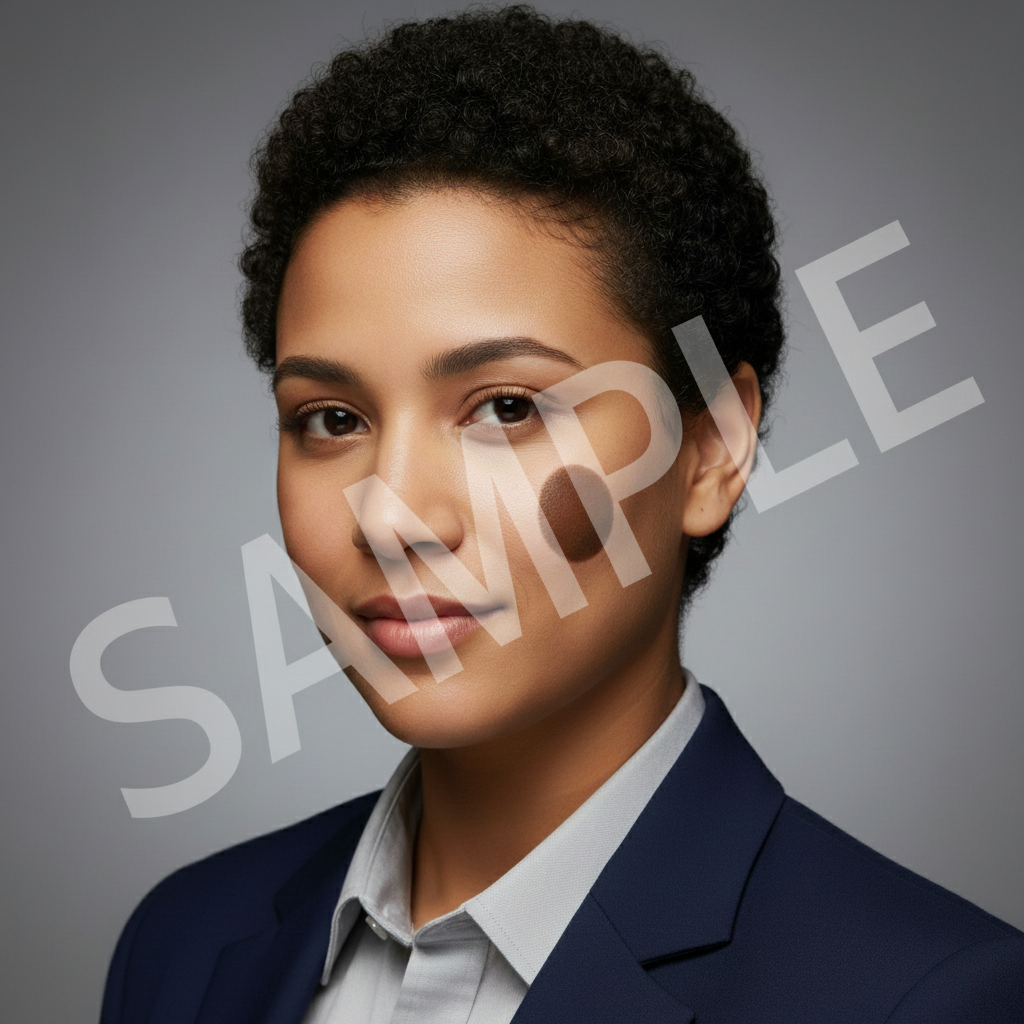
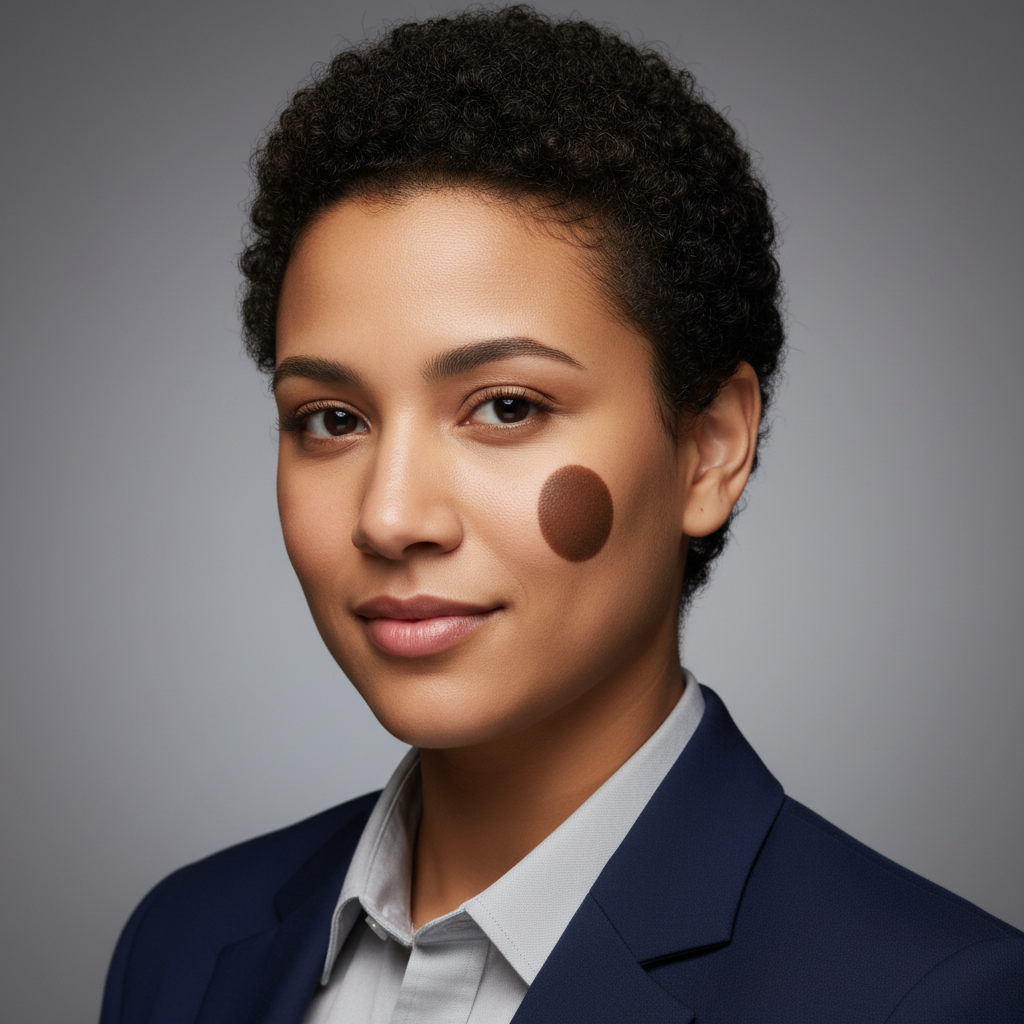
Foto de perfil profesional con marca de nacimiento oscura visible en mejilla derecha
Antes
Foto de perfil profesional con marca de nacimiento eliminada, piel natural
Después

Eliminar Marca de Nacimiento de Foto

Drop your photo here

or click to browse

Release to upload

Gratis • Sin registro

Advertisement
Popular use cases:
  • fotos de perfil de LinkedIn
  • retratos profesionales
  • fotos de currículum
  • fotos de perfil de citas
  • retratos familiares
  • fotos de pasaporte
  • selfies de redes sociales

Cost
Free No signup required
Time
Instant results in 15-30 seconds
Works on
Any device - browser, phone, tablet, desktop
Powered by
AI-powered photo editing
Scenario Prompt Time
Marca de nacimiento única quitar la marca de nacimiento en mi mejilla 15s
Múltiples marcas de nacimiento quitar las marcas de nacimiento pero mantener características naturales 30s
Marca de nacimiento grande quitar la marca de nacimiento y mezclar naturalmente 30s

Cómo funciona

  1. Sube tu foto

    Arrastra tu imagen a EditThisPic. JPG, PNG, WebP hasta 7MB. Los retratos y fotos de perfil con iluminación clara funcionan mejor para retoque de piel.

    Espera: Marcas simples: 15-30 segundos. Marcas más grandes o múltiples: pueden necesitar 2-3 refinamientos.
  2. Describe lo que quieres

    Escribe tu instrucción: 'quitar la marca de nacimiento en mi mejilla' o 'quitar la mancha oscura en mi frente.' Sé específico sobre la ubicación para mejores resultados. La IA entiende áreas faciales comunes sin necesidad de marcadores.

    Consejo: Menciona la ubicación (mejilla, cuello, frente) para un enfoque más preciso.

    Copia uno de estos para empezar:

    Eliminación general de marca de nacimiento quitar la marca de nacimiento y mezclar con la piel circundante naturalmente
    Try This →
    Marca de nacimiento facial en mejilla quitar la marca de nacimiento en mi mejilla, mantener textura natural de piel
    Try This →
    Marca de nacimiento en cuello u hombro quitar la marca de nacimiento en el área de mi cuello
    Try This →
    Marca de nacimiento oscura con bordes distintos quitar la marca de nacimiento oscura y hacer coincidir el tono de piel circundante
    Try This →
    2 prompts más
    Múltiples marcas de nacimiento pequeñas quitar las marcas de nacimiento en mi cara pero mantener las pecas y características naturales
    Try This →
    Marca de nacimiento cerca del ojo o línea del cabello eliminar cuidadosamente la marca de nacimiento cerca de mi ojo, preservar el área circundante exactamente
    Try This →
  3. Genera y revisa

    Verifica que la marca de nacimiento se haya ido y la piel circundante se vea natural. Amplía para verificar que la textura de la piel coincida con el resto de tu cara. Busca cualquier desajuste de color en los bordes.

  4. Refina con marcadores si es necesario

    Si la IA eliminó el área equivocada o dejó algo de decoloración, toca un marcador directamente en el punto y regenera. Esto es opcional para la mayoría de eliminaciones simples de marcas de nacimiento.

    Consejo: Los marcadores son para refinamiento de precisión, no un paso requerido. Intenta sin ellos primero.
Advertisement
Pruébalo gratis

Eliminar Marca de Nacimiento de Foto

Drop your photo here

or click to browse

Release to upload

Gratis • Sin registro

"Necesitaba una foto de perfil limpia para mi currículum. ¡Eliminó la marca de nacimiento en mi mejilla perfectamente!" @career_ready

Míralo en acción

Foto de perfil profesional con marca de nacimiento oscura visible en mejilla derecha
Antes
->
Foto de perfil profesional con marca de nacimiento eliminada, piel natural
Después

Marca de nacimiento en mejilla eliminada para foto de perfil

Marca de nacimiento oscura visible en mejilla eliminada limpiamente para foto de perfil profesional. Textura de piel preservada.
Prompt: quitar la marca de nacimiento en mi mejilla, mantener textura natural de piel
Try This →
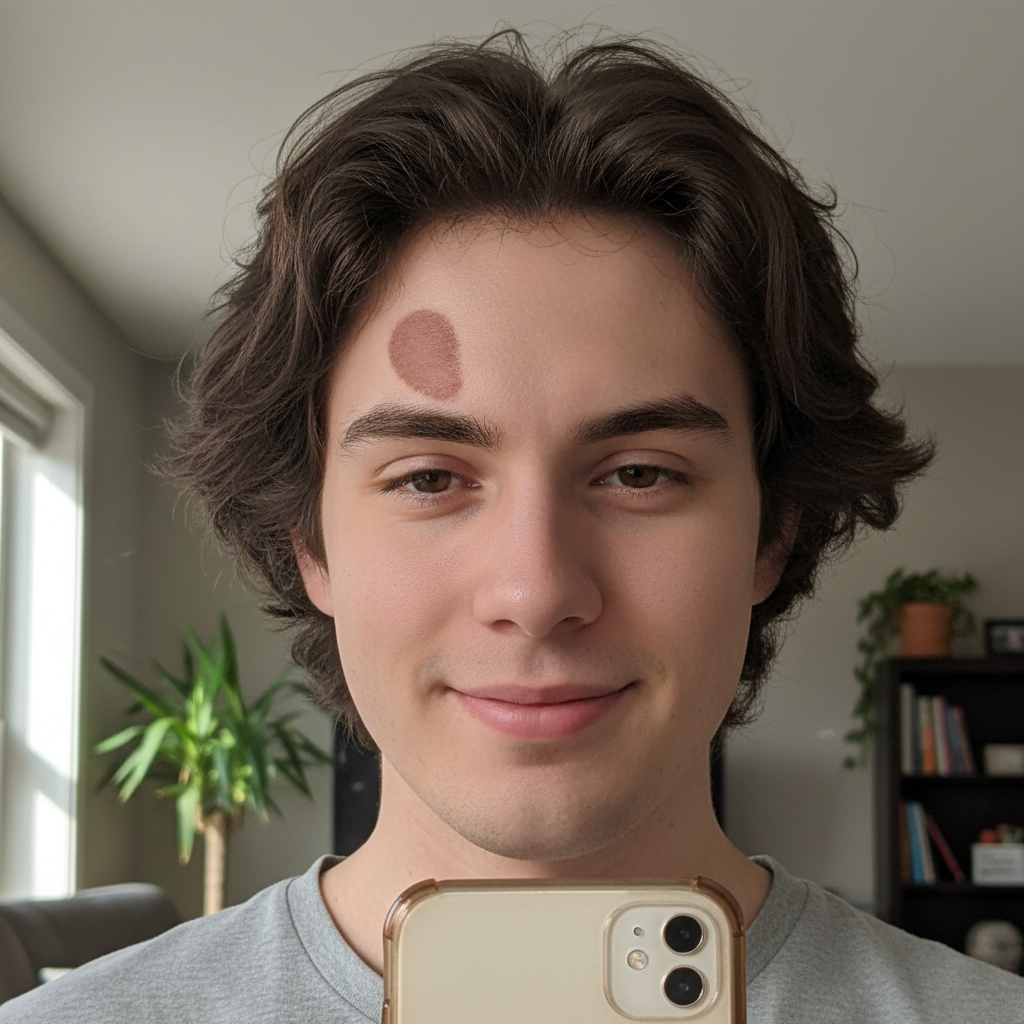
Selfie con marca de nacimiento rojo-marrón visible en frente
Antes
->
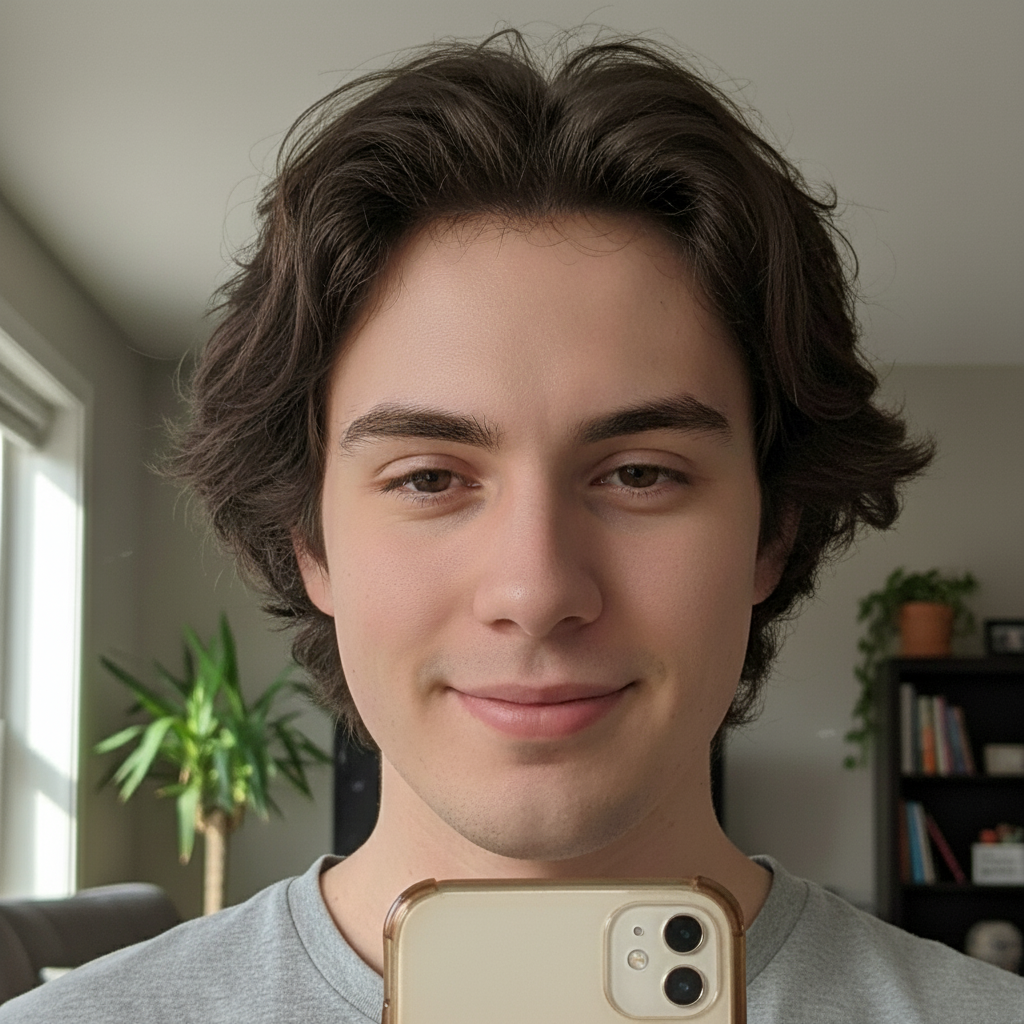
Selfie con marca de nacimiento en frente eliminada naturalmente
Después

Marca de nacimiento en frente eliminada para selfie

Marca de nacimiento prominente en frente eliminada mientras se mantiene la apariencia natural de la piel.
Prompt: quitar la marca de nacimiento en mi frente y mezclar naturalmente
Try This →
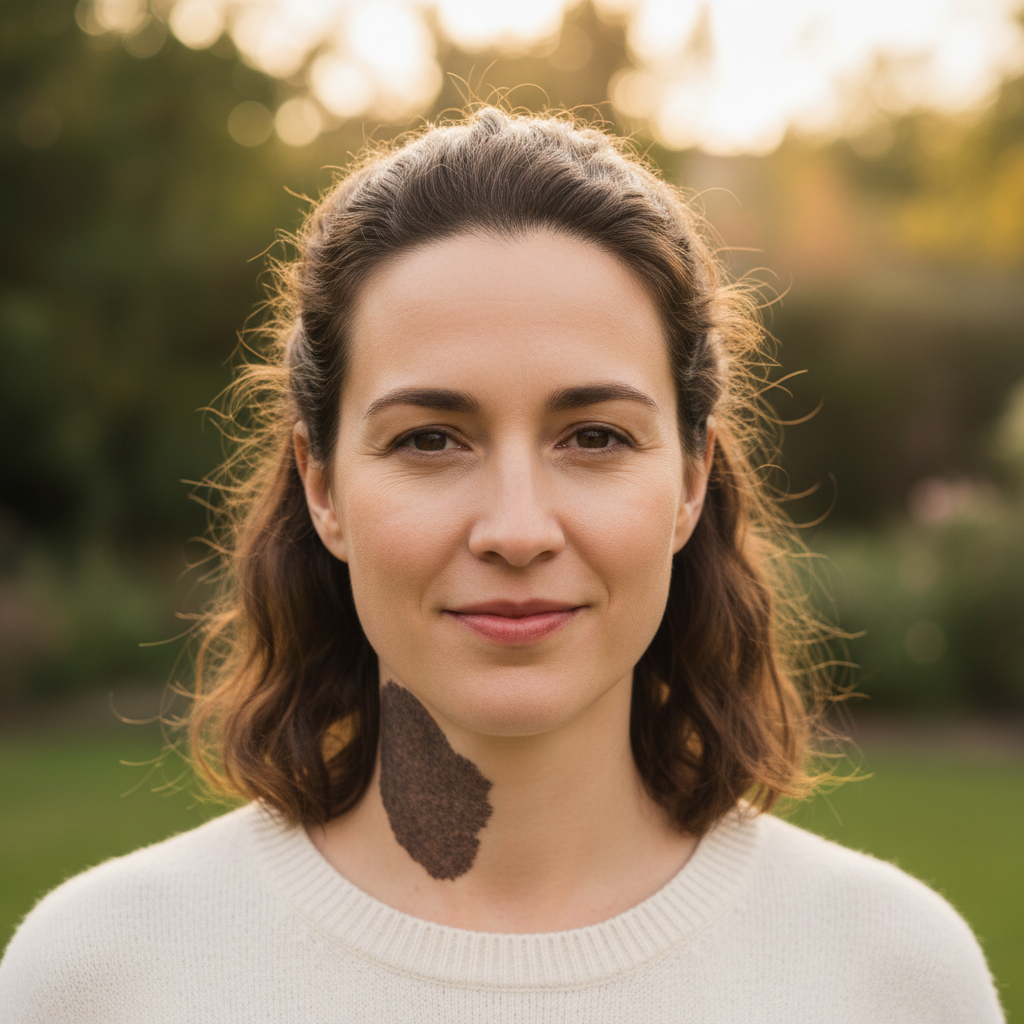
Retrato con marca de nacimiento grande oscura visible en cuello
Antes
->
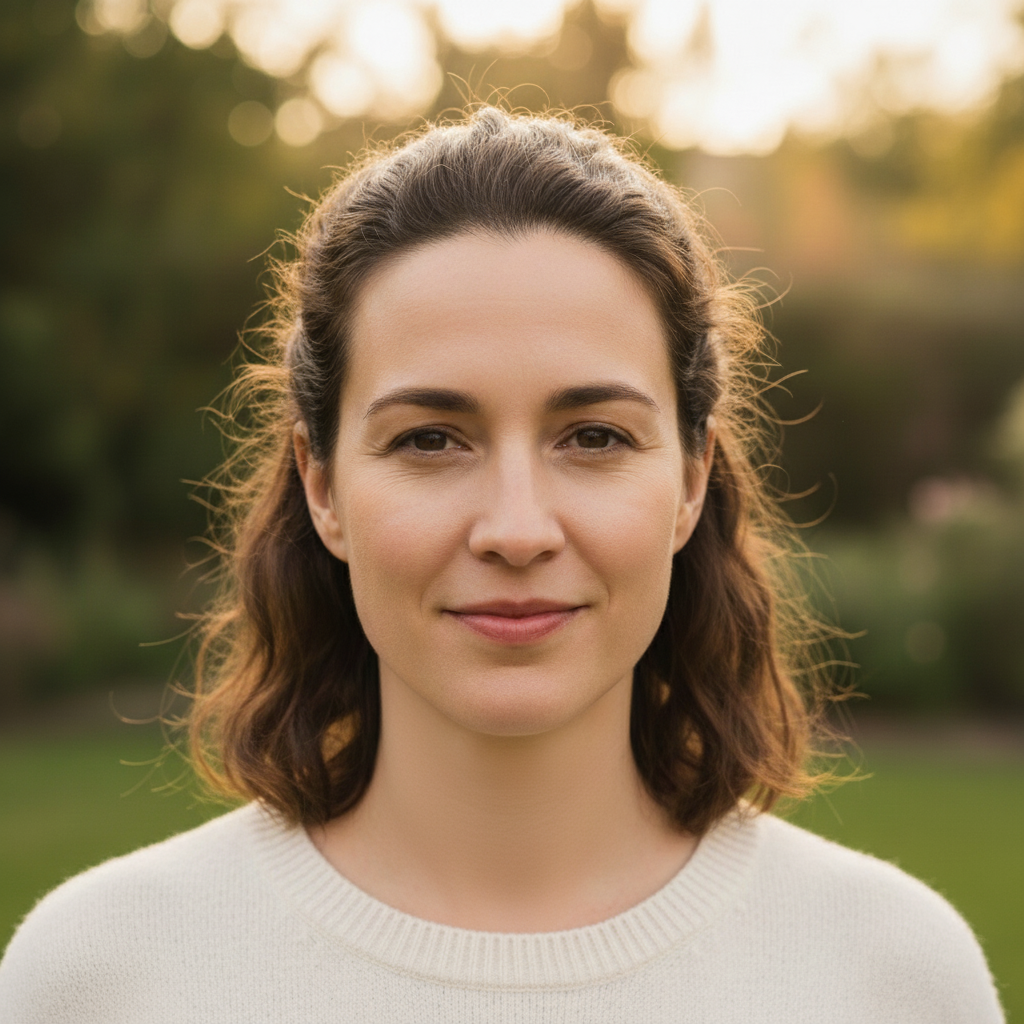
Retrato con marca de nacimiento en cuello eliminada limpiamente
Después

Marca de nacimiento en cuello eliminada para retrato

Marca de nacimiento grande en cuello eliminada para retrato familiar. Mezcla limpia con la piel circundante.

Prompt: quitar la marca de nacimiento en el área de mi cuello
Try This →

Si algo no se ve bien

La IA eliminó un lunar o peca que quería mantener

Por qué: La IA lo detectó como similar a la marca de nacimiento y lo eliminó también.

Intenta: Usa un marcador solo en la marca de nacimiento y di 'eliminar solo este punto marcado'
Try This →

Consejo: Los marcadores te dan control preciso cuando hay múltiples características de piel presentes.

La textura de piel se ve demasiado suave después de la eliminación

Por qué: La IA sobre-suavizó el área mientras hacía la mezcla.

Intenta: repetir con más textura natural de piel preservada
Try This →

Consejo: Añade 'mantener textura natural de piel' a tu solicitud original.

El color no coincide con la piel circundante

Por qué: El área corregida tiene un tono ligeramente diferente al de la piel cercana.

Intenta: mezclar el tono de piel para que coincida exactamente con el área circundante
Try This →

Consejo: Un segundo intento generalmente arregla los problemas de coincidencia de color.

La IA cambió el área equivocada o algo que no quería cambiar

Por qué: La IA no pudo determinar exactamente qué área significabas solo por la descripción. Esto sucede con solicitudes ambiguas.

Intenta: Toca un marcador en el área específica que quieres cambiar, luego regenera con la misma solicitud
Try This →

Consejo: Los marcadores le dicen a la IA 'Me refiero a ESTE específicamente.' Úsalos cuando la descripción sola sea ambigua.

Respuestas rápidas

¿Necesito marcar la marca de nacimiento antes de describirla?

¡No! Para la mayoría de eliminaciones de marcas de nacimiento, solo describe lo que quieres: 'quitar la marca de nacimiento en mi mejilla.' La IA entiende áreas faciales comunes. Solo usa marcadores cuando necesites precisión, como cuando tienes múltiples marcas de nacimiento y quieres eliminar solo una.

¿Se verá el resultado natural o sobre-editado?

La IA preserva la textura natural de la piel por defecto. Añade 'mantener textura natural de piel' a tu solicitud para mejores resultados. Sin aspecto de plástico retocado.

¿Se eliminarán también mis pecas o lunares?

No a menos que lo pidas específicamente. La IA se enfoca en lo que describes. Si te preocupa, usa un marcador en la marca de nacimiento específica y di 'eliminar solo esto.' Tus características naturales permanecen intactas.

¿Funciona en marcas de nacimiento más grandes o manchas de vino?

Sí, funciona en marcas de nacimiento más grandes. Para áreas muy grandes, puede que necesites 2-3 intentos para obtener una mezcla perfecta. Comienza con el área principal y refina los bordes con marcadores si es necesario.

¿Listo para eliminar tu marca de nacimiento de fotos?

Gratis para probar. Sin registro requerido.

Pruébalo gratis