Gratuit • Sans inscription Remove Scratches · Gratuit

Supprimer les rayures des photos

Restaurez les photos rayées et endommagées avec une simple description textuelle.
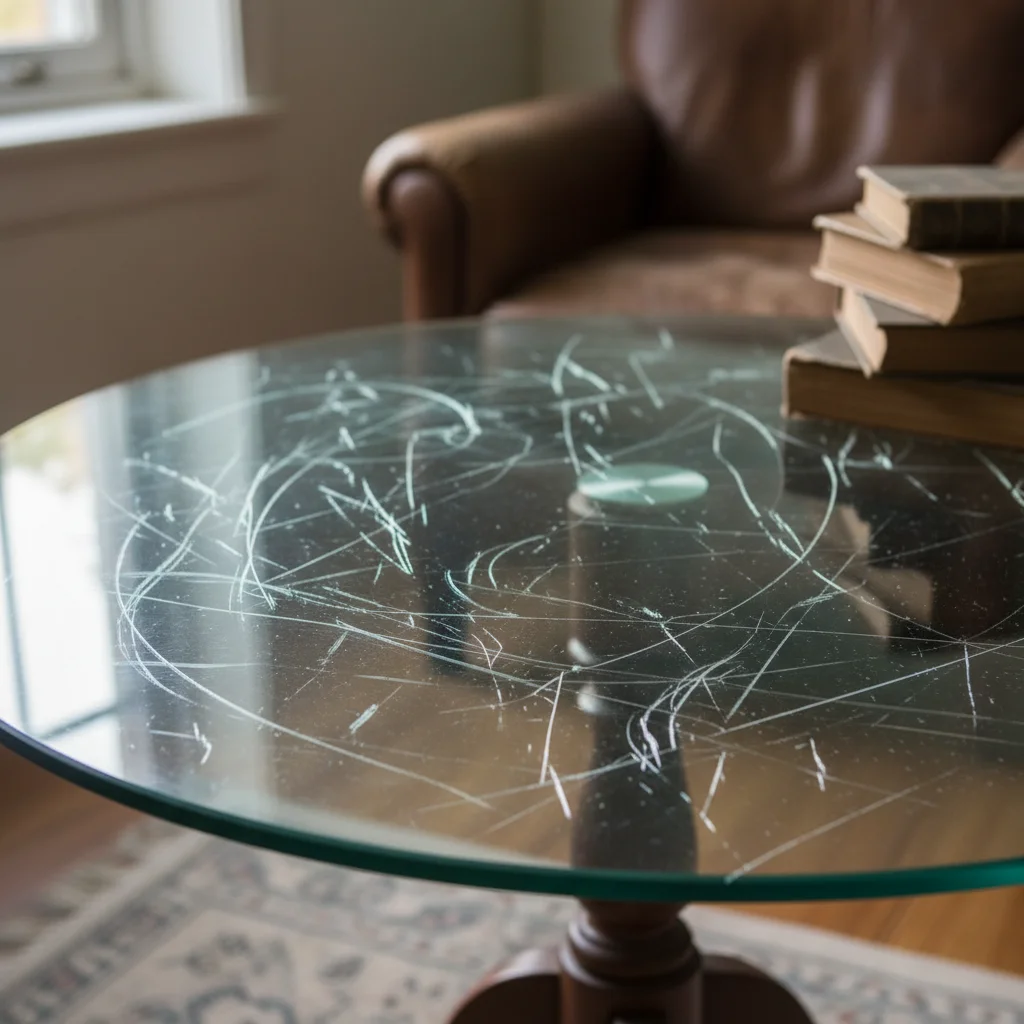
Photo de famille avec rayure blanche sur les visages
Before
Photo de famille restaurée avec rayure supprimée, visages intacts
After

Supprimer les rayures des photos

Drop your photo here

or click to browse

Release to upload

Gratuit • Sans inscription

Advertisement
Popular use cases:
  • Restauration de photo
  • Réparation de vieille photo
  • Nettoyage de photo numérisée
  • Réparation de dommages d'impression
  • Numérisation d'archives
  • Restauration de photo de famille
  • Préservation de photo historique

Cost
Free No signup required
Time
Instant results in 15-30 seconds
Works on
Any device - browser, phone, tablet, desktop
Powered by
AI-powered photo editing
Scenario Prompt Time
Légères rayures supprimer les rayures et restaurer les zones endommagées 15s
Rayures sur les visages supprimer les rayures et restaurer les traits faciaux naturels 25s
Plusieurs rayures réparer toutes les rayures sur cette vieille photo 30s

How it works

  1. Téléchargez votre photo

    Déposez votre image rayée dans EditThisPic. JPG, PNG, WebP jusqu'à 7 Mo. Les tirages physiques numérisés, les vieilles photos numérisées et les images avec dommages de surface fonctionnent bien.

    Expect: Légères rayures de surface : 15-20 secondes. Rayures profondes sur les visages ou zones complexes : peuvent nécessiter 2-3 affinements pour les meilleurs résultats.
  2. Décrivez ce que vous voulez

    Tapez votre instruction : « supprimer les rayures et restaurer l'image » ou « corriger les marques de rayures sur la photo ». Soyez spécifique sur les zones si seules certaines parties sont endommagées. Aucun marquage n'est nécessaire - l'IA reconnaît automatiquement les rayures.

    Tip: Mentionnez ce qui se trouve dans la zone rayée : « restaurer les détails du visage » ou « corriger le ciel rayé » pour une meilleure reconstruction.

    Copy one of these to get started:

    Suppression générale de rayures supprimer les rayures et restaurer les zones endommagées de l'image
    Rayures sur le visage ou portrait supprimer les rayures du visage et restaurer la peau naturelle et les traits faciaux
    Vieille photo numérisée avec plusieurs rayures réparer toutes les rayures sur cette vieille photo et restaurer la qualité d'image d'origine
    Rayures dans le ciel ou l'arrière-plan supprimer les rayures dans la zone du ciel et restaurer un dégradé lisse
    3 more prompts
    Rayures profondes avec contenu manquant remplir les rayures profondes et reconstruire le contenu d'image manquant
    Marques de scanner (pas seulement des rayures) supprimer les rayures et les marques de poussière du scanner, nettoyer l'image entière
    Emplacement de rayure spécifique supprimer uniquement la grande rayure diagonale sur la moitié inférieure de la photo
  3. Générez et examinez

    Vérifiez les zones précédemment rayées au zoom complet. Vérifiez que les rayures ont complètement disparu, que le remplissage correspond au contenu environnant et qu'aucun artefact ne reste. Accordez une attention particulière aux visages et aux détails fins.

  4. Affinez avec des marqueurs si nécessaire

    Si certaines rayures persistent ou que les zones remplies paraissent contre nature, tapez des marqueurs sur ces zones et régénérez. Les rayures profondes sur les zones complexes peuvent nécessiter une attention ciblée.

    Tip: Pour les rayures sur les visages, tapez des marqueurs sur la zone faciale et décrivez « restaurer la peau naturelle et les traits ».
Try it free

Supprimer les rayures des photos

Drop your photo here

or click to browse

Release to upload

Gratuit • Sans inscription

"J'ai trouvé de vieilles photos de famille avec des rayures profondes causées par le stockage. L'IA les a restaurées magnifiquement - les rayures ont complètement disparu !" @family_archive_sarah

See it in action

Photo de famille avec rayure blanche sur les visages
Before
->
Photo de famille restaurée avec rayure supprimée, visages intacts
After

Restauration de photo de famille

La photo de famille numérisée avait des rayures sur les visages. L'IA a restauré parfaitement les traits faciaux.

Prompt: supprimer les rayures du visage et restaurer la peau naturelle et les traits faciaux
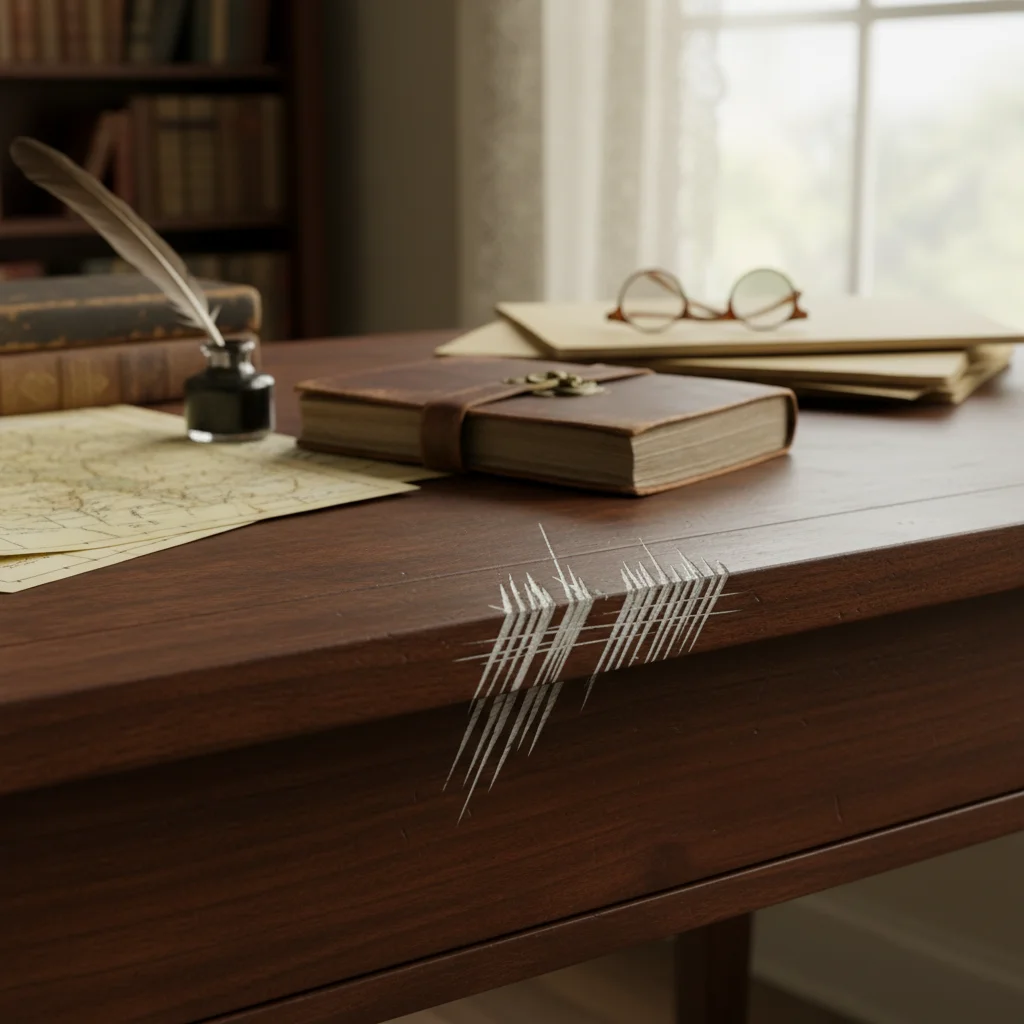
Photo vintage avec plusieurs rayures de surface
Before
->
Photo vintage propre avec toutes les rayures supprimées
After

Nettoyage de photo vintage

L'ancienne photo du stockage avait plusieurs rayures et marques. L'IA a nettoyé tous les dommages de surface.

Prompt: réparer toutes les rayures sur cette vieille photo et restaurer la qualité d'image d'origine
Photo de paysage avec rayure à travers le ciel
Before
->
Paysage avec ciel lisse et restauré
After

Réparation de photo de paysage

L'analyse d'impression avait une rayure profonde à travers le ciel. L'IA a restauré le dégradé du ciel lisse.

Prompt: supprimer les rayures dans la zone du ciel et restaurer un dégradé lisse
Advertisement

If something looks off

Lignes de rayure faible ou marques fantômes toujours visibles

Why: L'IA a rempli la rayure principale mais a laissé des traces subtiles où le dommage était le plus profond.

Try: supprimer complètement toutes les marques de rayures et mélanger la zone de manière transparente

Tip: Zoomez et vérifiez les lignes faibles, en particulier où les rayures profondes se trouvaient.

La zone remplie semble floue ou manque de détails

Why: L'IA a lissé la zone de rayure mais n'a pas reconstruit les détails fins qui se trouvaient sous la rayure.

Try: supprimer les rayures et restaurer les détails nets dans les zones affectées

Tip: Mentionnez le contenu spécifique : « restaurer les détails des cheveux » ou « restaurer la texture du tissu » pour de meilleurs résultats.

L'IA a modifié la mauvaise zone ou quelque chose que je ne voulais pas changer

Why: L'IA ne pouvait pas déterminer exactement quelle zone vous vouliez dire par la description seule. Cela se produit avec des demandes ambiguës.

Try: Tapez un marqueur sur la rayure spécifique que vous voulez changer, puis régénérez avec la même invite

Tip: Les marqueurs indiquent à l'IA « Je veux dire CELUI-CI spécifiquement ». Utilisez-les quand la description seule est ambiguë.

Incohérence des couleurs dans la zone restaurée

Why: L'IA a reconstruit le contenu mais le ton de couleur ne correspond pas exactement aux zones environnantes.

Try: supprimer la rayure et correspondre au ton de couleur exact de l'image environnante

Tip: L'appariement des couleurs est plus difficile sur les dégradés - essayez de fonctionner sur des zones plus petites si nécessaire.

Les traits faciaux paraissent faux après la réparation de rayure

Why: Les rayures sur les visages nécessitent que l'IA devine quels traits se trouvaient dessous, ce qui peut être imprécis.

Try: Tapez des marqueurs sur le visage et essayez : « restaurer les traits faciaux naturels symétriquement »

Tip: Pour les visages, l'IA utilise le contexte des zones non endommagées - de meilleurs résultats quand plus de visage est visible.

Quick answers

Dois-je marquer les rayures avant de décrire ?

Non ! Décrivez simplement ce que vous voulez : « supprimer les rayures » ou « corriger les marques de rayures ». L'IA détecte automatiquement les rayures - elles ont un motif linéaire distinctif. Utilisez uniquement les marqueurs quand des rayures spécifiques ont besoin d'attention ou quand les remplissages ne paraissent pas bien.

Cela peut-il corriger les rayures profondes qui ont supprimé le contenu d'image ?

Oui, mais les résultats dépendent de la quantité de contenu manquant. L'IA reconstruit les zones rayées en fonction du contexte environnant. Les légères rayures sur les arrière-plans simples se restaurent parfaitement. Les rayures profondes sur les visages ou les détails complexes peuvent nécessiter plusieurs passes.

Cela fonctionne-t-il sur les photos physiques numérisées ?

Absolument ! Les tirages numérisés sont le cas d'utilisation le plus courant. L'IA gère les rayures de surface causées par la manipulation, les dommages de stockage et l'usure liée à l'âge. Numérisez à la résolution la plus élevée possible pour les meilleurs résultats de suppression de rayures.

Puis-je supprimer les rayures des photos très anciennes ou décolorées ?

Oui ! L'IA fonctionne sur les photos de n'importe quel âge. Pour de meilleurs résultats avec des images décolorées, considérez l'utilisation de « supprimer les rayures et améliorer la qualité d'image globale » pour résoudre les deux problèmes ensemble. Les photos gravement dégradées peuvent nécessiter plusieurs passes d'édition.

Qu'en est-il des plis ou des marques de pliage ?

Les plis fonctionnent de la même manière que les rayures. Utilisez « supprimer les marques de pli » ou « corriger les lignes de pli » dans votre invite. Les plis profonds avec perte de couleur peuvent nécessiter que l'IA reconstruise plus de contenu, similaire aux rayures profondes.

Prêt à restaurer ces photos rayées ?

Gratuit à essayer. Pas d'inscription requise.

Try it free