Gratis • Sin registro Remove Scratches · Gratis

Eliminar Rayones de Fotos

Restaura fotos rayadas y dañadas con una simple descripción de texto.

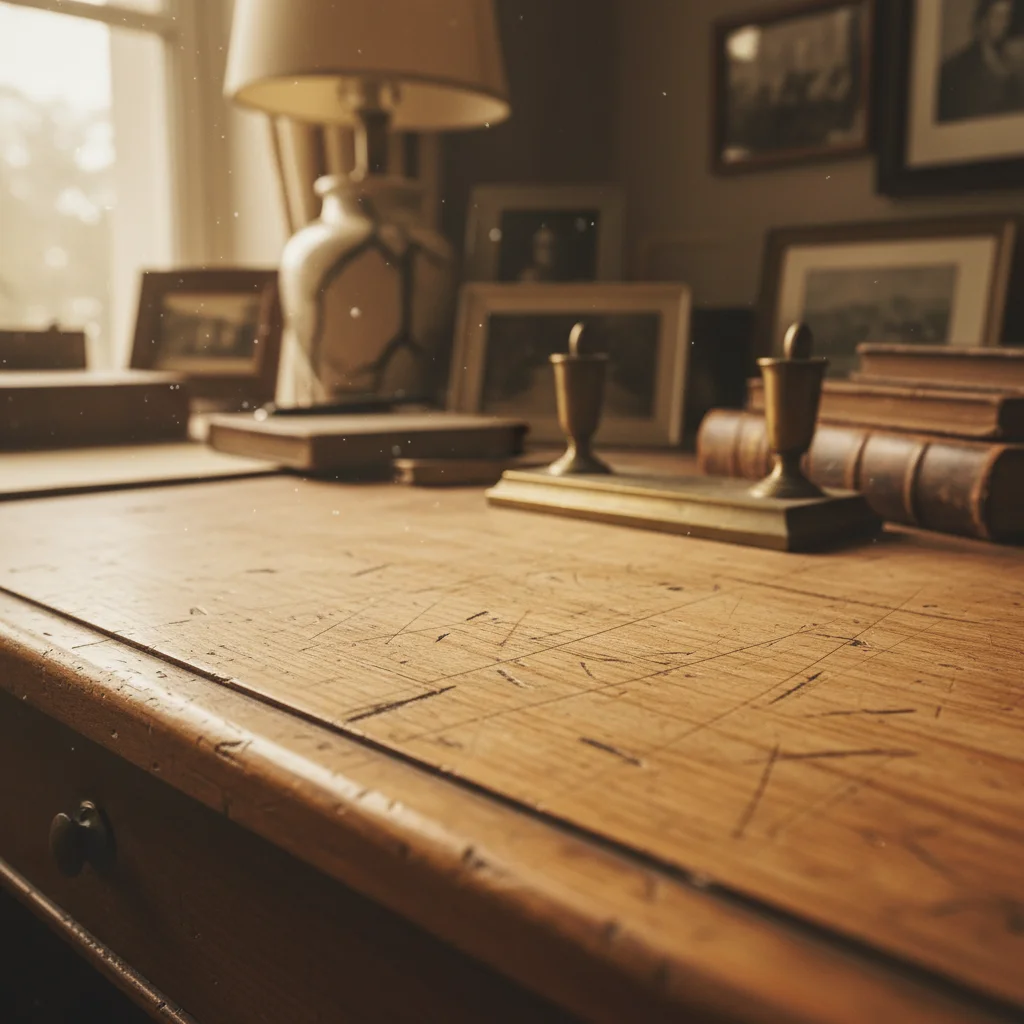
Foto familiar con rayón blanco en los rostros
Antes
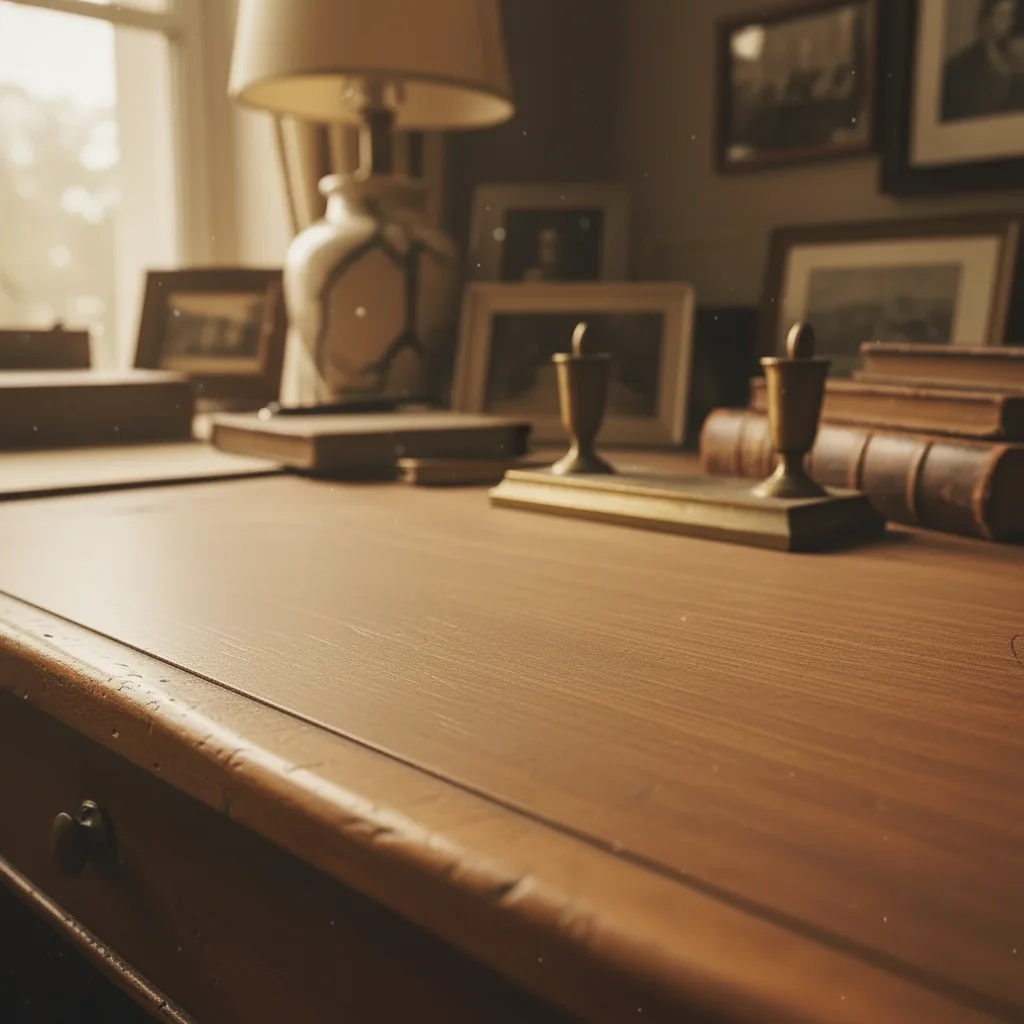
Foto familiar restaurada con rayón eliminado, rostros intactos
Después

Eliminar Rayones de Fotos

Drop your photo here

or click to browse

Release to upload

Gratis • Sin registro

Advertisement
Popular use cases:
  • Restauración de fotos
  • Reparación de fotos antiguas
  • Limpieza de fotos escaneadas
  • Reparación de daños de impresión
  • Digitalización de archivos
  • Restauración de fotos familiares
  • Preservación de fotos históricas

Cost
Free No signup required
Time
Instant results in 15-30 seconds
Works on
Any device - browser, phone, tablet, desktop
Powered by
AI-powered photo editing
Scenario Prompt Time
Rayones ligeros elimina los rayones y restaura las áreas dañadas 15s
Rayones en caras elimina rayones y restaura rasgos faciales naturales 25s
Múltiples rayones repara todos los rayones en esta foto antigua 30s

Cómo funciona

  1. Sube tu foto

    Carga tu imagen rayada en EditThisPic. JPG, PNG, WebP hasta 7MB. Impresiones escaneadas, fotos antiguas digitalizadas e imágenes con daños en la superficie funcionan bien.

    Espera: Rayones de superficie ligeros: 15-20 segundos. Rayones profundos en caras o áreas complejas: pueden necesitar 2-3 refinamientos para mejores resultados.
  2. Describe lo que quieres

    Escribe tu instrucción: 'elimina los rayones y restaura la imagen' o 'arregla las marcas de rayones en la foto.' Sé específico sobre qué áreas si solo hay partes dañadas. No se necesita marcar - el AI reconoce automáticamente los rayones.

    Consejo: Menciona qué hay en el área rayada: 'restaura los detalles del rostro' o 'arregla el cielo rayado' para una mejor reconstrucción.

    Copia uno de estos para empezar:

    Eliminación general de rayones elimina los rayones y restaura las áreas dañadas de la imagen
    Try This →
    Rayones en rostro o retrato elimina los rayones del rostro y restaura la piel natural y los rasgos faciales
    Try This →
    Foto antigua escaneada con múltiples rayones repara todos los rayones en esta foto antigua y restaura la calidad original de la imagen
    Try This →
    Rayones en cielo o fondo elimina los rayones en el área del cielo y restaura gradiente suave
    Try This →
    3 prompts más
    Rayones profundos con contenido faltante rellena los rayones profundos y reconstruye el contenido de imagen faltante
    Try This →
    Marcas de escáner (no solo rayones) elimina los rayones y marcas de polvo del escáner, limpia toda la imagen
    Try This →
    Ubicación específica de rayón elimina solo el rayón diagonal grande en la mitad inferior de la foto
    Try This →
  3. Genera y revisa

    Verifica las áreas previamente rayadas con zoom completo. Asegúrate de que los rayones estén completamente desaparecidos, el relleno coincida con el contenido circundante y no haya artefactos. Presta especial atención a los rostros y detalles finos.

  4. Refina con marcadores si es necesario

    Si algunos rayones permanecen o las áreas rellenadas se ven antinaturales, coloca marcadores en esos puntos y regenera. Los rayones profundos en áreas complejas pueden necesitar atención específica.

    Consejo: Para rayones en caras, coloca marcadores en el área facial y describe 'restaura la piel natural y las características.'
Pruébalo gratis

Eliminar Rayones de Fotos

Drop your photo here

or click to browse

Release to upload

Gratis • Sin registro

"Encontré fotos antiguas de la familia con rayones profundos del almacenamiento. El AI las restauró hermosamente - ¡los rayones desaparecieron completamente!" @family_archive_sarah

Míralo en acción

Foto familiar con rayón blanco en los rostros
Antes
->
Foto familiar restaurada con rayón eliminado, rostros intactos
Después

Restauración de foto familiar

Foto familiar escaneada tenía rayones en los rostros. El AI restauró los rasgos faciales perfectamente.

Prompt: elimina los rayones del rostro y restaura la piel natural y los rasgos faciales
Try This →
Foto vintage con múltiples rayones de superficie
Antes
->
Foto vintage limpia con todos los rayones eliminados
Después

Limpieza de foto vintage

Foto antigua del almacenamiento tenía múltiples rayones y marcas. El AI limpió todo el daño superficial.

Prompt: repara todos los rayones en esta foto antigua y restaura la calidad original de la imagen
Try This →
Foto de paisaje con rayón en el cielo
Antes
->
Paisaje con cielo suave y restaurado
Después

Reparación de foto de paisaje

El escaneo de impresión tenía un rayón profundo en el cielo. El AI restauró el gradiente suave del cielo.

Prompt: elimina los rayones en el área del cielo y restaura gradiente suave
Try This →
Advertisement

Si algo no se ve bien

Líneas de rayón débiles o marcas fantasma aún visibles

Por qué: El AI rellenó el rayón principal pero dejó rastros sutiles donde el daño era más profundo.

Intenta: elimina completamente todas las marcas de rayones y mezcla el área sin costuras
Try This →

Consejo: Haz zoom y verifica líneas débiles, especialmente donde estaban los rayones profundos.

El área rellena se ve borrosa o carece de detalle

Por qué: El AI suavizó el área del rayón pero no reconstruyó los detalles finos que estaban bajo el rayón.

Intenta: elimina rayones y restaura detalles nítidos en las áreas afectadas
Try This →

Consejo: Menciona contenido específico: 'restaura detalles de cabello' o 'restaura textura de tela' para mejores resultados.

El AI cambió el área incorrecta o algo que no quería cambiar

Por qué: El AI no pudo determinar exactamente qué área quisiste de la descripción sola. Esto sucede con solicitudes ambiguas.

Intenta: Coloca un marcador en el rayón específico que quieres cambiar, luego regenera con la misma instrucción
Try This →

Consejo: Los marcadores le dicen al AI 'Me refiero a ESTE específicamente.' Úsalos cuando la descripción sola es ambigua.

Discrepancia de color en el área restaurada

Por qué: El AI reconstruyó contenido pero el tono de color no coincide exactamente con las áreas circundantes.

Intenta: elimina el rayón e iguala el tono de color exacto de la imagen circundante
Try This →

Consejo: El ajuste de color es más difícil en gradientes - intenta ejecutar en áreas más pequeñas si es necesario.

Los rasgos faciales se ven incorrectos después de la reparación de rayones

Por qué: Los rayones en caras requieren que el AI adivine qué características había debajo, lo cual puede ser impreciso.

Intenta: Coloca marcadores en la cara e intenta: 'restaura rasgos faciales naturales simétricamente'
Try This →

Consejo: Para caras, el AI usa contexto de áreas no dañadas - mejores resultados cuando más cara es visible.

Respuestas rápidas

¿Necesito marcar los rayones antes de describir?

¡No! Solo describe lo que quieres: 'elimina los rayones' o 'arregla las marcas de rayones.' El AI detecta rayones automáticamente - tienen un patrón lineal distintivo. Solo usa marcadores cuando rayones específicos necesitan atención o cuando los rellenos no se ven bien.

¿Puede esto arreglar rayones profundos que quitaron contenido de imagen?

Sí, pero los resultados dependen de cuánto contenido falta. El AI reconstruye áreas rayadas basándose en el contexto circundante. Los rayones ligeros en fondos simples se restauran perfectamente. Los rayones profundos en caras o detalles complejos pueden necesitar múltiples pasadas.

¿Funciona en fotos físicas escaneadas?

¡Absolutamente! Las impresiones escaneadas son el caso de uso más común. El AI maneja rayones de superficie por manipulación, daños de almacenamiento y desgaste relacionado con la edad. Escanea a la resolución más alta posible para mejores resultados de eliminación de rayones.

¿Puedo eliminar rayones de fotos muy antiguas o descoloridas?

¡Sí! El AI funciona en fotos de cualquier edad. Para mejores resultados con imágenes descoloridas, considera usar 'elimina rayones y mejora la calidad general de la imagen' para abordar ambos problemas juntos. Las fotos severamente degradadas pueden necesitar múltiples pasadas de edición.

¿Qué hay sobre pliegues o marcas de doblez?

Los pliegues funcionan de manera similar a los rayones. Usa 'elimina las marcas de pliegue' o 'arregla las líneas de doblez' en tu instrucción. Los pliegues profundos con pérdida de color pueden necesitar que el AI reconstruya más contenido, similar a rayones profundos.

¿Listo para restaurar esas fotos rayadas?

Gratis para probar. Sin registro requerido.

Pruébalo gratis