Gratis • Senza registrazione Add Gradient background · Gratis

Aggiungi Sfondo Sfumato alla Foto

Crea splendidi sfondi sfumati per ritratti e prodotti in pochi secondi.
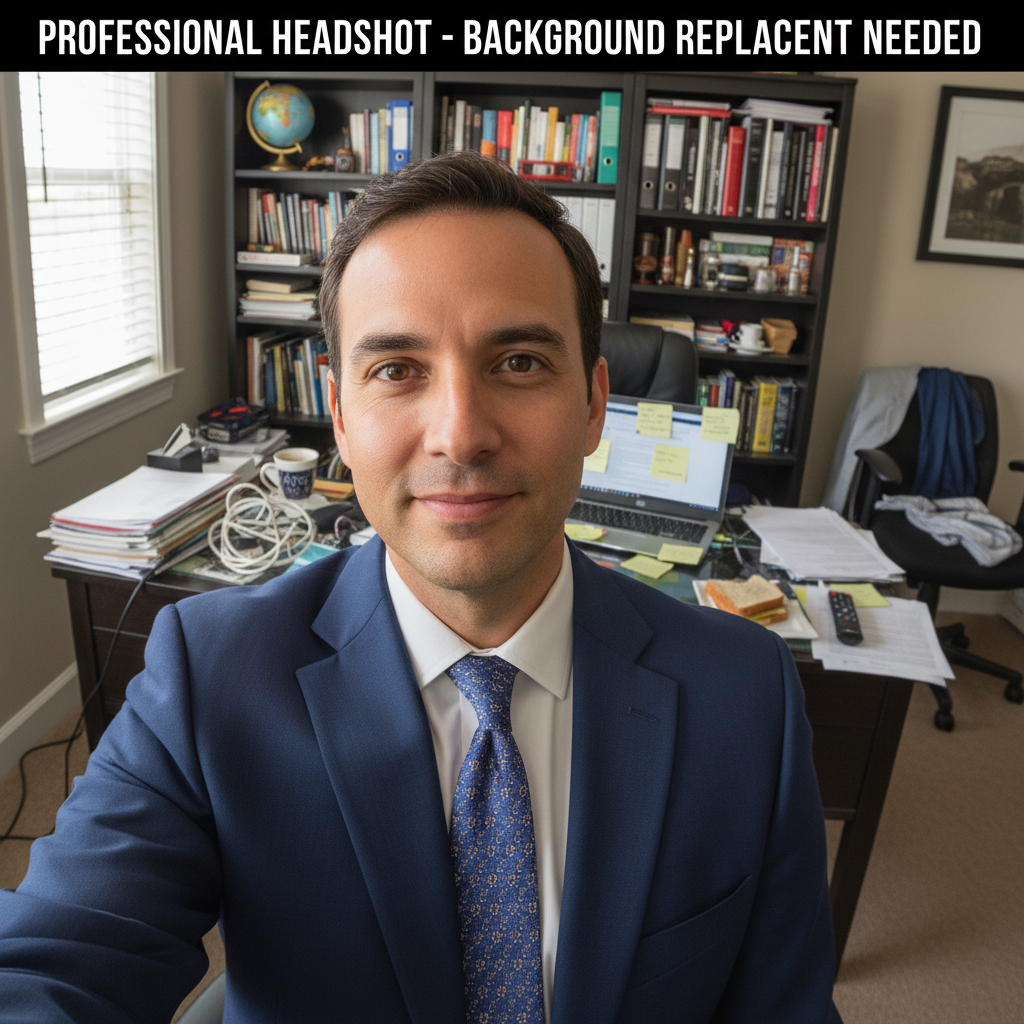
Uomo in completo con sfondo disordinato d'ufficio a casa
Before
Foto di profilo professionale con sfondo sfumato liscio da carbone a argento
After

Aggiungi Sfondo Sfumato alla Foto

Drop your photo here

or click to browse

Release to upload

Gratis • Senza registrazione

Advertisement
Popular use cases:
  • foto professionali LinkedIn
  • ritratti aziendali
  • fotografia di prodotto
  • foto di e-commerce
  • foto di profilo professionali
  • sfondi di studio
  • fotografia di ritratti
  • profili di social media

Cost
Free No signup required
Time
Instant results in 15-30 seconds
Works on
Any device - browser, phone, tablet, desktop
Powered by
AI-powered photo editing
Scenario Prompt Time
Grigio professionale aggiungi sfumatura da carbone in alto a argento in basso 15s
Azzurro aziendale aggiungi sfumatura da blu scuro a bianco 15s
Tramonto creativo aggiungi sfumatura da arancione attraverso rosa a viola 20s

How it works

  1. Carica la tua foto

    Rilascia il tuo ritratto o foto di prodotto in EditThisPic. Funziona con qualsiasi sfondo - l'IA lo sostituirà con la tua sfumatura. JPG, PNG, WebP fino a 7MB.

    Expect: Sfumature semplici: 15-20 secondi. Sfumature multicolore: potrebbe aver bisogno di un perfezionamento.
  2. Descrivi la tua sfumatura

    Digita le tue istruzioni per la sfumatura: 'aggiungi uno sfondo sfumato da blu scuro in alto che sfuma a bianco in basso' o 'aggiungi una sfumatura radiale da centro arancione caldo a bordi viola profondo.' Specifica chiaramente i colori e la direzione. L'IA comprende la terminologia delle sfumature.

    Tip: Includi lo stile di transizione: 'sfumatura liscia' per sfumature sottili, 'drammatica' per cambi di colore audaci.

    Copy one of these to get started:

    Foto di profilo professionale aggiungi uno sfondo sfumato liscio da grigio carbone in alto a argento chiaro in basso, stile studio
    Foto professionali per LinkedIn aggiungi uno sfondo sfumato da blu scuro in alto che sfuma dolcemente a bianco morbido in basso
    Fotografia di prodotto aggiungi uno sfondo sfumato radiale sottile da bianco puro al centro che sfuma a grigio morbido ai bordi
    Ritratti creativi aggiungi uno sfondo sfumato da arancione caldo al tramonto in basso che sfuma attraverso il rosa a viola profondo in alto
    2 more prompts
    Foto di prodotto minimalista aggiungi uno sfondo sfumato pulito da beige morbido che sfuma dolcemente a bianco caldo
    Ritratti di moda audaci aggiungi uno sfondo sfumato drammatico da azzurro elettrico a sinistra che transita dolcemente a magenta vibrante a destra
  3. Genera e rivedi

    Verifica i colori della sfumatura e la levigatezza della transizione. Conferma che i bordi attorno al tuo soggetto si fondono naturalmente. La sfumatura dovrebbe completare il tuo soggetto senza sopraffare.

  4. Perfeziona con marcatori se necessario

    Se i bordi dei capelli sembrano ruvidi o la sfumatura sfuma nel tuo soggetto, tocca marcatori su quei punti e genera di nuovo. La maggior parte degli sfondi sfumati funziona senza marcatori.

    Tip: Per capelli complessi, prova: 'conserva i bordi naturali dei capelli contro la sfumatura'
Advertisement
Try it free

Aggiungi Sfondo Sfumato alla Foto

Drop your photo here

or click to browse

Release to upload

Gratis • Senza registrazione

"Avevo bisogno di sfondi per foto di profilo professionali velocemente. Ho semplicemente digitato i colori della sfumatura che volevo e ho ottenuto risultati di qualità studio istantaneamente." @SarahPortraits

See it in action

Uomo in completo con sfondo disordinato d'ufficio a casa
Before
->
Foto di profilo professionale con sfondo sfumato liscio da carbone a argento
After

Aggiornamento foto di profilo aziendale

Selfie dall'ufficio trasformato in foto di profilo LinkedIn lucida con sfondo sfumato grigio professionale.

Prompt: aggiungi uno sfondo sfumato liscio da carbone scuro in alto a argento chiaro in basso, stile di illuminazione studio professionale
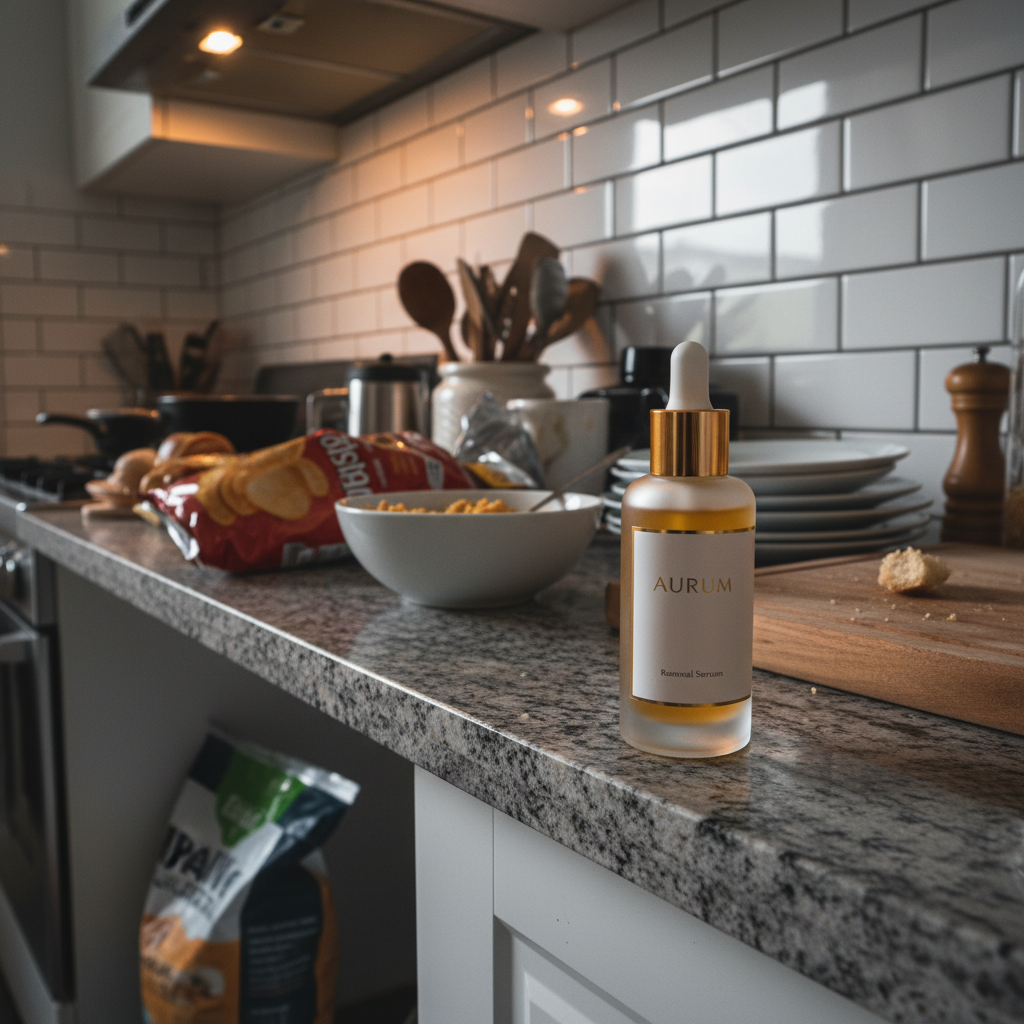
Bottiglia di cura della pelle su bancone cucina disordinato
Before
->
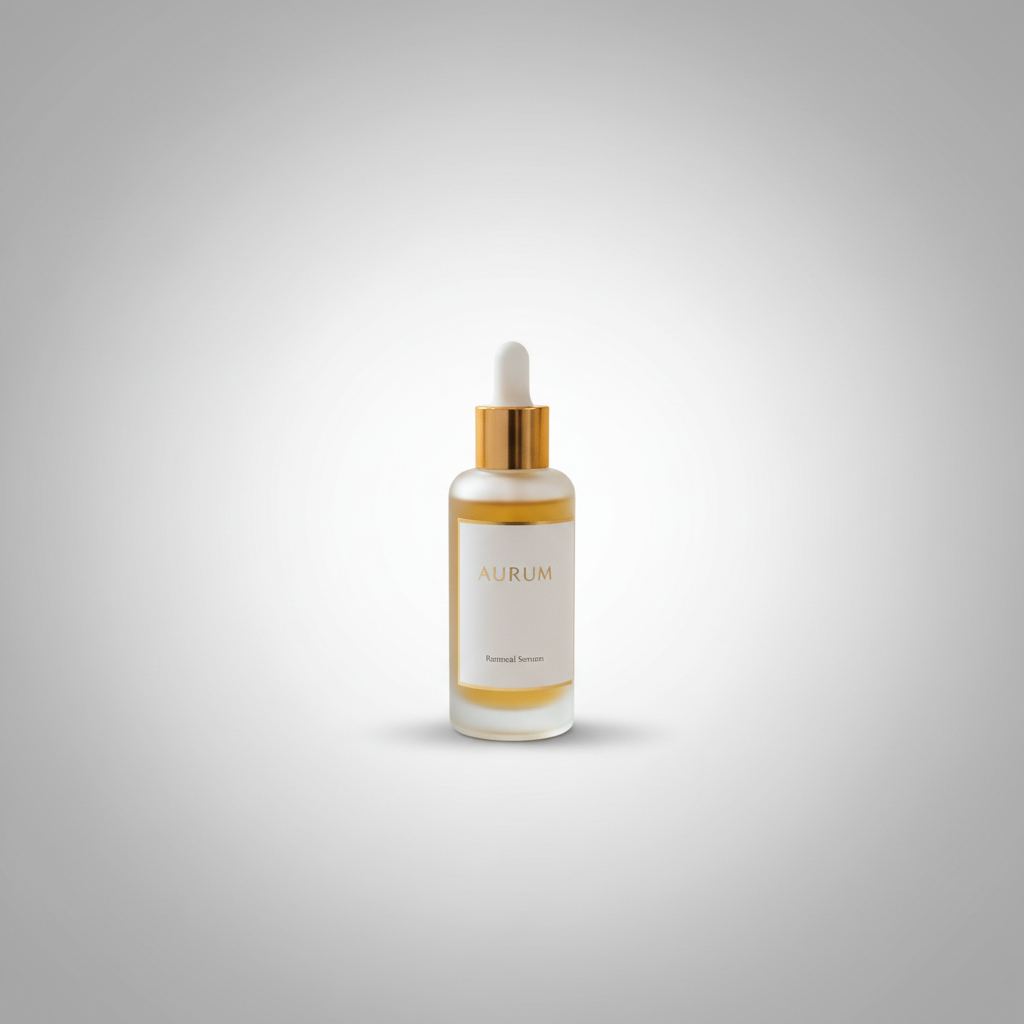
Bottiglia di cura della pelle con sfondo sfumato radiale pulito da bianco a grigio
After

Foto di prodotto con sfumatura di focus

Prodotto per la cura della pelle ha un look premium con sfumatura radiale che attrae l'attenzione verso il centro.

Prompt: aggiungi uno sfondo sfumato radiale da bianco puro nel centro che sfuma a grigio medio morbido ai bordi, stile fotografia di prodotto pulito
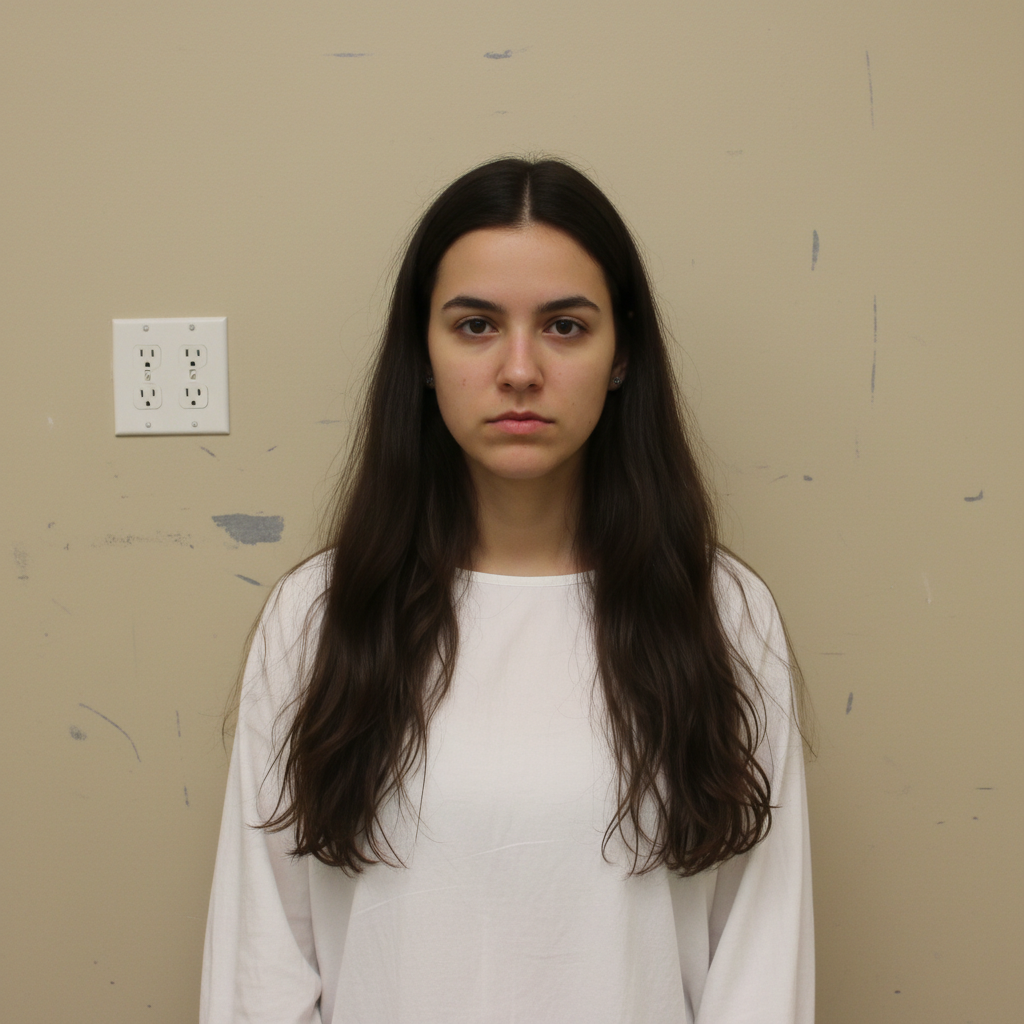
Donna contro muro beige semplice con segni di sfregamento
Before
->
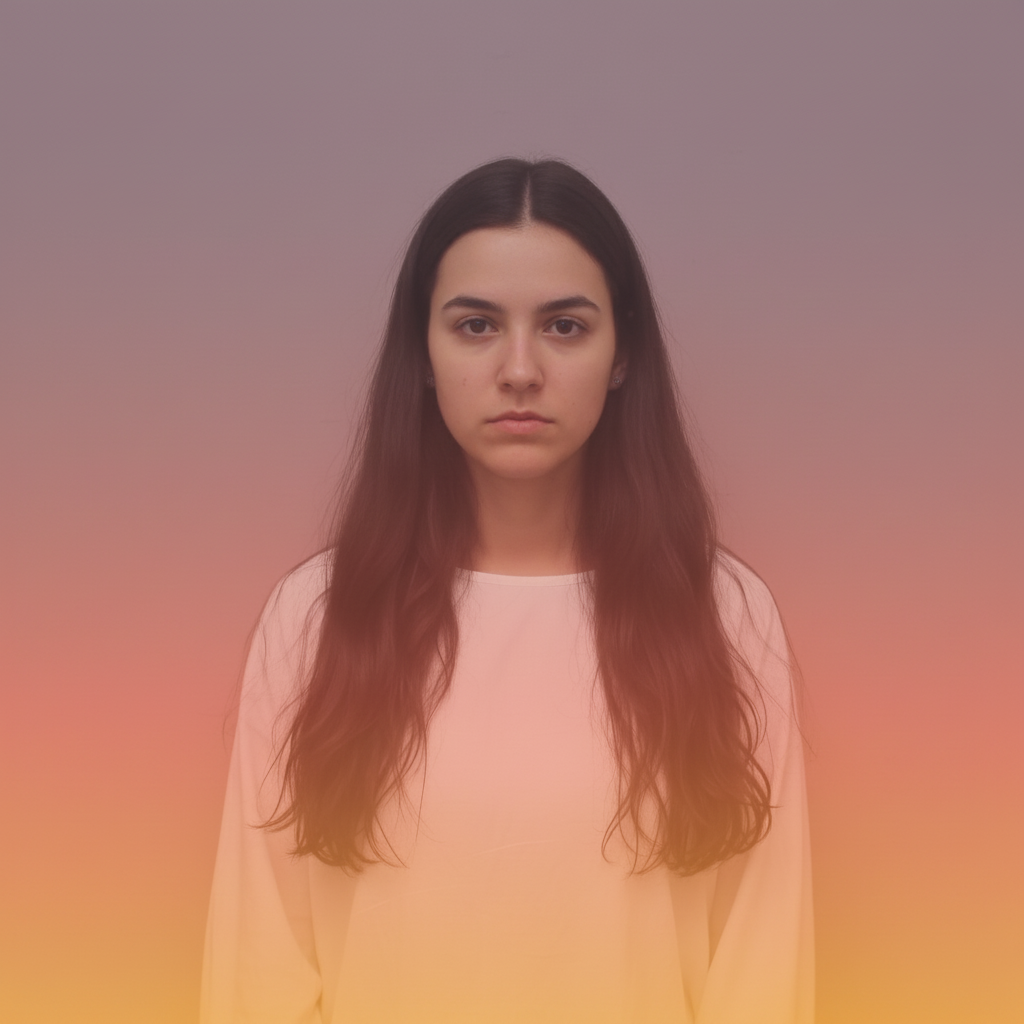
Donna con sfondo sfumato al tramonto onirico arancione-rosa-viola
After

Ritratto creativo con sfumatura al tramonto

Foto casuale elevata a ritratto artistico con sfondo sfumato multicolore caldo.

Prompt: aggiungi uno sfondo sfumato da arancione dorato caldo in basso che sfuma attraverso il rosa corallo morbido a viola polvere in alto, stile ritratto onirico

If something looks off

I colori della sfumatura non corrispondono a quello che ho descritto

Why: L'IA ha interpretato i tuoi nomi di colore diversamente. I termini colore possono essere ambigui.

Try: aggiungi sfumatura da [colore specifico esadecimale o dettagliato come 'blu scuro profondo #1a365d'] a [colore specifico]

Tip: Usa modificatori descrittivi: 'rosa polveroso' vs 'rosa acceso' o 'verde foresta' vs 'verde acido'

La transizione della sfumatura è troppo dura o a bande

Why: L'IA ha creato passaggi di colore distinti invece di una fusione morbida.

Try: aggiungi una sfumatura LISCIA SENZA SOLUZIONE DI CONTINUITÀ da [colore] che SFUMA GRADUALMENTE a [colore]

Tip: Parole come 'liscio', 'senza soluzione di continuità' e 'gradualmente' segnalano all'IA di creare transizioni più morbide

I bordi del soggetto sembrano ruvidi contro la sfumatura

Why: Dettagli fini come i capelli non si sono fusi bene nella nuova sfumatura di sfondo.

Try: Tocca marcatori sui bordi ruvidi e genera di nuovo con 'fendi naturalmente i bordi del soggetto nella sfumatura'

Tip: Le sfumature con colori simili al colore dei capelli nascondono meglio le imperfezioni dei bordi

L'IA ha cambiato l'area sbagliata o qualcosa che non volevo cambiato

Why: L'IA non ha potuto determinare esattamente quale area intendevi solo dalla descrizione.

Try: Tocca un marcatore sull'area specifica che desideri modificare, quindi genera di nuovo con lo stesso prompt

Tip: I marcatori dicono all'IA 'Intendo QUESTO in particolare.' Usali quando la sola descrizione è ambigua.

Quick answers

Devo contrassegnare lo sfondo prima di descrivere la mia sfumatura?

No! Descrivi semplicemente la tua sfumatura: 'aggiungi una sfumatura da blu a bianco.' L'IA sa cosa significa 'sfondo' e genera la sfumatura dietro il tuo soggetto automaticamente. Usa i marcatori solo se i bordi necessitano di affinamento dopo il primo risultato.

Quali direzioni di sfumatura posso creare?

Qualsiasi direzione funziona. Da alto a basso ('da scuro in alto a chiaro in basso'), da sinistra a destra ('da blu a sinistra a viola a destra'), radiale ('da bianco al centro a grigio ai bordi'), o diagonale ('da angolo a angolo'). Descrivilo semplicemente in modo naturale.

Posso usare più di due colori nella mia sfumatura?

Sì! Descrivi la tua sfumatura multi-stop: 'da arancione in basso attraverso rosa nel mezzo a viola in alto.' L'IA gestisce transizioni morbide tra più colori.

Quali colori di sfumatura funzionano meglio per le foto di profilo professionale?

Le sfumature neutre funzionano universalmente: toni di grigio, da blu a bianco, o beige caldi sottili. Questi completano qualsiasi tono di pelle e abbigliamento senza distrarre dal viso.

Pronto ad aggiungere uno sfondo sfumato?

Gratuito da provare. Nessuna registrazione richiesta.

Try it free