Kostenlos • Keine Anmeldung Add Gradient background · Kostenlos

Verlaufshintergrund zu Foto hinzufügen

Erstellen Sie in Sekunden atemberaubende Verlaufshintergründe für Porträts und Produkte.
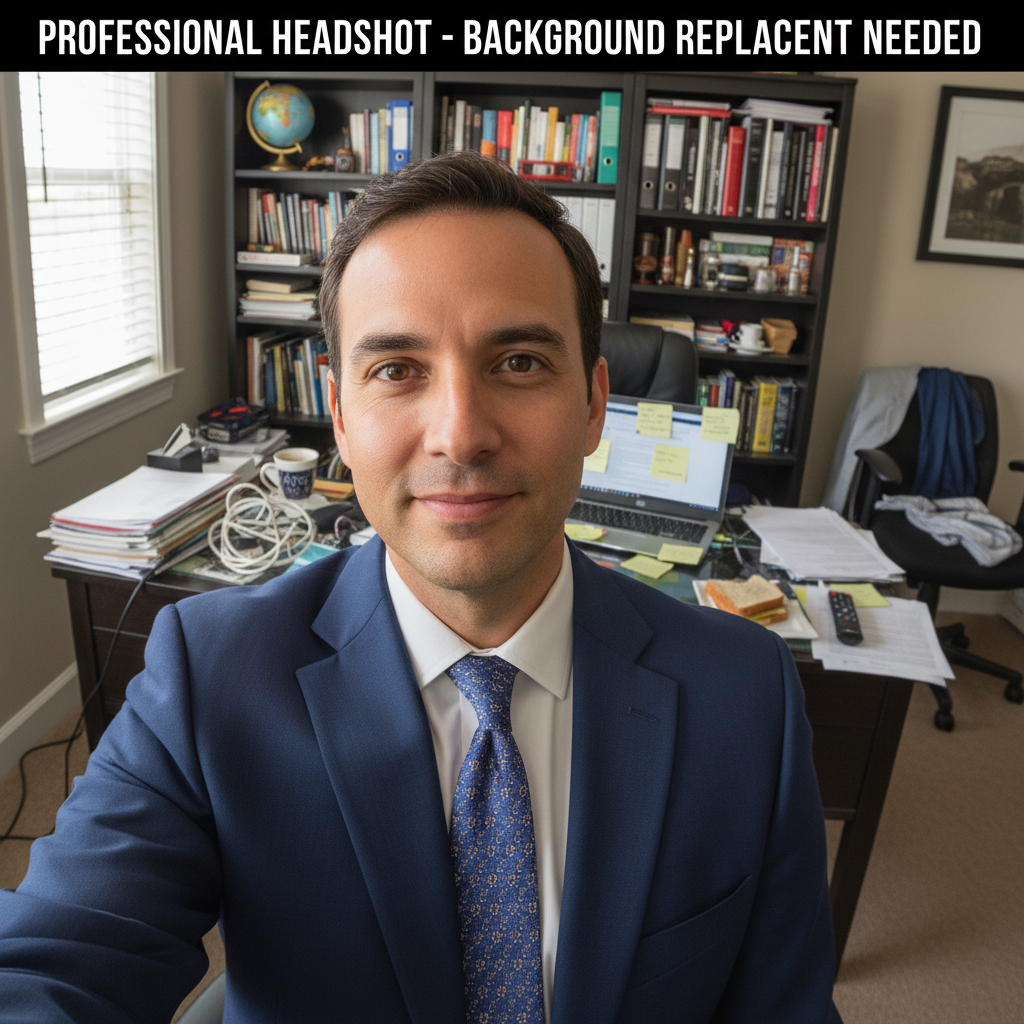
Mann im Anzug mit unordentlichem Heimbüro-Hintergrund
Before
Professionelles Bewerbungsfoto mit sanftem Anthrazit-zu-Silber-Verlaufshintergrund
After

Verlaufshintergrund zu Foto hinzufügen

Drop your photo here

or click to browse

Release to upload

Kostenlos • Keine Anmeldung

Advertisement
Popular use cases:
  • LinkedIn-Bewerbungsfotos
  • Unternehmensporträts
  • Produktfotografie
  • E-Commerce-Fotos
  • professionelle Bewerbungsfotos
  • Studio-Hintergründe
  • Porträtfotografie
  • Social-Media-Profile

Cost
Free No signup required
Time
Instant results in 15-30 seconds
Works on
Any device - browser, phone, tablet, desktop
Powered by
AI-powered photo editing
Scenario Prompt Time
Professionelles Grau Füge Verlauf von Anthrazit oben zu Silber unten hinzu 15s
Unternehmens-Blau Füge Verlauf von Marineblau zu Weiß hinzu 15s
Kreativer Sonnenuntergang Füge Verlauf von Orange über Rosa zu Lila hinzu 20s

How it works

  1. Laden Sie Ihr Foto hoch

    Ziehen Sie Ihr Porträt- oder Produktfoto in EditThisPic. Funktioniert mit jedem Hintergrund - die KI ersetzt ihn durch Ihren Verlauf. JPG, PNG, WebP bis zu 7 MB.

    Expect: Einfache Verläufe: 15-20 Sekunden. Mehrfarbige Verläufe: möglicherweise eine Überarbeitung erforderlich.
  2. Beschreiben Sie Ihren Verlauf

    Geben Sie Ihre Verlaufsanweisung ein: 'Füge einen Verlaufshintergrund von Dunkelblau oben verblassend zu Weiß unten hinzu' oder 'Füge einen radialen Verlauf von warmem Orange in der Mitte zu tiefem Lila an den Rändern hinzu.' Geben Sie Farben und Richtung deutlich an. Die KI versteht Verlaufsterminologie.

    Tip: Fügen Sie den Übergangsstil hinzu: 'sanfter Übergang' für subtile Übergänge, 'dramatisch' für kräftige Farbwechsel.

    Copy one of these to get started:

    Professionelle Bewerbungsfotos Füge einen sanften Verlaufshintergrund von Anthrazitgrau oben verblassend zu hellem Silber unten hinzu, Studio-Stil
    LinkedIn-Fotos für Unternehmen Füge einen Verlaufshintergrund von Marineblau oben sanft verblassend zu weichem Weiß unten hinzu
    Produktfotografie Füge einen subtilen radialen Verlaufshintergrund von reinem Weiß in der Mitte verblassend zu weichem Grau an den Rändern hinzu
    Kreative Porträts Füge einen Verlaufshintergrund von warmem Sonnenuntergangsorange unten verblassend über Rosa zu tiefem Lila oben hinzu
    2 more prompts
    Minimalistische Produktaufnahmen Füge einen sauberen Verlaufshintergrund von weichem Beige sanft verblassend zu warmem Weiß hinzu
    Mutige Mode-Porträts Füge einen dramatischen Verlaufshintergrund von elektrischem Blau links sanft übergehend zu lebendigem Magenta rechts hinzu
  3. Generieren und überprüfen

    Überprüfen Sie die Verlaufsfarben und die Glätte des Übergangs. Stellen Sie sicher, dass die Kanten um Ihr Motiv natürlich verschmelzen. Der Verlauf sollte Ihr Motiv ergänzen, ohne es zu überwältigen.

  4. Bei Bedarf mit Markierungen verfeinern

    Wenn Haarkanten rau aussehen oder der Verlauf in Ihr Motiv überläuft, tippen Sie auf diese Stellen und generieren Sie neu. Die meisten Verlaufshintergründe funktionieren ohne Markierungen.

    Tip: Für komplexe Haare versuchen Sie: 'Bewahre natürliche Haarkanten gegen den Verlauf'
Advertisement
Try it free

Verlaufshintergrund zu Foto hinzufügen

Drop your photo here

or click to browse

Release to upload

Kostenlos • Keine Anmeldung

"Brauchte schnell professionelle Bewerbungsfoto-Hintergründe. Gab einfach die gewünschten Verlaufsfarben ein und erhielt sofort Ergebnisse in Studioqualität." @SarahPortraits

See it in action

Mann im Anzug mit unordentlichem Heimbüro-Hintergrund
Before
->
Professionelles Bewerbungsfoto mit sanftem Anthrazit-zu-Silber-Verlaufshintergrund
After

Upgrade eines Unternehmens-Bewerbungsfotos

Büro-Selfie in poliertes LinkedIn-Bewerbungsfoto mit professionellem grauen Verlaufshintergrund verwandelt.

Prompt: Füge einen sanften Verlaufshintergrund von dunklem Anthrazit oben verblassend zu hellem Silber unten hinzu, professioneller Studio-Beleuchtungsstil
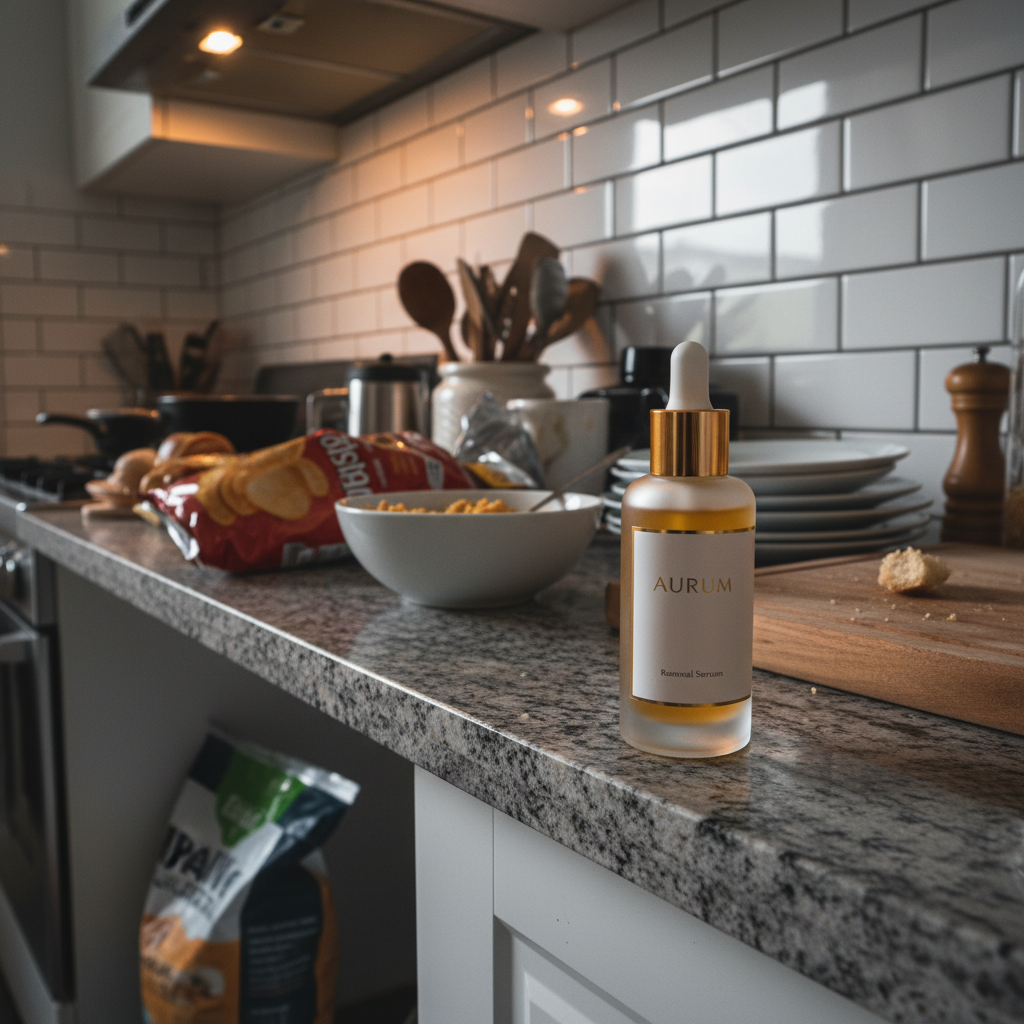
Hautpflegeflasche auf unordentlicher Küchenarbeitsplatte
Before
->
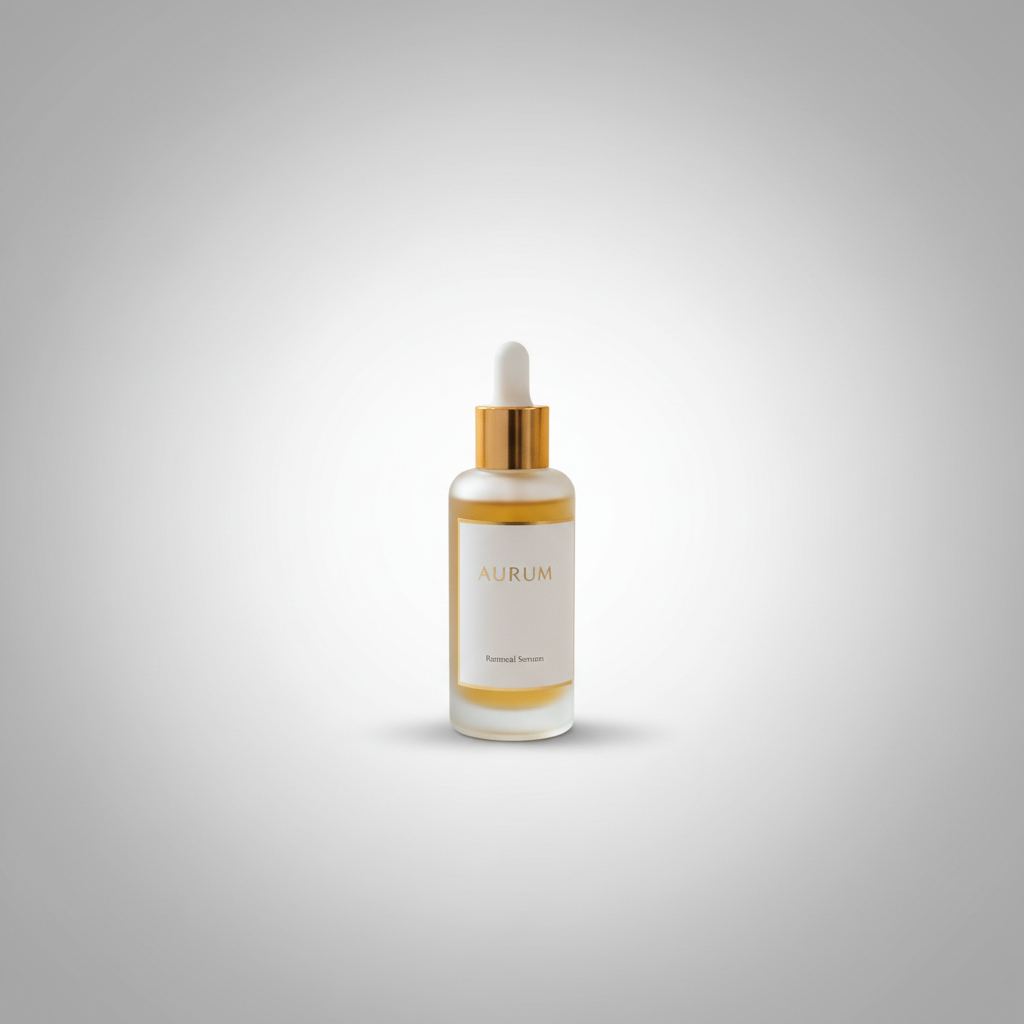
Hautpflegeflasche mit sauberem Weiß-zu-Grau-radialem Verlaufshintergrund
After

Produktaufnahme mit Fokus-Verlauf

Hautpflegeprodukt erhält Premium-Look mit radialem Verlauf, der die Aufmerksamkeit auf die Mitte lenkt.

Prompt: Füge einen radialen Verlaufshintergrund von reinem Weiß in der Mitte verblassend zu weichem mittelgrauem an den Rändern hinzu, sauberer Produktfotografie-Stil
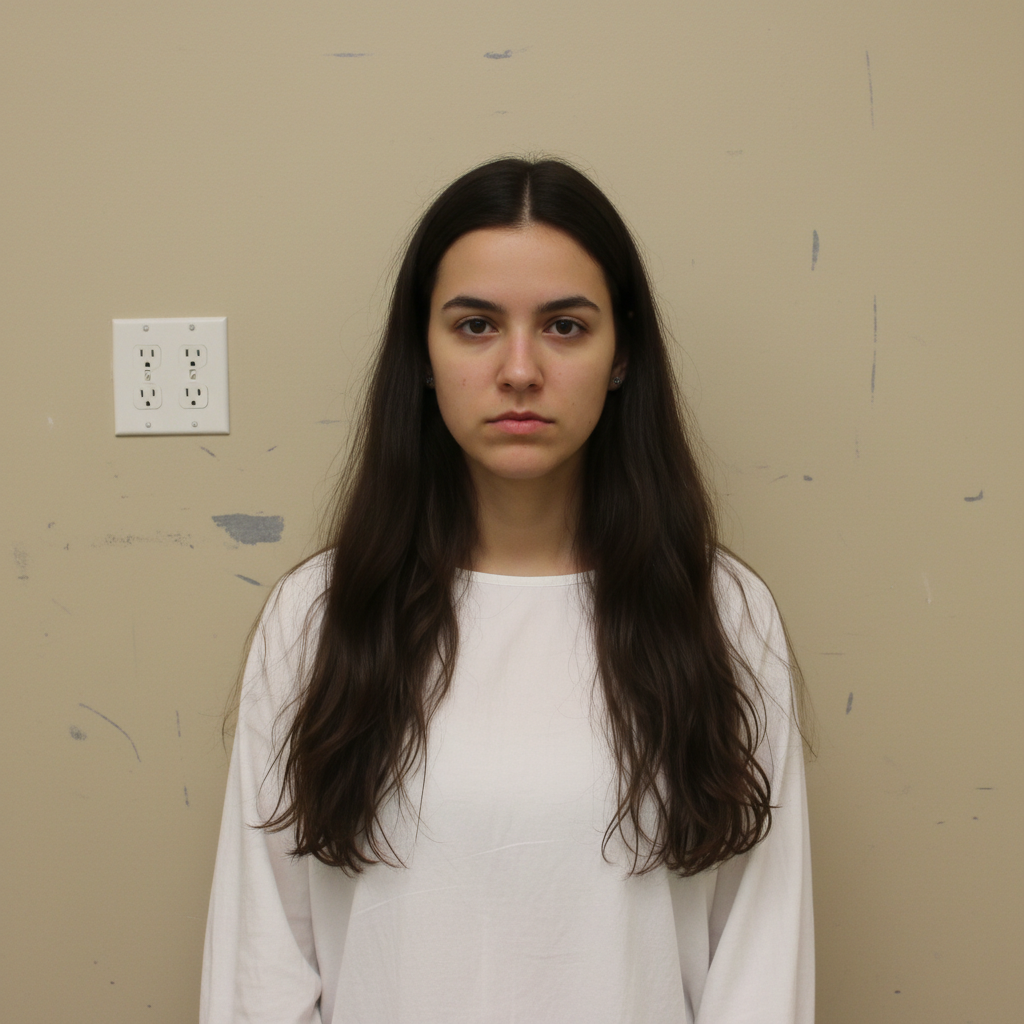
Frau vor schlichter beiger Wand mit Kratzern
Before
->
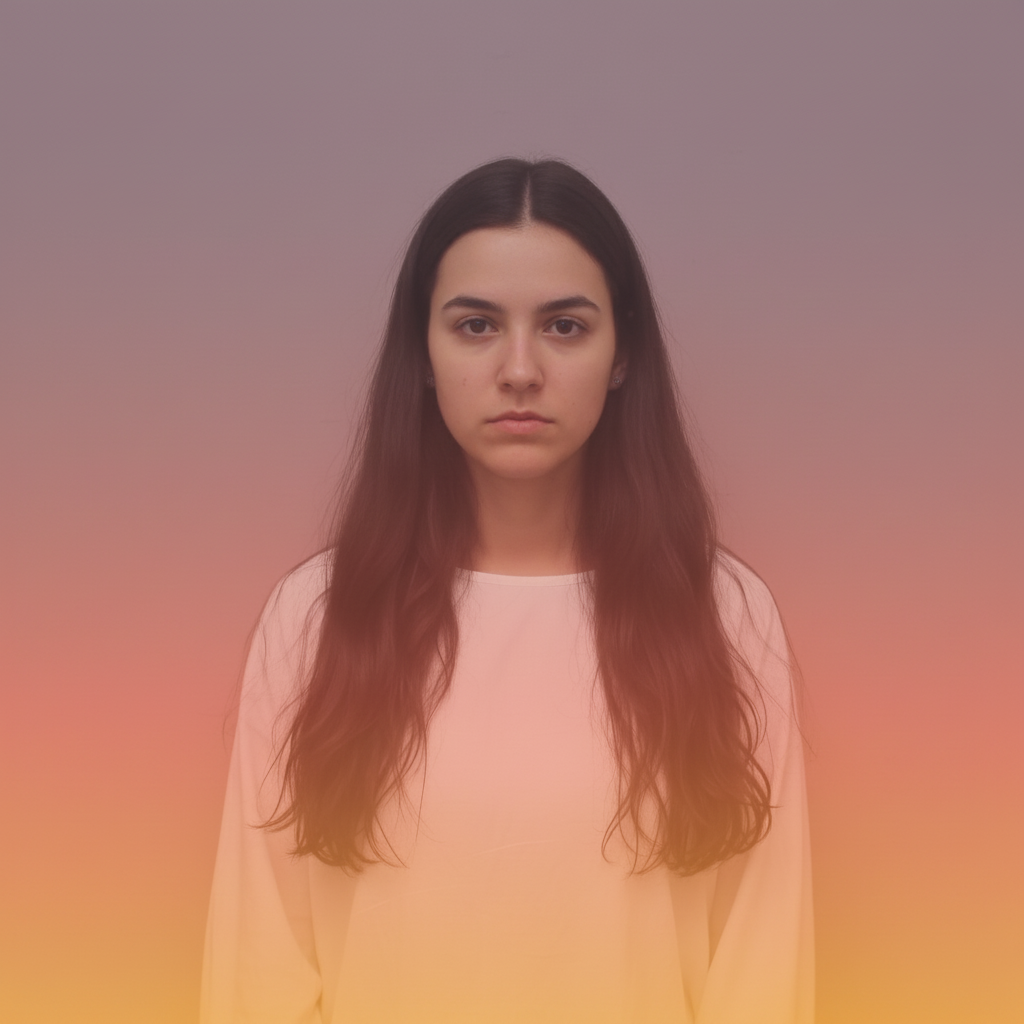
Frau mit verträumtem Orange-Rosa-Lila-Sonnenuntergangs-Verlaufshintergrund
After

Kreatives Porträt mit Sonnenuntergangs-Verlauf

Gelegentliches Foto zu künstlerischem Porträt mit warmem mehrfarbigem Verlaufshintergrund aufgewertet.

Prompt: Füge einen Verlaufshintergrund von warmem goldenem Orange unten verblassend über weiches Korallenrosa zu staubigem Lila oben hinzu, verträumter Porträt-Stil

If something looks off

Verlaufsfarben stimmen nicht mit dem überein, was ich beschrieben habe

Why: Die KI hat Ihre Farbnamen anders interpretiert. Farbbezeichnungen können mehrdeutig sein.

Try: Füge Verlauf von [spezifischer Hex-Code oder detaillierte Farbe wie 'tiefes Marineblau #1a365d'] zu [spezifische Farbe] hinzu

Tip: Verwenden Sie beschreibende Modifikatoren: 'staubiges Rosa' vs. 'heißes Rosa' oder 'Waldgrün' vs. 'Limettengrün'

Verlaufsübergang ist zu hart oder gestreift

Why: Die KI hat deutliche Farbstufen anstelle einer sanften Mischung erstellt.

Try: Füge einen SANFTEN NAHTLOSEN Verlaufshintergrund von [Farbe] ALLMÄHLICH verblassend zu [Farbe] hinzu

Tip: Wörter wie 'sanft', 'nahtlos' und 'allmählich' signalisieren der KI, weichere Übergänge zu erstellen

Motivkanten sehen rau gegen den Verlauf aus

Why: Feine Details wie Haare haben sich nicht sauber in den neuen Verlaufshintergrund eingeblendet.

Try: Tippen Sie auf Markierungen an rauen Kanten und generieren Sie mit 'Blend Motivkanten natürlich in den Verlauf ein' neu

Tip: Verläufe mit Farben ähnlich der Haarfarbe verbergen Kantenunvollkommenheiten besser

KI hat den falschen Bereich geändert oder etwas, das ich nicht ändern wollte

Why: Die KI konnte allein aus der Beschreibung nicht genau bestimmen, welchen Bereich Sie meinten.

Try: Tippen Sie eine Markierung auf den spezifischen Bereich, den Sie ändern möchten, und generieren Sie dann mit derselben Anweisung neu

Tip: Markierungen sagen der KI 'Ich meine DIESEN hier speziell.' Verwenden Sie sie, wenn die Beschreibung allein mehrdeutig ist.

Quick answers

Muss ich den Hintergrund markieren, bevor ich meinen Verlauf beschreibe?

Nein! Beschreiben Sie einfach Ihren Verlauf: 'Füge einen Verlauf von Blau zu Weiß hinzu.' Die KI weiß, was 'Hintergrund' bedeutet und generiert den Verlauf automatisch hinter Ihrem Motiv. Verwenden Sie Markierungen nur, wenn Kanten nach dem ersten Ergebnis verfeinert werden müssen.

Welche Verlaufsrichtungen kann ich erstellen?

Jede Richtung funktioniert. Von oben nach unten ('von dunkel oben zu hell unten'), von links nach rechts ('von blau links zu lila rechts'), radial ('von weißer Mitte zu grauen Rändern') oder diagonal ('von Ecke zu Ecke'). Beschreiben Sie es einfach natürlich.

Kann ich mehr als zwei Farben in meinem Verlauf verwenden?

Ja! Beschreiben Sie Ihren Mehrstufen-Verlauf: 'von Orange unten über Rosa in der Mitte zu Lila oben.' Die KI handhabt sanfte Übergänge zwischen mehreren Farben.

Welche Verlaufsfarben funktionieren am besten für professionelle Bewerbungsfotos?

Neutrale Verläufe funktionieren universell: Grautöne, Blau-zu-Weiß oder subtile warme Beigetöne. Diese ergänzen jeden Hautton und jede Kleidung, ohne vom Gesicht abzulenken.

Bereit, einen Verlaufshintergrund hinzuzufügen?

Kostenlos zum Ausprobieren. Keine Anmeldung erforderlich.

Try it free