Gratis • Sin registro Add Gradient background · Gratis

Añadir Fondo Degradado a Foto

Crea fondos degradados impresionantes para retratos y productos en segundos.
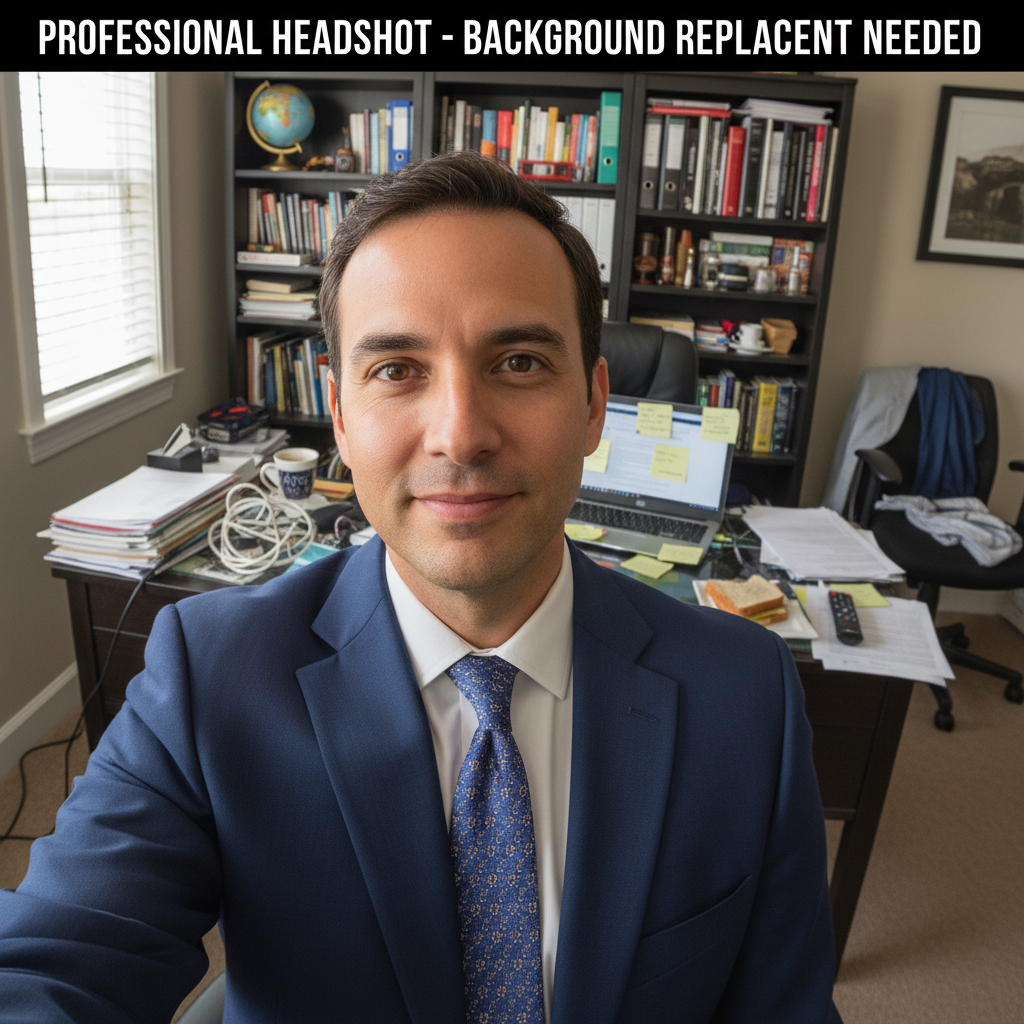
Hombre con traje con fondo de oficina en casa desordenado
Antes
Foto de perfil profesional con fondo degradado suave de carbón a plata
Después

Añadir Fondo Degradado a Foto

Drop your photo here

or click to browse

Release to upload

Gratis • Sin registro

Advertisement
Popular use cases:
  • fotos de perfil LinkedIn
  • retratos corporativos
  • fotografía de productos
  • fotos de comercio electrónico
  • fotos de perfil profesionales
  • fondos de estudio
  • fotografía de retrato
  • perfiles de redes sociales

Cost
Free No signup required
Time
Instant results in 15-30 seconds
Works on
Any device - browser, phone, tablet, desktop
Powered by
AI-powered photo editing
Scenario Prompt Time
Gris profesional añadir degradado de carbón arriba a plata abajo 15s
Azul corporativo añadir degradado de azul marino a blanco 15s
Puesta de sol creativa añadir degradado de naranja a través de rosa hasta morado 20s

Cómo funciona

  1. Sube tu foto

    Arrastra tu retrato o foto de producto a EditThisPic. Funciona con cualquier fondo - la IA lo reemplazará con tu degradado. JPG, PNG, WebP hasta 7MB.

    Espera: Degradados simples: 15-20 segundos. Degradados multicolor: puede necesitar un refinamiento.
  2. Describe tu degradado

    Escribe tu instrucción de degradado: 'añadir un fondo degradado de azul oscuro arriba desvaneciéndose a blanco abajo' o 'añadir un degradado radial desde naranja cálido en el centro hasta morado profundo en los bordes.' Especifica los colores y la dirección claramente. La IA entiende la terminología de degradados.

    Consejo: Incluye el estilo de transición: 'desvanecimiento suave' para mezclas sutiles, 'dramático' para cambios de color audaces.

    Copia uno de estos para empezar:

    Fotos de perfil profesionales añadir un fondo degradado suave de gris carbón arriba desvaneciéndose a plata claro abajo, estilo estudio
    Try This →
    Fotos corporativas de LinkedIn añadir un fondo degradado de azul marino arriba desvaneciéndose suavemente a blanco suave abajo
    Try This →
    Fotografía de productos añadir un fondo degradado radial sutil de blanco puro en el centro desvaneciéndose a gris suave en los bordes
    Try This →
    Retratos creativos añadir un fondo degradado de naranja cálido de puesta de sol abajo desvaneciéndose a través de rosa hasta morado profundo arriba
    Try This →
    2 prompts más
    Fotos de productos minimalistas añadir un fondo degradado limpio de beige suave desvaneciéndose suavemente a blanco cálido
    Try This →
    Retratos de moda audaces añadir un fondo degradado dramático de azul eléctrico a la izquierda transicionando suavemente a magenta vibrante a la derecha
    Try This →
  3. Genera y revisa

    Verifica los colores del degradado y la suavidad de la transición. Verifica que los bordes alrededor de tu sujeto se mezclen naturalmente. El degradado debe complementar tu sujeto sin dominarlo.

  4. Refina con marcadores si es necesario

    Si los bordes del cabello se ven ásperos o el degradado se mezcla con tu sujeto, toca marcadores en esos puntos y regenera. La mayoría de los fondos degradados funcionan sin marcadores.

    Consejo: Para cabello complejo, prueba: 'preservar bordes naturales del cabello contra el degradado'
Advertisement
Pruébalo gratis

Añadir Fondo Degradado a Foto

Drop your photo here

or click to browse

Release to upload

Gratis • Sin registro

"Necesitaba fondos profesionales para fotos de perfil rápido. Solo escribí los colores de degradado que quería y obtuve resultados de calidad de estudio al instante." @SarahPortraits

Míralo en acción

Hombre con traje con fondo de oficina en casa desordenado
Antes
->
Foto de perfil profesional con fondo degradado suave de carbón a plata
Después

Mejora de foto de perfil corporativa

Selfie de oficina transformado en foto profesional de LinkedIn con fondo degradado gris pulido.

Prompt: añadir un fondo degradado suave de carbón oscuro arriba desvaneciéndose a plata clara abajo, estilo de iluminación de estudio profesional
Try This →
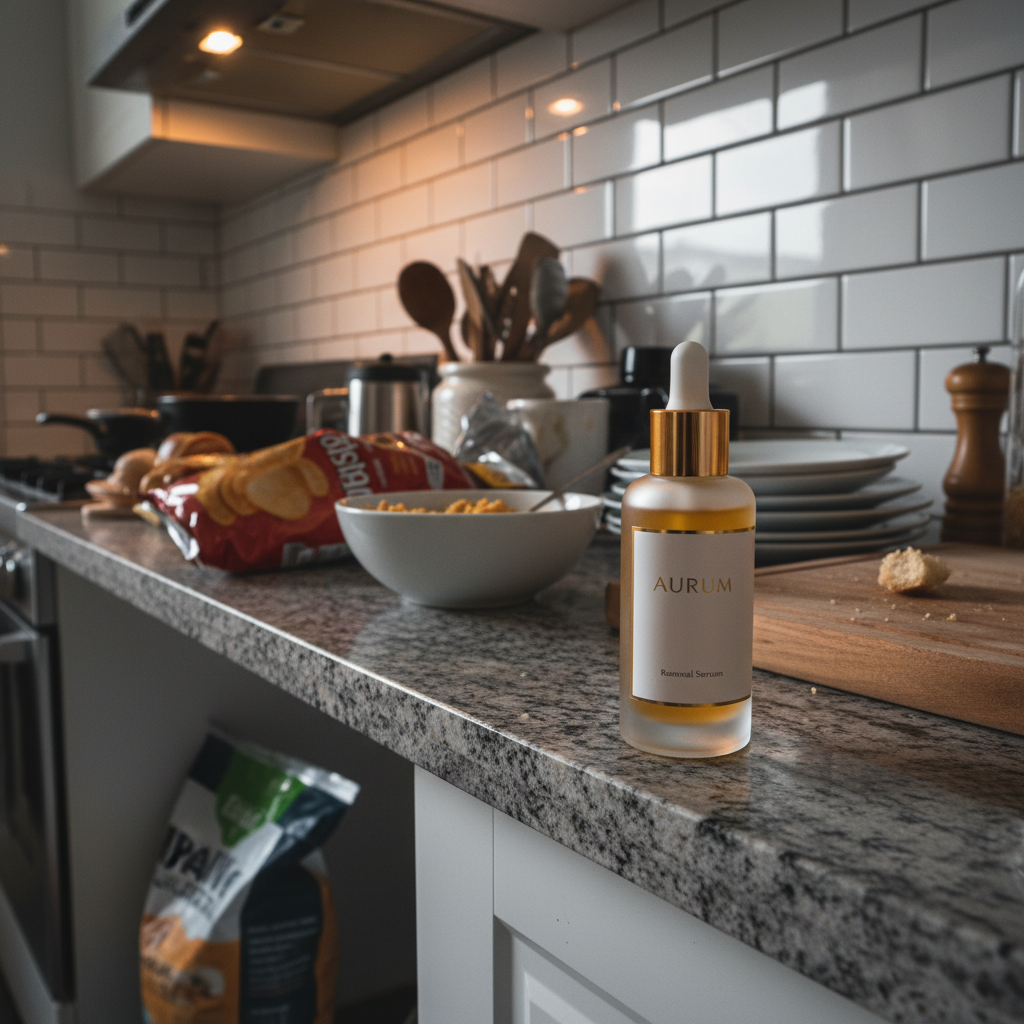
Botella de cuidado de piel en mostrador de cocina desordenado
Antes
->
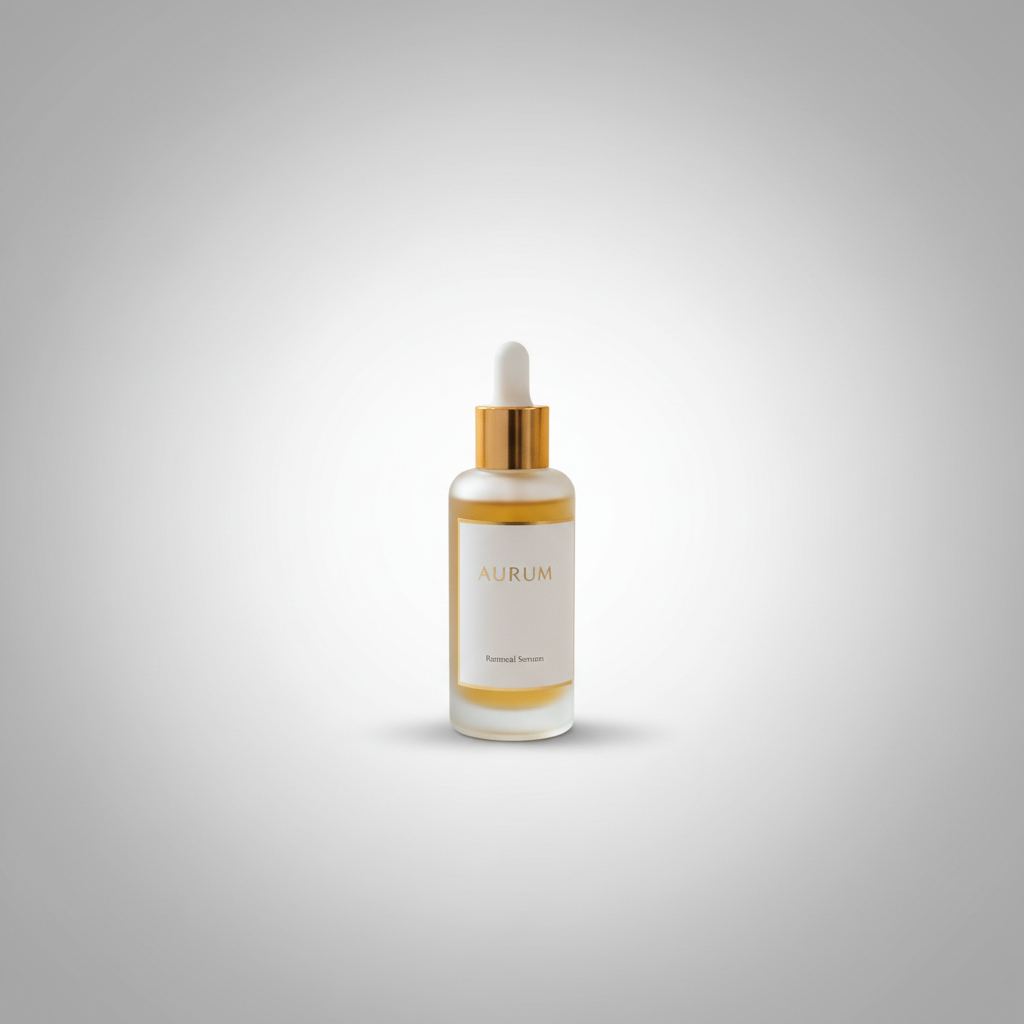
Botella de cuidado de piel con fondo degradado radial limpio de blanco a gris
Después

Foto de producto con degradado de enfoque

Producto de cuidado de la piel con aspecto premium con degradado radial que atrae la atención al centro.

Prompt: añadir un fondo degradado radial de blanco puro en el centro desvaneciéndose a gris medio suave en los bordes, estilo de fotografía de producto limpia
Try This →
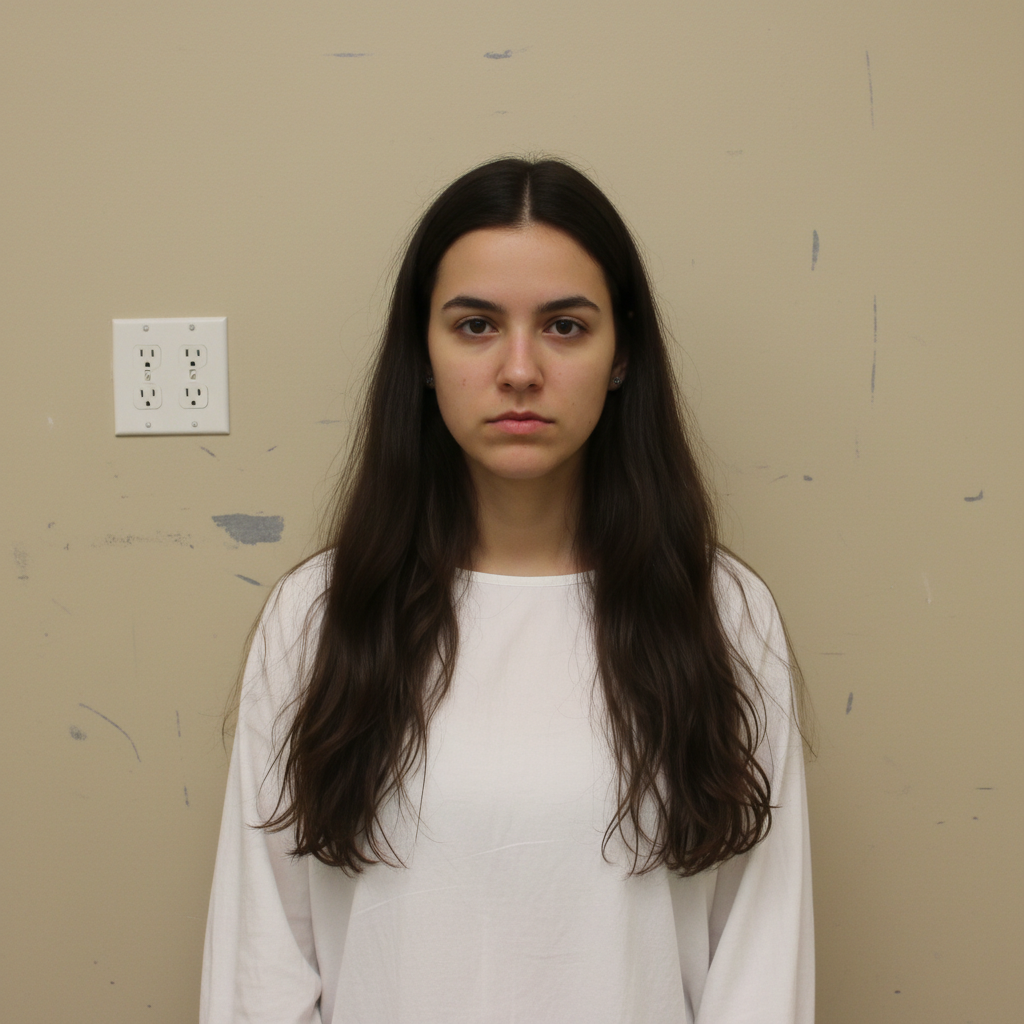
Mujer contra pared beige simple con marcas de rozadura
Antes
->
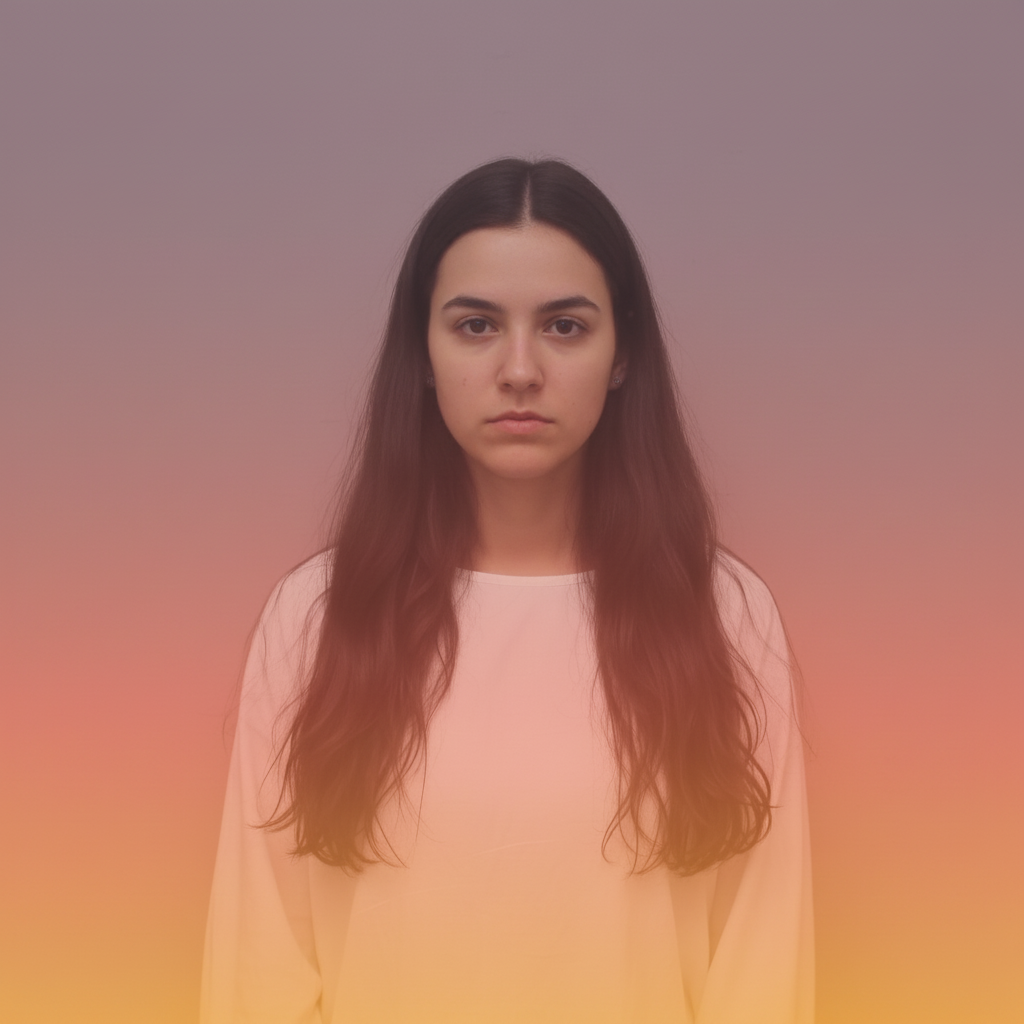
Mujer con fondo degradado de ensueño de naranja-rosa-morado de puesta de sol
Después

Retrato creativo con degradado de puesta de sol

Foto casual elevada a retrato artístico con fondo degradado cálido multicolor.

Prompt: añadir un fondo degradado de naranja dorado cálido abajo desvaneciéndose a través de rosa coral suave hasta morado polvoriento arriba, estilo de retrato de ensueño
Try This →

Si algo no se ve bien

Los colores del degradado no coinciden con lo que describí

Por qué: La IA interpretó los nombres de tus colores de manera diferente. Los términos de color pueden ser ambiguos.

Intenta: añadir degradado desde [color específico hexadecimal o detallado como 'azul marino profundo #1a365d'] hasta [color específico]
Try This →

Consejo: Usa modificadores descriptivos: 'rosa polvoriento' vs 'rosa intenso' o 'verde bosque' vs 'verde lima'

La transición del degradado es demasiado dura o con bandas

Por qué: La IA creó escalones de color distintos en lugar de una mezcla suave.

Intenta: añadir un fondo degradado SUAVE Y CONTINUO desde [color] DESVANECIÉNDOSE GRADUALMENTE hasta [color]
Try This →

Consejo: Palabras como 'suave', 'continuo' y 'gradualmente' señalan a la IA para crear transiciones más suaves

Los bordes del sujeto se ven ásperos contra el degradado

Por qué: Los detalles finos como el cabello no se mezclaron limpiamente con el nuevo fondo degradado.

Intenta: Toca marcadores en los bordes ásperos y regenera con 'mezclar bordes del sujeto naturalmente en el degradado'
Try This →

Consejo: Los degradados con colores similares al color del cabello ocultan mejor las imperfecciones de los bordes

La IA cambió el área equivocada o algo que no quería cambiar

Por qué: La IA no pudo determinar exactamente qué área querías decir solo por la descripción.

Intenta: Toca un marcador en el área específica que quieres cambiar, luego regenera con el mismo comando
Try This →

Consejo: Los marcadores le dicen a la IA 'me refiero a ESTE específicamente.' Úsalos cuando la descripción sola sea ambigua.

Respuestas rápidas

¿Necesito marcar el fondo antes de describir mi degradado?

¡No! Solo describe tu degradado: 'añadir un degradado de azul a blanco.' La IA sabe lo que significa 'fondo' y genera el degradado detrás de tu sujeto automáticamente. Solo usa marcadores si los bordes necesitan refinamiento después del primer resultado.

¿Qué direcciones de degradado puedo crear?

Cualquier dirección funciona. De arriba a abajo ('de oscuro arriba a claro abajo'), de izquierda a derecha ('de azul a la izquierda a morado a la derecha'), radial ('de centro blanco a bordes grises'), o diagonal ('de esquina a esquina'). Solo descríbelo naturalmente.

¿Puedo usar más de dos colores en mi degradado?

¡Sí! Describe tu degradado de múltiples paradas: 'de naranja abajo a través de rosa en el medio hasta morado arriba.' La IA maneja transiciones suaves entre múltiples colores.

¿Qué colores de degradado funcionan mejor para fotos de perfil profesionales?

Los degradados neutros funcionan universalmente: tonos grises, azul a blanco, o beiges cálidos sutiles. Estos complementan cualquier tono de piel y ropa sin distraer del rostro.

¿Listo para añadir un fondo degradado?

Gratis para probar. No se requiere registro.

Pruébalo gratis