Gratis • Senza registrazione Upscale Photo · Gratis

Ingrandire Foto

Basta digitare cosa vuoi. 'Ingrandisci questa foto' di solito funziona al primo colpo.

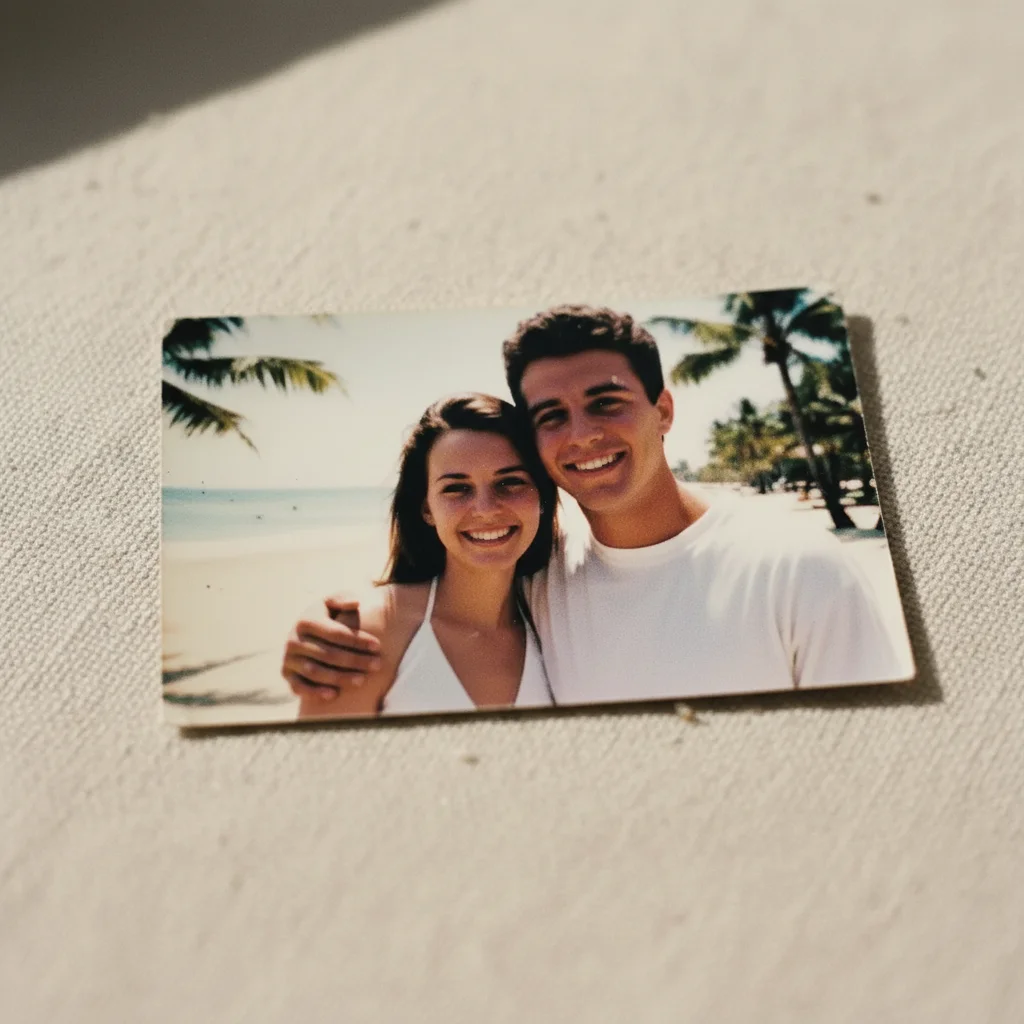
Piccola foto di famiglia granulosa degli anni '90
Before
Stessa foto di famiglia ingrandita con dettagli chiari e nitidezza naturale
After

Ingrandire Foto

Drop your photo here

or click to browse

Release to upload

Gratis • Senza registrazione

Advertisement
Popular use cases:
  • Ingrandimento per stampa
  • Restauro foto vecchie
  • Screenshot bassa risoluzione
  • Immagini social media
  • Foto prodotti
  • Grafiche presentazioni
  • Digitalizzazione archivi

Cost
Free No signup required
Time
Instant results in 15-30 seconds
Works on
Any device - browser, phone, tablet, desktop
Powered by
AI-powered photo editing
Scenario Prompt Time
Ingrandimento 4x standard ingrandisci questa foto a risoluzione 4x 30s
Ingrandimento per stampa ingrandisci a 3000 pixel di larghezza per stampa 35s
Ingrandimento foto vecchia ingrandisci questa vecchia foto a 2x preservando l'atmosfera vintage 25s
Ingrandimento screenshot ingrandisci a 4x con testo nitido e bordi puliti 30s

How it works

  1. Carica la tua foto

    Trascina l'immagine in EditThisPic. Funzionano JPG, PNG e WebP fino a 7MB. L'AI lavora meglio quando può vedere abbastanza dettagli da cui estrapolare, quindi le immagini estremamente piccole potrebbero avere risultati limitati.

    Expect: Ingrandimento standard: 20-30 secondi. Ingrandimenti grandi (4x o superiori): 30-45 secondi.
  2. Descrivi cosa vuoi

    Digita la tua istruzione: 'ingrandisci questa foto a risoluzione 4x' o 'ingrandisci questa immagine a 2000 pixel di larghezza mantenendola nitida.' Tutto qui. L'AI capisce—niente marcatori, niente selezioni. La maggior parte degli ingrandimenti funziona perfettamente al primo tentativo.

    Tip: Specifica il moltiplicatore esatto (2x, 4x) o le dimensioni target se hai requisiti specifici. Altrimenti 'ingrandisci questa foto' usa automaticamente un aumento sensato.

    Copy one of these to get started:

    Ingrandimento generale per qualsiasi foto ingrandisci questa foto a risoluzione 4x mantenendo tutti i dettagli nitidi e naturali
    Ingrandimento per uso stampa ingrandisci questa foto a 3000 pixel sul lato più lungo, ottimizzata per output di stampa ad alta qualità
    Restauro foto vecchie o vintage ingrandisci questa vecchia foto a risoluzione 2x preservando l'atmosfera vintage e riducendo il rumore
    Ingrandimento ritratti o foto profilo ingrandisci questo ritratto a risoluzione 4x con texture della pelle naturale e dettagli nitidi degli occhi
    3 more prompts
    Screenshot o arte digitale ingrandisci questo screenshot a risoluzione 4x mantenendo il testo nitido e i bordi puliti
    Foto di paesaggi o natura ingrandisci questa foto di paesaggio a risoluzione 2x con dettagli di texture migliorati nel fogliame e nel terreno
    Foto prodotto per e-commerce ingrandisci questa foto prodotto a 2000x2000 pixel con bordi nitidi e colori accurati preservati
  3. Genera e verifica

    Tocca genera ed esamina il risultato con lo zoom completo. Controlla i dettagli fini come il testo, i tratti del viso e le aree di texture. Questi sono i punti in cui la qualità dell'ingrandimento si mostra più chiaramente.

    Tip: Fai sempre zoom al 100% e confronta aree specifiche con l'originale. Un buon ingrandimento aggiunge dettagli plausibili senza introdurre artefatti.
  4. Affina con i marcatori se necessario

    Se alcune aree sembrano morbide o sovra-elaborate, tocca i marcatori su quei punti e chiedi più dettagli lì. Questo passaggio di precisione è facoltativo—la maggior parte degli ingrandimenti funziona senza marcatori.

    Tip: I marcatori sono per l'affinamento di precisione, non un passaggio obbligatorio. Prova senza prima—l'AI di solito gestisce bene l'intera immagine.
Try it free

Ingrandire Foto

Drop your photo here

or click to browse

Release to upload

Gratis • Senza registrazione

"Avevo uno screenshot 400x300 da un vecchio video. Un comando dopo era 1600x1200 e perfettamente utilizzabile per la stampa." @DesignDaveM

See it in action

Piccola foto di famiglia granulosa degli anni '90
Before
->
Stessa foto di famiglia ingrandita con dettagli chiari e nitidezza naturale
After

Vecchia foto di famiglia ingrandita

Foto scansionata degli anni '90 troppo piccola per la stampa. L'ingrandimento AI ha aggiunto dettagli realistici preservando il carattere originale.

Prompt: ingrandisci questa foto a risoluzione 4x mantenendo tutti i dettagli nitidi e dall'aspetto naturale
Foto professionale in dimensioni web
Before
->
Stessa foto ingrandita a risoluzione stampa con dettagli naturali
After

Ritratto ingrandito per grande stampa

Foto professionale necessaria per un banner conferenza. Un prompt l'ha ingrandita da dimensioni web a risoluzione stampa.

Prompt: ingrandisci questo ritratto a 3000 pixel di larghezza con texture della pelle naturale e dettagli nitidi degli occhi, ottimizzato per stampa
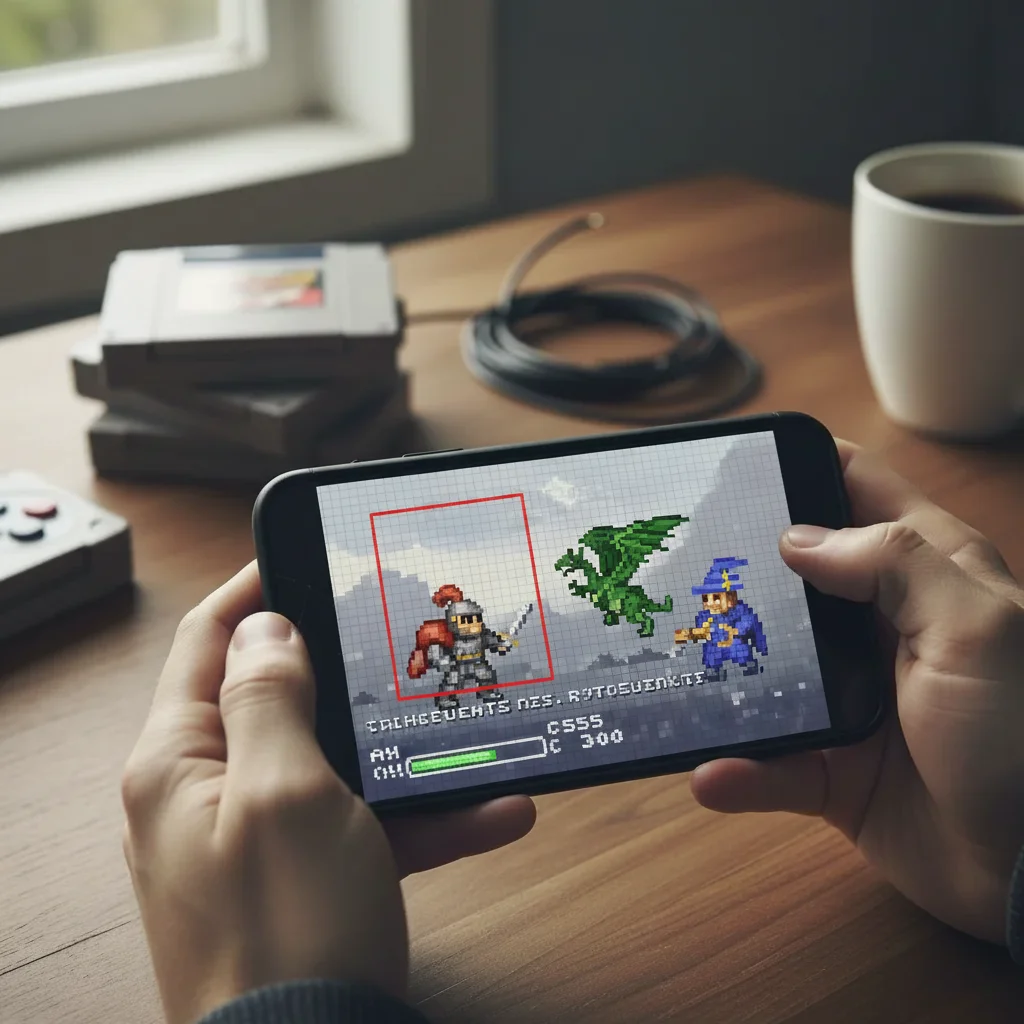
Screenshot pixelato a bassa risoluzione
Before
->
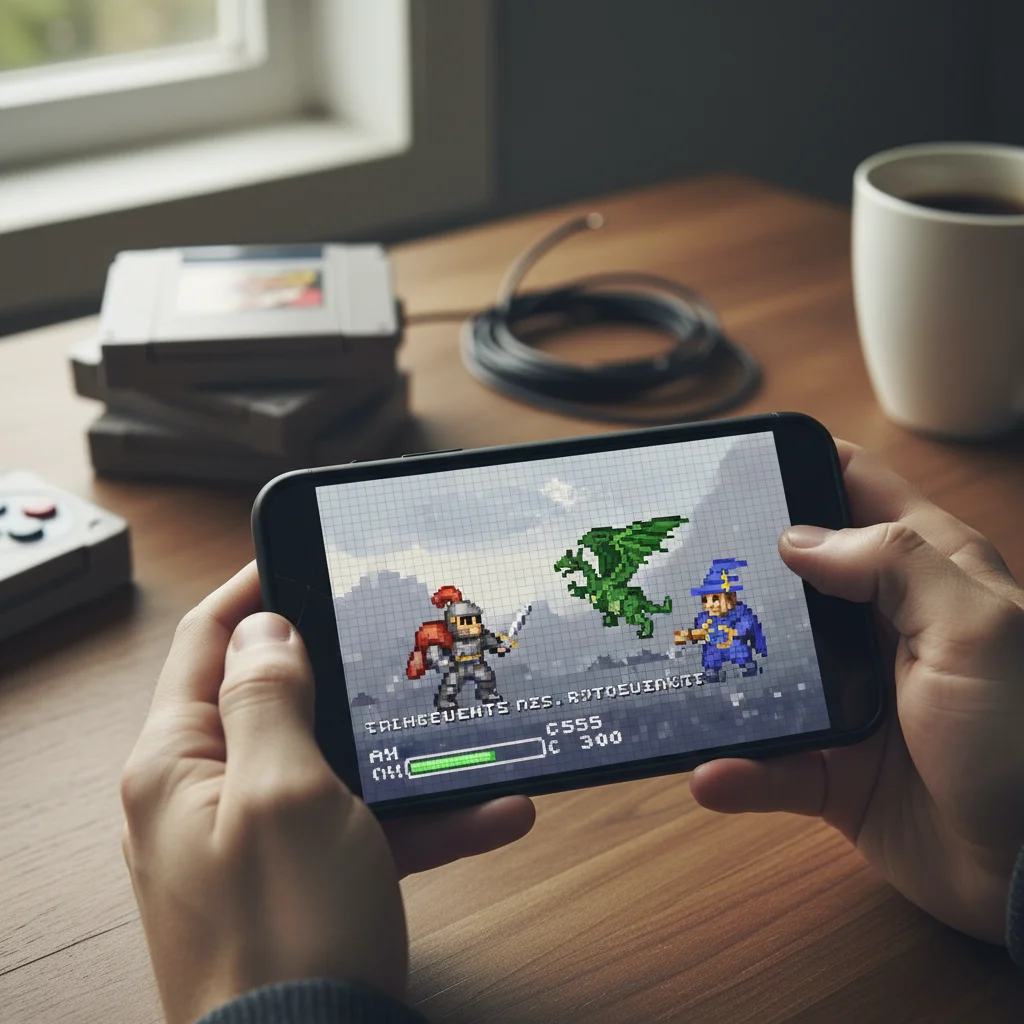
Stesso screenshot ingrandito con testo nitido e bordi puliti
After

Screenshot reso utilizzabile

Screenshot a bassa risoluzione da un vecchio video necessario per una presentazione. L'ingrandimento AI ha reso il testo leggibile e l'immagine professionale.

Prompt: ingrandisci questo screenshot a risoluzione 4x mantenendo il testo nitido e i bordi puliti, senza sfocature
Advertisement

If something looks off

L'AI ha modificato l'area sbagliata o qualcosa che non volevo cambiare

Why: L'AI ha interpretato la tua richiesta diversamente dal previsto, possibilmente migliorando o modificando aree che volevi lasciare intatte.

Try: Tocca un marcatore sull'area specifica che vuoi preservare così com'è, poi rigenera con lo stesso prompt

Tip: I marcatori dicono all'AI 'intendo QUESTA area specificamente.' Usali quando la sola descrizione è ambigua.

L'immagine ingrandita sembra troppo liscia o plastica

Why: L'AI ha sovra-elaborato le texture fini cercando di rimuovere il rumore. Questo è comune con ritratti e texture dettagliate.

Try: ingrandisci questa foto a [dimensione] preservando la texture naturale e la grana della pellicola, evita l'eccessiva levigatura

Tip: Aggiungere 'preserva texture' o 'mantieni grana naturale' impedisce all'AI di rendere tutto troppo pulito.

Il testo o le linee sottili appaiono sfocati dopo l'ingrandimento

Why: L'AI ha trattato il testo come contenuto immagine piuttosto che bordi nitidi. Il testo richiede un trattamento diverso dalle fotografie.

Try: ingrandisci questa immagine a [dimensione] con testo nitido e preciso e bordi netti e puliti su tutte le scritte

Tip: Per immagini con testo, specifica sempre 'testo nitido' o 'scritte precise' nel tuo prompt.

I volti sembrano distorti o innaturali a dimensioni maggiori

Why: L'AI ha aggiunto dettagli che non corrispondono alla struttura originale del viso. Questo può succedere con rapporti di ingrandimento estremi.

Try: ingrandisci questo ritratto a [dimensione] con tratti del viso naturali, preservando l'esatta somiglianza originale

Tip: Per i volti, prova prima l'ingrandimento 2x. Se ne serve di più, ingrandisci di nuovo il risultato piuttosto che fare 4x in una volta.

I colori sono cambiati o sembrano diversi dopo l'ingrandimento

Why: Alcuni processi di ingrandimento possono introdurre sottili cambiamenti di colore. Questo accade più con immagini sorgente fortemente compresse.

Try: ingrandisci questa foto a [dimensione] preservando i colori originali esatti senza variazioni di colore

Tip: Se l'accuratezza del colore è critica, menziona 'preserva colori esatti' o 'nessuna correzione colore' nel tuo prompt.

Quick answers

Devo marcare qualcosa prima?

No—basta digitare cosa vuoi e provare. 'Ingrandisci questa foto a 4x' di solito funziona al primo colpo. L'AI capisce che l'intera immagine deve essere ingrandita. I marcatori sono lì solo se vuoi affinare aree specifiche dopo, ma la maggior parte degli ingrandimenti non ne ha affatto bisogno.

Quanto posso ingrandire una foto?

Puoi ingrandire fino a 4x in un singolo passaggio, il che significa che un'immagine 500x500 diventa 2000x2000. Per aumenti maggiori, ingrandisci una volta, scarica, poi ingrandisci di nuovo il risultato. L'AI aggiunge dettagli realistici ad ogni fase. L'ingrandimento estremo (oltre 8x totale) può introdurre artefatti poiché l'AI ha meno informazioni originali con cui lavorare.

L'ingrandimento correggerà una foto sfocata?

L'ingrandimento rende le immagini più grandi aggiungendo dettagli plausibili, ma funziona meglio su immagini sorgente nitide. Se il tuo originale è sfocato per movimento della fotocamera o problemi di messa a fuoco, il solo ingrandimento non lo correggerà. Prova a combinare l'ingrandimento con 'aumenta nitidezza' o usa prima uno strumento di deblur separato per i migliori risultati.

Qual è il miglior moltiplicatore per la stampa?

Per la stampa, tipicamente servono 300 DPI. Un'immagine web a 72 DPI necessita circa 4x di ingrandimento per raggiungere la qualità stampa. Digita 'ingrandisci a 3000 pixel sul lato più lungo per stampa' per ottenere dimensioni specifiche. Per stampe su tela o poster viste da distanza, 2x può essere sufficiente poiché la distanza di visualizzazione è maggiore.

Posso ingrandire vecchie foto scansionate?

Sì—le vecchie foto scansionate sono uno dei migliori casi d'uso. Digita 'ingrandisci questa vecchia foto a 4x preservando il carattere vintage e riducendo il rumore.' L'AI aggiunge dettagli rispettando l'estetica originale. Per i migliori risultati, scansiona alla massima risoluzione che il tuo scanner permette prima di caricare.

Pronto a ingrandire la tua foto?

Prova gratis. Nessuna registrazione richiesta.

Try it free