Gratis • Senza registrazione Fix Grain · Gratis

Ripara Foto Granulosa

Digita semplicemente 'ripara la grana' e guarda le tue foto rumorose diventare nitide e chiare.

Foto da concerto con grana digitale pesante
Before
Stessa foto da concerto con grana rimossa, pulita e nitida
After

Ripara Foto Granulosa

Drop your photo here

or click to browse

Release to upload

Gratis • Senza registrazione

Advertisement
Popular use cases:
  • foto ad alto ISO
  • fotografia in bassa luce
  • foto di concerti
  • fotografia notturna
  • vecchie foto scansionate
  • rimozione grana pellicola
  • foto telefoniche rumorose

Cost
Free No signup required
Time
Instant results in 15-30 seconds
Works on
Any device - browser, phone, tablet, desktop
Powered by
AI-powered photo editing
Scenario Prompt Time
Grana leggera ripara la grana mantenendo i dettagli naturali 15s
Rumore pesante rimuovi aggressivamente tutta la grana e il rumore 25s
Scansione antica pulisci la grana e le macchie, preserva il carattere 20s
Ritratto rimuovi il rumore mantenendo la trama della pelle naturale 20s

How it works

  1. Carica la tua foto granulosa

    Rilascia l'immagine rumorosa in EditThisPic. JPG, PNG e WebP fino a 7MB. I file a risoluzione più alta danno all'IA più dettagli per distinguere la grana dalla trama vera.

    Expect: Grana leggera: 15-20 secondi. Rumore pesante o file grandi: 30-45 secondi.
  2. Descrivi quello che vuoi

    Digita la tua istruzione: 'ripara la grana' o 'rimuovi il rumore da questa foto'. È tutto. L'IA identifica e riduce la grana preservando i dettagli importanti. Nessuna marcatura, nessun cursore da regolare.

    Tip: Aggiungi 'mantenendo i dettagli nitidi' se hai trame importanti come pelle o tessuto che vuoi preservare.

    Copy one of these to get started:

    Rimozione generale della grana ripara la grana in questa foto mantenendo i dettagli naturali
    Scatto notturno ad alto ISO rimuovi il rumore digitale e la grana da questa foto in bassa luce, preserva la nitidezza
    Foto antica scansionata pulisci la grana e le macchie da questa foto scansionata preservando il carattere originale
    Ritratto con dettagli della pelle rimuovi il rumore da questa foto mantenendo la trama della pelle e i pori naturali
    2 more prompts
    Immagine molto granulosa rimuovi aggressivamente tutta la grana e il rumore, priorità alla levigatezza rispetto al dettaglio fine
    Rumore cromatico nelle ombre ripara il rumore cromatico e la grana nelle aree scure di questa foto
  3. Rivedi e scarica

    Esamina il risultato con zoom completo. Verifica che la grana sia ridotta senza rendere l'immagine eccessivamente liscia o plastica. La trama della pelle e i dettagli fini dovrebbero apparire ancora naturali.

Try it free

Ripara Foto Granulosa

Drop your photo here

or click to browse

Release to upload

Gratis • Senza registrazione

"Ho fotografato il matrimonio di un amico a ISO 6400. Sembravano inutilizzabili finché non ho digitato 'rimuovi la grana' e le ho recuperate." @NightPhotoNick

See it in action

Foto da concerto con grana digitale pesante
Before
->
Stessa foto da concerto con grana rimossa, pulita e nitida
After

Salvataggio foto da concerto

Scattato a ISO 6400 in una venue buia. La grana pesante ha reso l'immagine inutilizzabile fino a quando la riduzione del rumore IA non l'ha salvata.

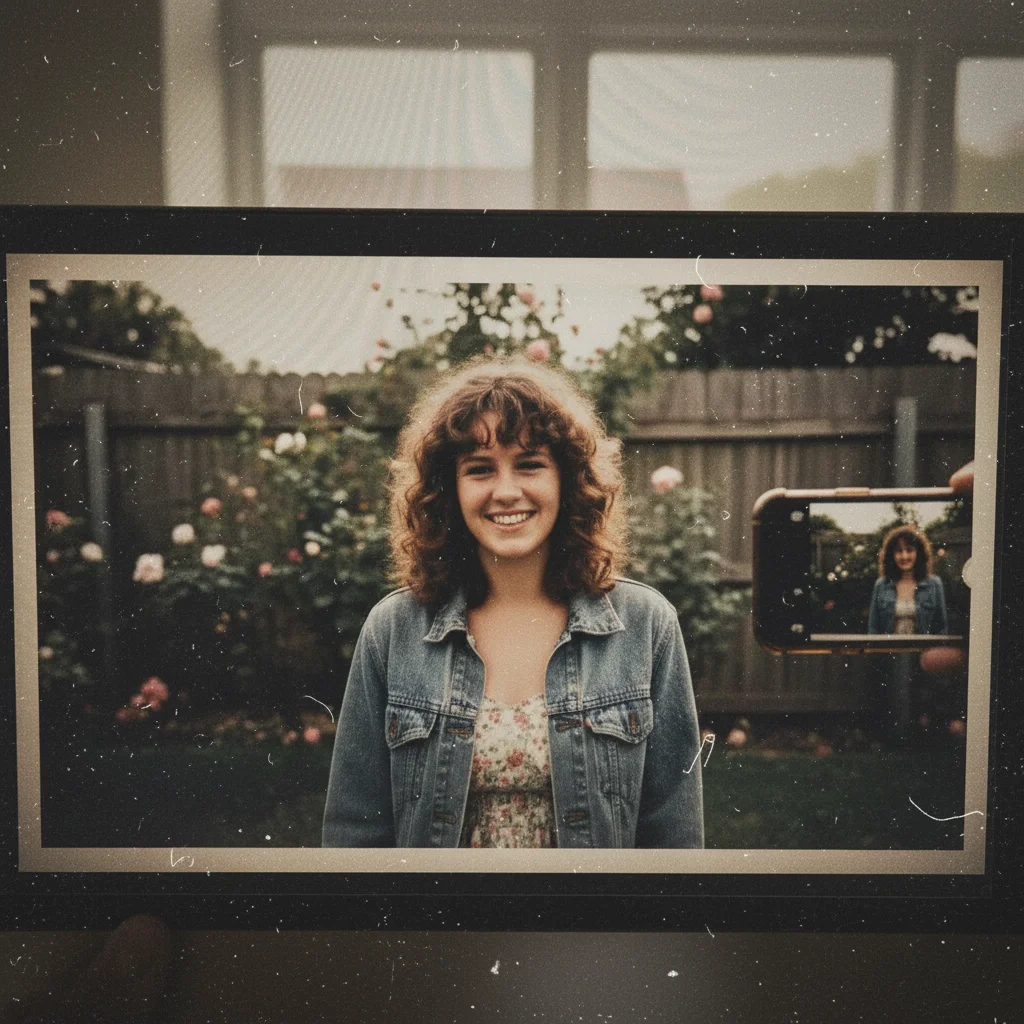
Prompt: ripara la grana in questa foto mantenendo i dettagli nitidi
Foto di famiglia scansionata dagli anni '90 con grana pellicola e artefatti
Before
->
Stessa foto di famiglia con grana pulita, dettagli più chiari
After

Scansione foto famiglia antica ripulita

Foto degli anni '90 scansionata con grana pellicola visibile e artefatti dello scanner. Un prompt ha riportato la chiarezza.

Prompt: pulisci la grana e le macchie da questa foto scansionata preservando il carattere originale
Advertisement

If something looks off

La foto appare plastica o eccessivamente liscia

Why: L'IA ha rimosso troppa trama insieme alla grana. Questo accade quando i dettagli importanti non vengono distinti dal rumore.

Try: riduci la grana preservando la trama naturale della pelle e i dettagli fini, evita l'aspetto plastico

Tip: Per i ritratti, menziona sempre 'trama della pelle' o 'dettagli naturali' per prevenire l'eccessiva levigazione.

La grana è ancora visibile nelle aree scure

Why: Le aree d'ombra hanno più rumore dei riflessi. L'IA potrebbe avere bisogno di una guida esplicita per colpire queste regioni.

Try: rimuovi tutta la grana specialmente nelle aree ombra e scure di questa foto

Tip: Il rumore cromatico nelle ombre (macchie rosse/verdi) ha bisogno di un'attenzione separata dalla grana di luminanza.

L'immagine appare sfocata dopo la rimozione della grana

Why: La riduzione aggressiva del rumore può ammorbidire i bordi e ridurre la nitidezza. L'IA ha scambiato il dettaglio con la levigatezza.

Try: ripara la grana mantenendo bordi nitidi e dettagli croccanti

Tip: Se la sfocatura persiste, prova 'rimuovi la grana poi aumenta leggermente la nitidezza del risultato' come istruzione in due parti.

L'IA ha cambiato l'area sbagliata o qualcosa che non volevo cambiare

Why: L'IA non potrebbe determinare esattamente quale area intendevi dalla descrizione sola. Questo accade con richieste ambigue.

Try: Tocca un marcatore sull'area specifica che vuoi riparare, quindi rigenera con lo stesso prompt

Tip: I marcatori dicono all'IA 'intendo QUESTA area specificamente'. Usali quando la descrizione sola è ambigua.

Quick answers

Devo marcatura qualcosa prima di riparare la grana?

No! Digita semplicemente 'ripara la grana' o 'rimuovi il rumore' e l'IA gestisce l'intera immagine. I marcatori sono utili solo se vuoi colpire un'area specifica lasciando le altre intatte—ma la maggior parte delle persone elabora semplicemente l'intera foto contemporaneamente.

Questo ripara le foto scattate ad alto ISO?

Sì. Il rumore digitale ad alto ISO è esattamente ciò che questo strumento gestisce meglio. Digita 'rimuovi il rumore digitale da questa foto ad alto ISO' e l'IA colpirà quel pattern di grana caratteristico preservando il dettaglio immagine effettivo.

Posso riparare la grana nelle vecchie foto scansionate?

Assolutamente. La grana della pellicola e gli artefatti dello scanner rispondono bene alla riduzione del rumore IA. Usa 'pulisci la grana da questa foto scansionata preservando il carattere originale' per ridurre il rumore senza farlo sembrare artificialmente moderno.

Come evito l'aspetto plastico della pelle?

Aggiungi 'mantenendo la trama naturale della pelle' al tuo prompt. Questo dice all'IA di preservare i pori e i dettagli fini invece di levigare tutto uniformemente. Per i ritratti, prova 'rimuovi la grana ma mantieni la trama della pelle e i pori visibili e naturali'.

Pronto a riparare le tue foto granulosa?

Gratuito da provare. Nessuna registrazione richiesta.

Try it free