Gratuit • Sans inscription Fix Grain · Gratuit

Corriger les Photos Granuleuses

Tapez simplement 'fix the grain' et regardez vos photos bruyantes devenir nettes et claires.
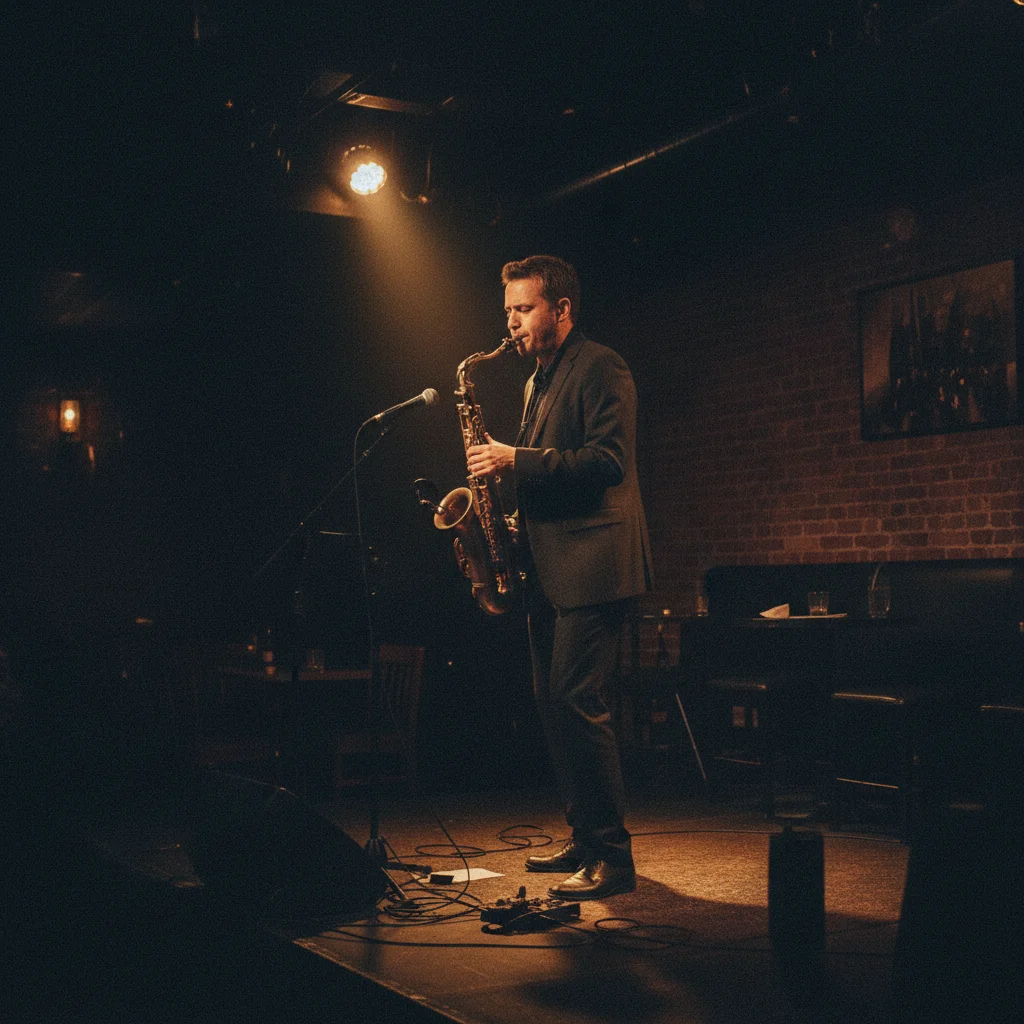
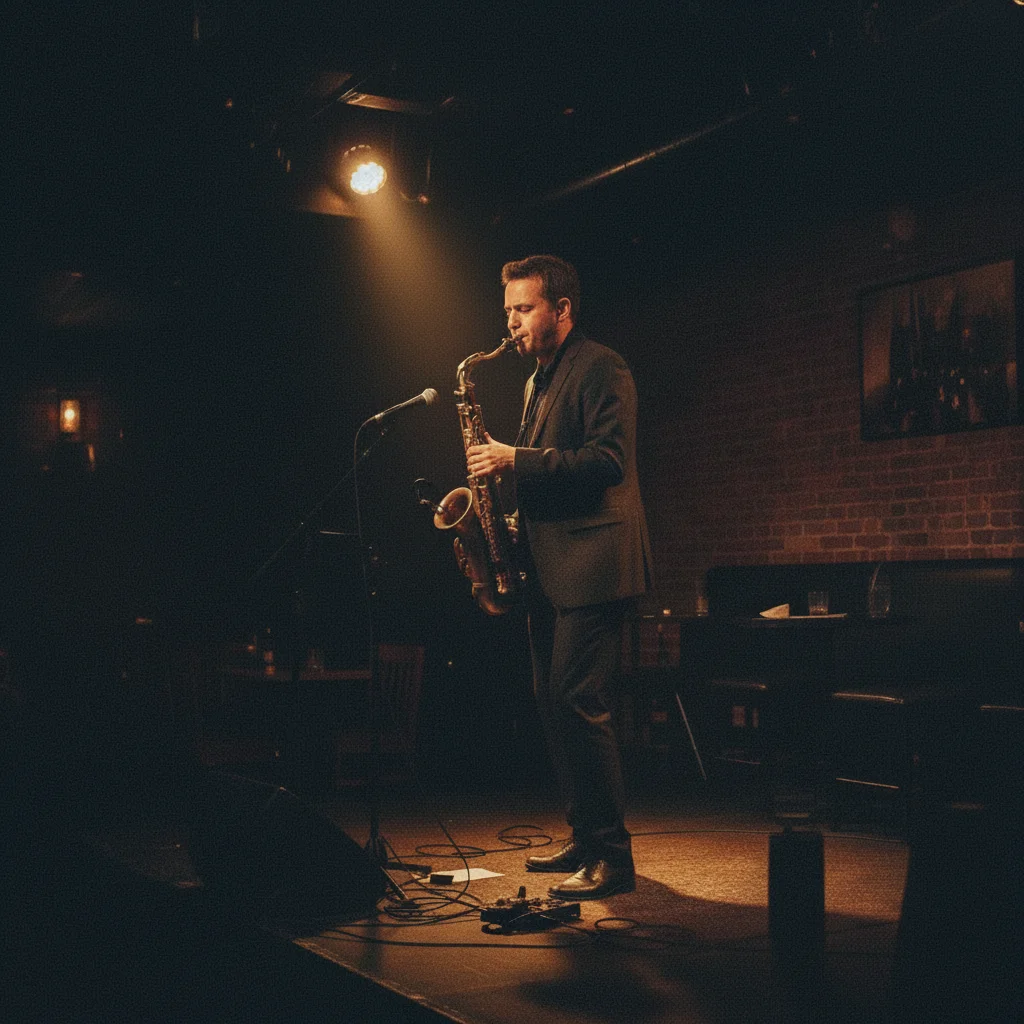
Photo de concert avec grain numérique lourd
Before
Même photo de concert avec grain supprimé, propre et claire
After

Corriger les Photos Granuleuses

Drop your photo here

or click to browse

Release to upload

Gratuit • Sans inscription

Advertisement
Popular use cases:
  • high ISO photos
  • low-light photography
  • concert photos
  • night photography
  • scanned old photos
  • film grain removal
  • noisy phone photos

Cost
Free No signup required
Time
Instant results in 15-30 seconds
Works on
Any device - browser, phone, tablet, desktop
Powered by
AI-powered photo editing
Scenario Prompt Time
Light grain fix the grain while keeping natural details 15s
Heavy noise aggressively remove all grain and noise 25s
Old scan clean up grain and speckles, preserve character 20s
Portrait remove noise while keeping skin texture natural 20s

How it works

  1. Téléchargez votre photo granuleuse

    Déposez votre image bruyante dans EditThisPic. JPG, PNG et WebP jusqu'à 7MB. Les fichiers de résolution plus élevée donnent à l'IA plus de détails pour distinguer le grain de la texture réelle.

    Expect: Grain léger : 15-20 secondes. Bruit lourd ou fichiers volumineux : 30-45 secondes.
  2. Décrivez ce que vous voulez

    Tapez votre instruction : 'fix the grain' ou 'remove noise from this photo.' C'est tout. L'IA identifie et réduit le grain tout en préservant les détails importants. Aucun marquage, aucun curseur à ajuster.

    Tip: Ajoutez 'while keeping sharp details' si vous avez des textures importantes comme la peau ou le tissu à préserver.

    Copy one of these to get started:

    Suppression générale du grain fix the grain in this photo while keeping natural details
    Photo de nuit à ISO élevée remove the digital noise and grain from this low-light photo, preserve sharpness
    Ancienne photo scannée clean up the grain and speckles from this scanned photo while preserving the original character
    Portrait avec détails de peau remove noise from this photo while keeping skin texture and pores natural
    2 more prompts
    Image très granuleuse aggressively remove all grain and noise, prioritize smoothness over fine detail
    Bruit de couleur dans les ombres fix the color noise and grain in the dark areas of this photo
  3. Examinez et téléchargez

    Examinez le résultat avec un zoom complet. Vérifiez que le grain est réduit sans rendre l'image trop lisse ou en plastique. La texture de la peau et les détails fins doivent toujours avoir un aspect naturel.

Try it free

Corriger les Photos Granuleuses

Drop your photo here

or click to browse

Release to upload

Gratuit • Sans inscription

"J'ai photographié le mariage de mon ami en ISO 6400. Elles paraissaient inutilisables jusqu'à ce que je tape 'remove the grain' et les récupère." @NightPhotoNick

See it in action

Photo de concert avec grain numérique lourd
Before
->
Même photo de concert avec grain supprimé, propre et claire
After

Sauvetage de photo de concert

Prise en ISO 6400 dans un lieu peu éclairé. Le grain lourd rendait l'image inutilisable jusqu'à ce que la réduction du bruit IA la sauve.

Prompt: fix the grain in this photo while keeping sharp details
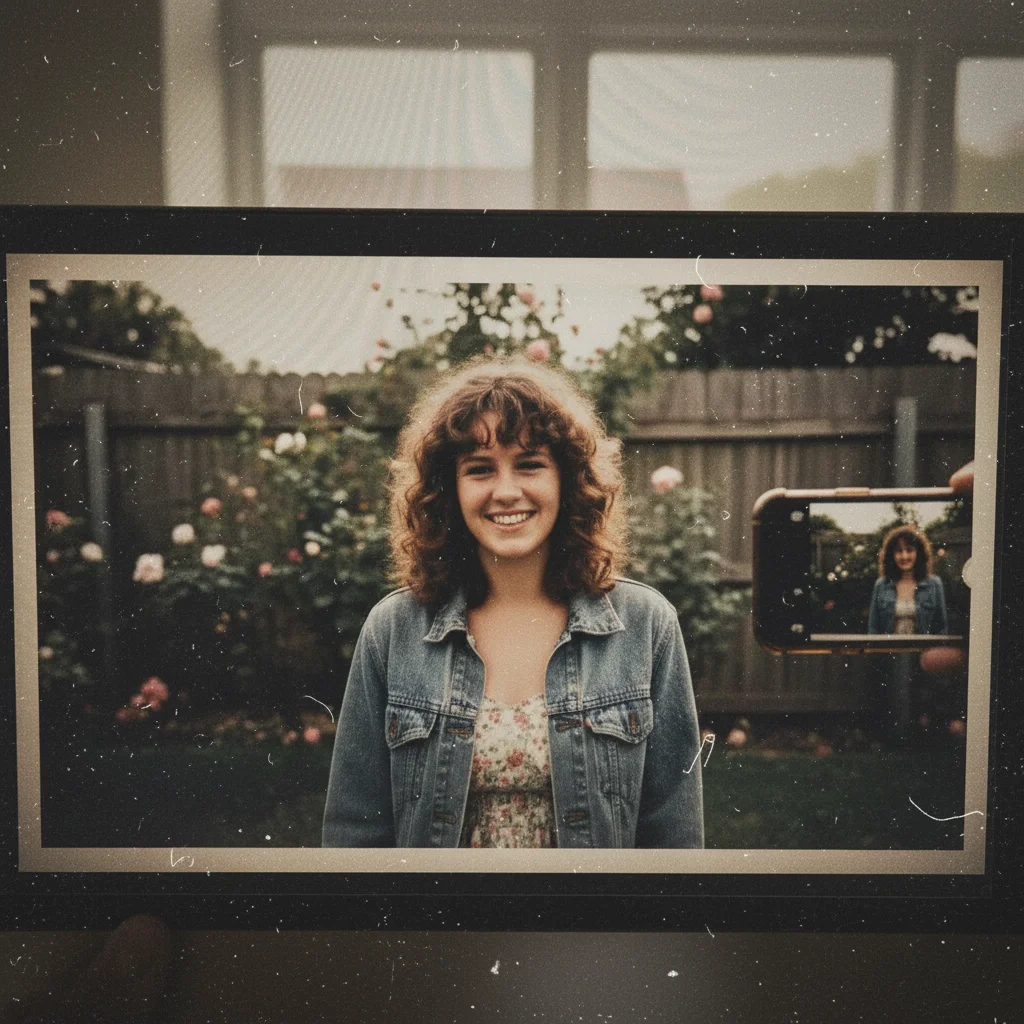
Photo familiale scannée des années 1990 avec grain de film et artefacts
Before
->
Même photo familiale avec grain nettoyé, détails plus clairs
After

Ancien scan familial nettoyé

Photo des années 1990 scannée avec grain de film et artefacts du scanner visibles. Une seule invite a ramené la clarté.

Prompt: clean up the grain and speckles from this scanned photo while preserving the original character
Advertisement

If something looks off

La photo paraît en plastique ou trop lissée

Why: L'IA a supprimé trop de texture avec le grain. Cela se produit lorsque les détails importants ne sont pas distingués du bruit.

Try: reduce grain while preserving natural skin texture and fine details, avoid plastic look

Tip: Pour les portraits, mentionnez toujours 'skin texture' ou 'natural details' pour prévenir le lissage excessif.

Le grain est toujours visible dans les zones sombres

Why: Les zones d'ombre ont plus de bruit que les zones claires. L'IA peut avoir besoin d'une guidance explicite pour cibler ces régions.

Try: remove all grain especially in the shadow and dark areas of this photo

Tip: Le bruit de couleur dans les ombres (taches rouge/vert) nécessite une attention séparée du grain de luminance.

L'image paraît floue après la suppression du grain

Why: La réduction agressive du bruit peut adoucir les bords et réduire la netteté. L'IA a échangé le détail pour la douceur.

Try: fix the grain while maintaining sharp edges and crisp details

Tip: Si le flou persiste, essayez 'remove grain then sharpen the result slightly' comme instruction en deux parties.

L'IA a changé la mauvaise zone ou quelque chose que je ne voulais pas changer

Why: L'IA n'a pas pu déterminer exactement quelle zone vous entendiez à partir de la description seule. Cela se produit avec des demandes ambiguës.

Try: Tap a marker on the specific area you want to fix, then regenerate with the same prompt

Tip: Les marqueurs disent à l'IA 'Je veux dire CETTE zone spécifiquement.' Utilisez-les lorsque la description seule est ambiguë.

Quick answers

Dois-je marquer quelque chose avant de corriger le grain ?

Non ! Tapez simplement 'fix the grain' ou 'remove noise' et l'IA gère l'image entière. Les marqueurs ne sont utiles que si vous voulez cibler une zone spécifique tout en laissant les autres intactes—mais la plupart des gens traitent simplement la photo entière à la fois.

Cela corrigera-t-il les photos prises en ISO élevée ?

Oui. Le bruit numérique en ISO élevée est exactement ce que cet outil gère au mieux. Tapez 'remove the digital noise from this high ISO photo' et l'IA ciblerra ce motif de grain caractéristique tout en préservant le détail réel de l'image.

Puis-je corriger le grain dans les anciennes photos scannées ?

Absolument. Le grain de film et les artefacts du scanner répondent bien à la réduction du bruit IA. Utilisez 'clean up the grain from this scanned photo while preserving original character' pour réduire le bruit sans lui donner une apparence artificiellement moderne.

Comment éviter l'apparence en plastique de la peau ?

Ajoutez 'while keeping natural skin texture' à votre invite. Cela dit à l'IA de préserver les pores et les détails fins au lieu de tout lisser uniformément. Pour les portraits, essayez 'remove grain but keep skin texture and pores visible and natural.'

Prêt à corriger vos photos granuleuses ?

Gratuit à essayer. Aucune inscription requise.

Try it free