Gratuit • Sans inscription Fix Pixelated photo · Gratuit

Réparer Photo Pixelisée

Décrivez simplement la réparation dont vous avez besoin. L'IA restaure automatiquement les détails.
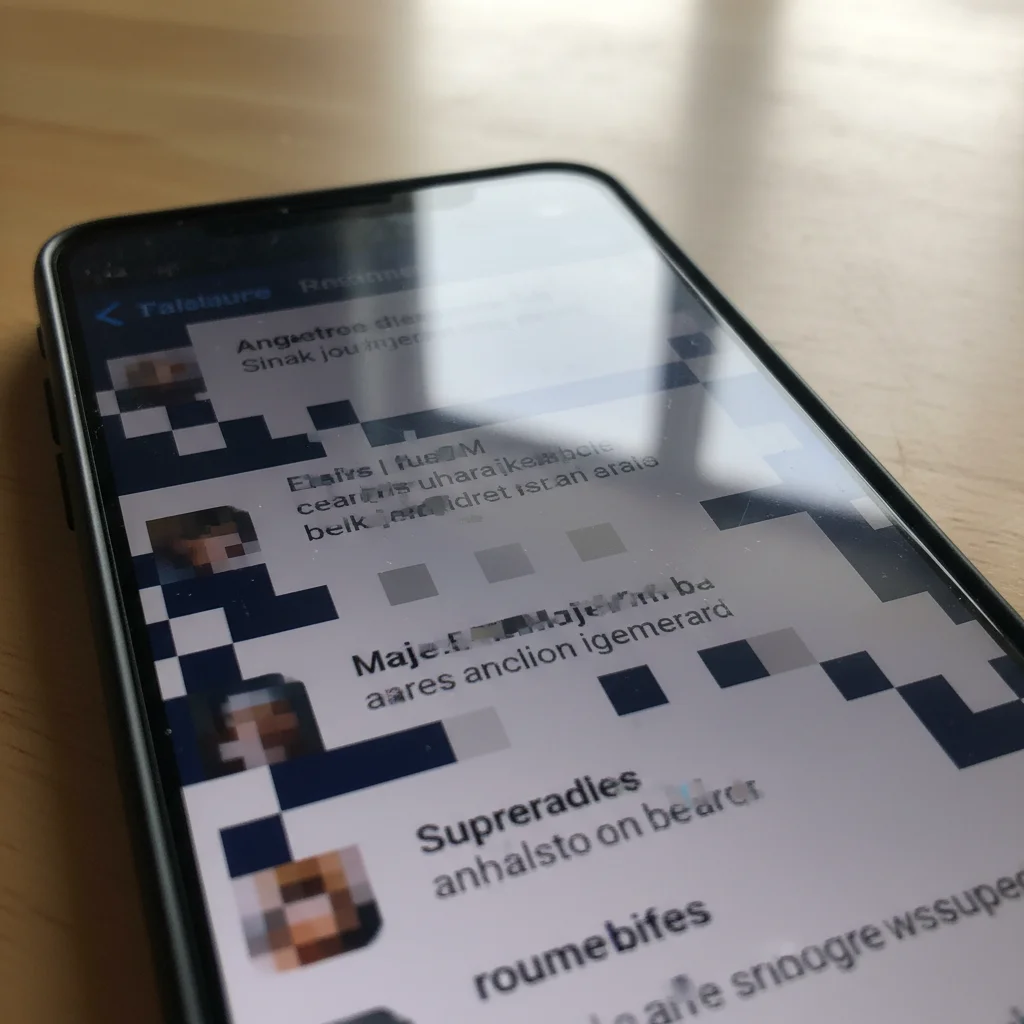
Capture d'écran fortement pixelisée avec texte bloqué illisible
Before
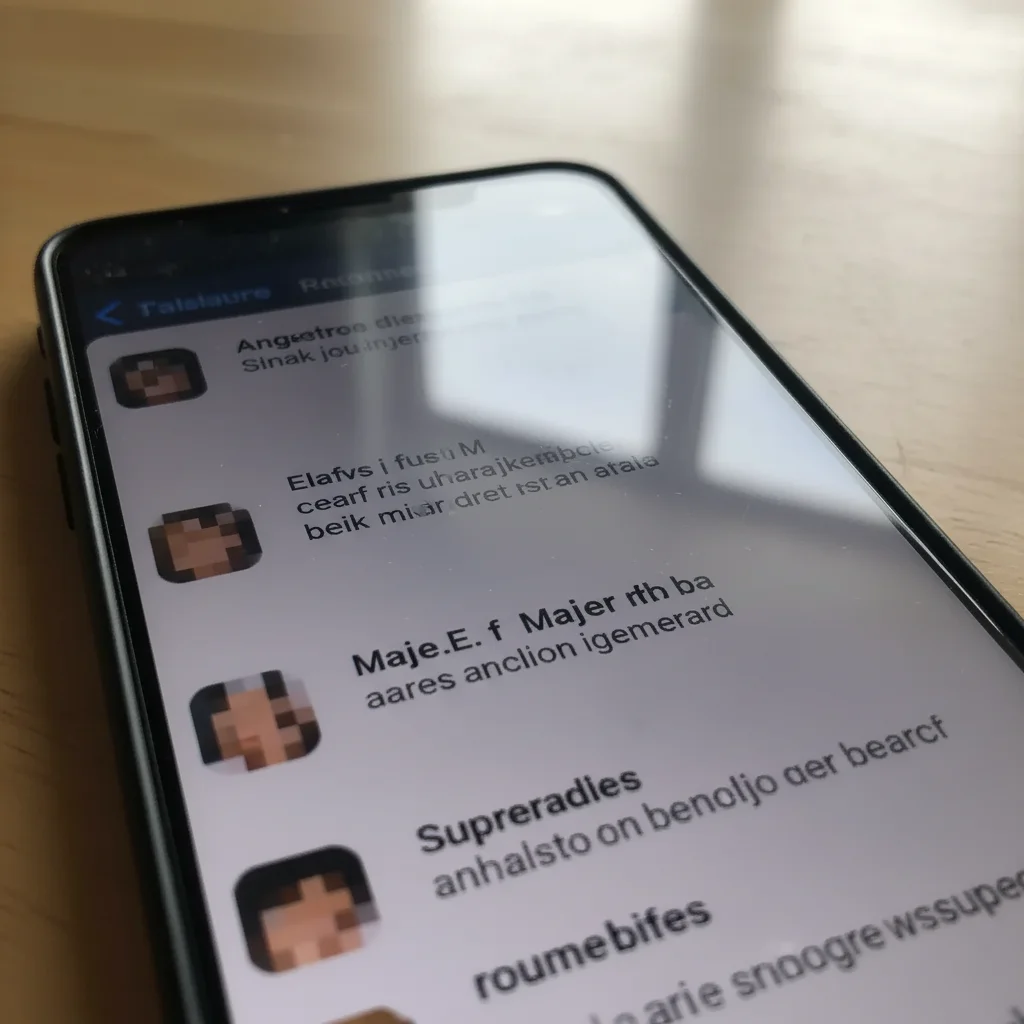
Même capture d'écran avec texte lisible lisse restauré
After

Réparer Photo Pixelisée

Drop your photo here

or click to browse

Release to upload

Gratuit • Sans inscription

Advertisement
Popular use cases:
  • JPEG surcompressés
  • Photos WhatsApp
  • Captures d'écran basse résolution
  • Anciennes photos de webcam
  • Sauvegardes de médias sociaux
  • Compression d'application de messagerie

Cost
Free No signup required
Time
Instant results in 15-30 seconds
Works on
Any device - browser, phone, tablet, desktop
Powered by
AI-powered photo editing
Scenario Prompt Time
Pixelisation générale supprimer la pixelisation et restaurer les détails 20s
Capture d'écran avec texte réparer la pixelisation et rendre le texte lisible 20s
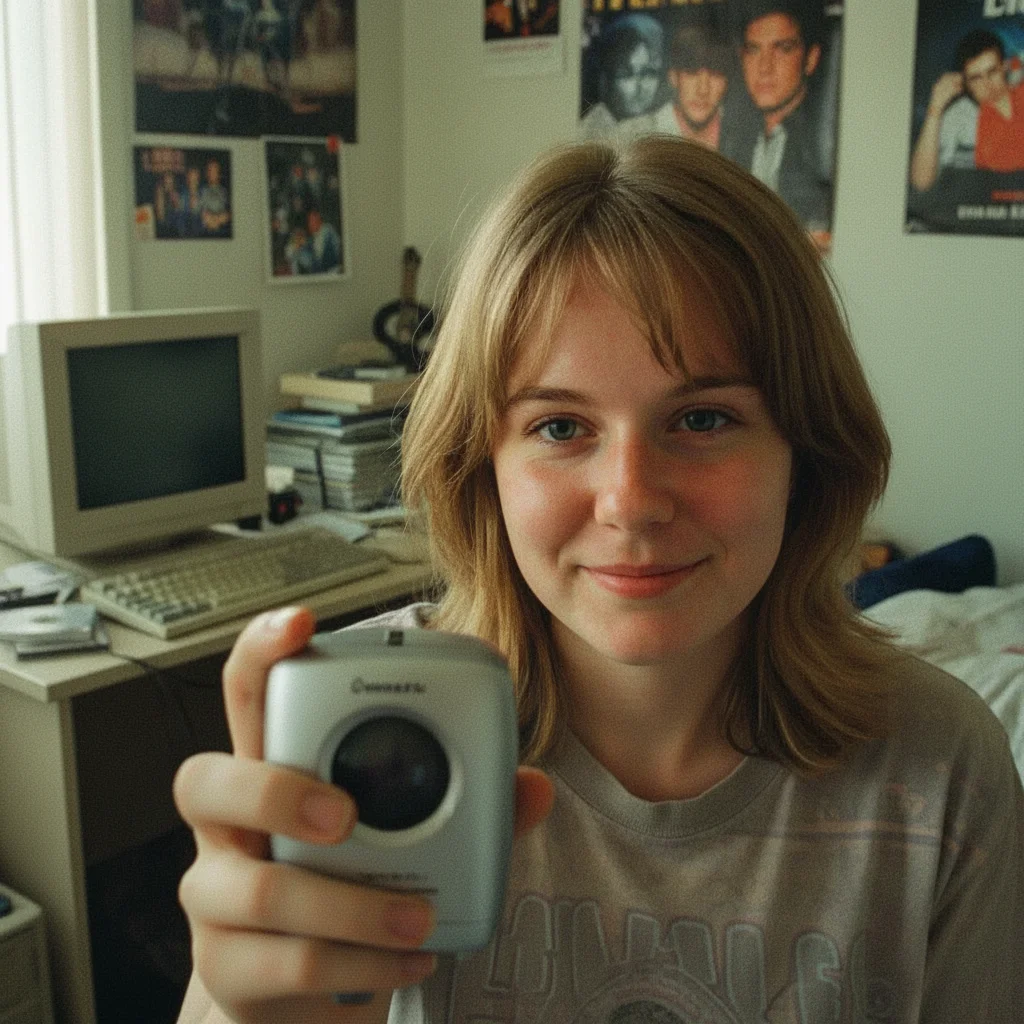
Ancienne photo de webcam réparer la pixelisation, restaurer la texture de peau naturelle 25s
JPEG compressé supprimer les artefacts de compression et restaurer la clarté 20s

How it works

  1. Téléchargez votre photo

    Glissez-déposez votre image pixelisée dans EditThisPic. JPG, PNG et WebP jusqu'à 7 Mo. Même les images fortement compressées ou basse résolution peuvent être améliorées—l'IA fonctionne avec tous les détails restants.

    Expect: Légère pixelisation: 15-20 secondes. Artefacts de compression lourde: 20-30 secondes.
  2. Décrivez ce que vous voulez

    Tapez votre instruction: 'réparer la pixelisation' ou 'supprimer la pixelisation et restaurer les détails.' C'est tout. L'IA identifie les artefacts bloqués et les lisse en restaurant la netteté. Aucun marquage ou sélection nécessaire.

    Tip: Ajoutez du contexte si cela aide: 'réparer la pixelisation sur le visage' ou 'supprimer les artefacts de compression et affûter le texte' donne à l'IA plus de guidance.

    Copy one of these to get started:

    JPEG surcompressé des applications de messagerie supprimer la pixelisation et restaurer les détails, lisser les artefacts de compression
    Capture d'écran basse résolution avec texte réparer la pixelisation et rendre le texte lisible, affûter les bords en lissant les blocs
    Ancienne photo de webcam avec artefacts bloqués supprimer la pixelisation de cette ancienne photo, restaurer la texture de peau naturelle et lisser les dégradés
    Mème ou sauvegarde de média social fortement compressé réparer les artefacts de compression et la pixelisation, restaurer la qualité d'image d'origine
    2 more prompts
    Visage pixelisé dans une photo de groupe réparer la pixelisation sur les visages, restaurer les détails du visage tout en gardant le fond inchangé
    Image de produit basse qualité pour annonce supprimer la pixelisation et améliorer les détails du produit, rendre les bords nets et les couleurs exactes
  3. Générer et examiner

    Vérifiez le résultat au zoom complet. Recherchez des dégradés lisses où se trouvaient des blocs, du texte lisible et des bords d'apparence naturelle. L'objectif est la clarté sans lissage artificiel.

  4. Affiner avec des marqueurs si nécessaire

    Si certaines zones semblent toujours bloquées tandis que d'autres vont bien, placez des marqueurs sur ces zones problématiques et régénérez. Cela concentre l'attention de l'IA sur des régions spécifiques. Facultatif pour la plupart des réparations.

    Tip: Pour les captures d'écran avec texte, placez des marqueurs sur les zones de texte si les lettres restent difficiles à lire après le premier passage.
Try it free

Réparer Photo Pixelisée

Drop your photo here

or click to browse

Release to upload

Gratuit • Sans inscription

"J'avais une capture d'écran importante qui ressemblait à une texture Minecraft. J'ai tapé 'supprimer la pixelisation' et cela ressemblait vraiment à nouveau lisible." @TechSupportMike

See it in action

Capture d'écran fortement pixelisée avec texte bloqué illisible
Before
->
Même capture d'écran avec texte lisible lisse restauré
After

Capture d'écran compressée restaurée

Capture d'écran enregistrée via plusieurs applications de messagerie devient bloquée et difficile à lire. Une invocation a rendu le texte lisible à nouveau.

Prompt: supprimer la pixelisation et restaurer les détails, rendre le texte net et lisible
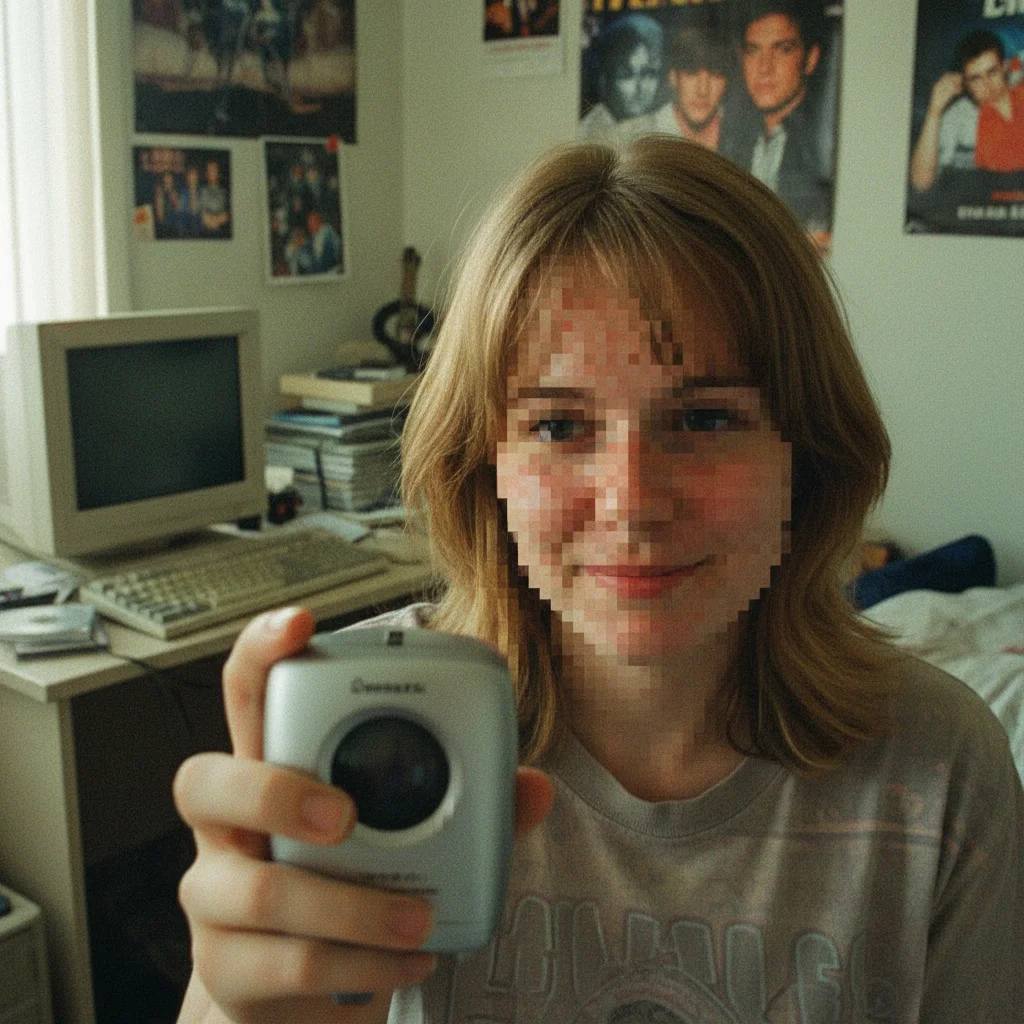
Vieille photo pixelisée de webcam avec visage bloqué
Before
->
Même photo avec peau naturelle lisse restaurée
After

Ancienne photo de webcam nettoyée

Selfie de webcam ancien du début des années 2000 avec pixelisation sévère. L'IA a restauré une peau d'apparence naturelle et a lissé les artefacts bloqués.

Prompt: réparer la pixelisation sur cette ancienne photo, restaurer la texture de peau naturelle et les détails du visage
Advertisement

If something looks off

L'IA a modifié la mauvaise zone ou a trop lissé les parties que je voulais garder nettes

Why: L'IA a appliqué le lissage trop largement, affectant des zones qui n'étaient pas pixelisées ou supprimant la texture intentionnelle.

Try: Placez un marqueur sur la zone pixelisée spécifique que vous voulez réparer, puis régénérez avec 'réparer la pixelisation uniquement dans la zone marquée'

Tip: Les marqueurs indiquent à l'IA 'réparez ICI spécifiquement.' Utilisez-les quand l'IA est trop agressive avec le lissage.

L'image semble floue au lieu d'être nette après dépixelisation

Why: L'IA a lissé les blocs mais n'a pas ajouté de netteté. Cela se produit quand l'invite ne mentionne pas la récupération de détails.

Try: supprimer la pixelisation et restaurer les détails nets, améliorer la clarté sans perdre la définition des bords

Tip: Incluez toujours 'restaurer les détails' ou 'affûter' dans votre invocation—le lissage seul crée juste du flou.

Le texte est toujours difficile à lire après la réparation

Why: Le texte nécessite un traitement différent des photos. La dépixelisation générique peut ne pas prioriser les bords de lettres.

Try: réparer la pixelisation et rendre tout le texte net et lisible, prioriser la clarté du texte

Tip: Pour les captures d'écran avec texte important, placez des marqueurs directement sur les zones de texte pour les meilleurs résultats.

Les visages semblent en plastique ou non naturels après dépixelisation

Why: L'IA a trop lissé la texture de la peau en supprimant les blocs. Les visages humains ont besoin de texture pour sembler réels.

Try: réparer la pixelisation tout en préservant la texture de peau naturelle, restaurer les détails sans lissage plastique

Tip: Ajoutez 'texture naturelle' aux invites liées aux visages pour empêcher l'IA de créer ce regard dérangeant et lisse.

Quick answers

Dois-je marquer les zones pixelisées avant de décrire?

Non—décrivez simplement ce que vous voulez. 'Réparer la pixelisation' ou 'supprimer la pixelisation et restaurer les détails' fonctionne pour la plupart des images. L'IA reconnaît les artefacts de compression automatiquement. Utilisez uniquement les marqueurs si vous avez besoin de vous concentrer sur des zones spécifiques, comme réparer juste le visage dans une photo de groupe.

Cela peut-il vraiment restaurer les détails qui ont été perdus?

L'IA peut intelligemment reconstruire les détails probables basés sur les pixels environnants et les motifs appris à partir de millions d'images. Ce n'est pas de la magie—les images gravement dégradées ont des limites. Mais pour les artefacts de compression typiques, les captures d'écran basse résolution et les vieilles photos de webcam, les résultats sont généralement remarquablement meilleurs que l'original.

Cela fonctionne-t-il sur les captures d'écran avec du texte?

Oui, et cela rend souvent le texte à nouveau lisible. Incluez 'rendre le texte lisible' ou 'affûter le texte' dans votre invocation pour les meilleurs résultats. L'IA traite le texte différemment des photos, en se concentrant sur la clarté des bords. Pour le texte très petit ou gravement pixelisé, essayez de marquer les zones de texte spécifiques.

Qu'est-ce qui cause la pixelisation en premier lieu?

La pixelisation se produit quand les images sont fortement compressées (comme les JPEG enregistrés à basse qualité), agrandies au-delà de leur résolution ou capturées par des caméras basse qualité. Les applications de messagerie comme WhatsApp et Facebook Messenger compressent les images agressivement, causant les artefacts bloqués que vous voyez.

Prêt à réparer votre photo pixelisée?

Gratuit à essayer. Aucune inscription requise.

Try it free