Gratis • Sin registro Fix Pixelated photo · Gratis

Reparar Foto Pixelada

Solo describe la reparación que necesitas. La IA restaura el detalle automáticamente.

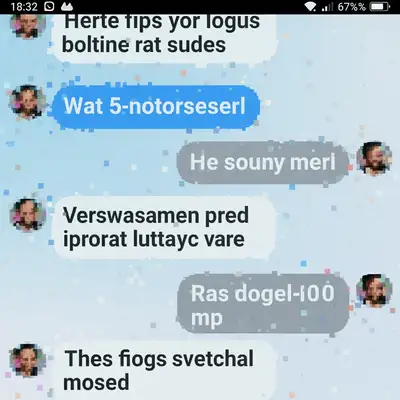
Captura de pantalla muy pixelada con texto ilegible pixelado
Antes
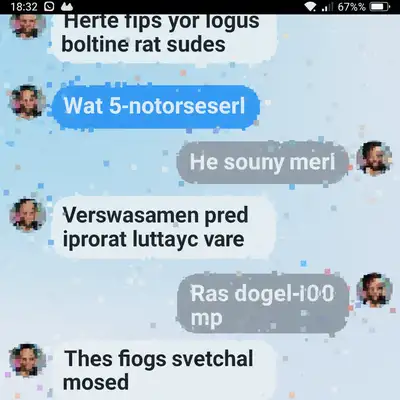
Misma captura de pantalla con texto suave y legible restaurado
Después

Reparar Foto Pixelada

Drop your photo here

or click to browse

Release to upload

Gratis • Sin registro

Advertisement
Popular use cases:
  • JPEGs sobre-comprimidos
  • Fotos de WhatsApp
  • Capturas de pantalla de baja resolución
  • Fotos antiguas de webcam
  • Guardados de redes sociales
  • Compresión de aplicación de mensajería

Cost
Free No signup required
Time
Instant results in 15-30 seconds
Works on
Any device - browser, phone, tablet, desktop
Powered by
AI-powered photo editing
Scenario Prompt Time
Pixelación general remover pixelación y restaurar detalle 20s
Captura de pantalla con texto reparar pixelación y hacer el texto legible 20s
Foto antigua de webcam reparar pixelación, restaurar textura natural de piel 25s
JPEG comprimido remover artefactos de compresión y restaurar claridad 20s

Cómo funciona

  1. Sube tu foto

    Arrastra tu imagen pixelada a EditThisPic. JPG, PNG y WebP hasta 7MB. Incluso las imágenes muy comprimidas o de baja resolución pueden mejorarse—la IA funciona con el detalle que queda.

    Espera: Pixelación ligera: 15-20 segundos. Artefactos de compresión pesada: 20-30 segundos.
  2. Describe qué quieres

    Escribe tu instrucción: 'reparar la pixelación' o 'remover pixelación y restaurar detalle.' Eso es todo. La IA identifica artefactos pixelados y los suaviza mientras recupera nitidez. Sin marcar o seleccionar necesario.

    Consejo: Agrega contexto si ayuda: 'reparar pixelación en la cara' o 'remover artefactos de compresión y nitidez en texto' le da más orientación a la IA.

    Copia uno de estos para empezar:

    JPEG sobre-comprimido de aplicaciones de mensajería remover pixelación y restaurar detalle, suavizar artefactos de compresión
    Try This →
    Captura de pantalla de baja resolución con texto reparar la pixelación y hacer el texto legible, nitidez en bordes mientras se suavizan bloques
    Try This →
    Foto antigua de webcam con artefactos pixelados remover pixelación de esta foto antigua, restaurar textura natural de piel y suavizar gradientes
    Try This →
    Meme o descarga de redes sociales muy comprimida reparar artefactos de compresión y pixelación, restaurar calidad de imagen original
    Try This →
    2 prompts más
    Cara pixelada en foto grupal reparar la pixelación en caras, restaurar detalle facial mientras se mantiene el fondo sin cambios
    Try This →
    Imagen de producto de baja calidad para listado remover pixelación y mejorar detalle del producto, hacer bordes nítidos y colores precisos
    Try This →
  3. Generar y revisar

    Verifica el resultado a zoom completo. Busca gradientes suaves donde solían estar los bloques, texto legible y bordes que se vean naturales. El objetivo es claridad sin suavidad artificial.

  4. Refinar con marcadores si es necesario

    Si ciertas áreas aún se ven pixeladas mientras otras están bien, toca marcadores en esos puntos problemáticos y regenera. Esto enfoca la atención de la IA en regiones específicas. Opcional para la mayoría de reparaciones.

    Consejo: Para capturas de pantalla con texto, toca marcadores en las áreas de texto si las letras permanecen difíciles de leer después del primer intento.
Pruébalo gratis

Reparar Foto Pixelada

Drop your photo here

or click to browse

Release to upload

Gratis • Sin registro

"Tenía una captura de pantalla importante que se veía como una textura de Minecraft. Escribí 'remover pixelación' y realmente se veía legible de nuevo." @TechSupportMike

Míralo en acción

Captura de pantalla muy pixelada con texto ilegible pixelado
Antes
->
Misma captura de pantalla con texto suave y legible restaurado
Después

Captura de pantalla comprimida restaurada

Captura de pantalla guardada a través de múltiples aplicaciones de mensajería se volvió pixelada y difícil de leer. Una indicación trajo de vuelta texto legible.

Prompt: remover pixelación y restaurar detalle, hacer el texto nítido y legible
Try This →
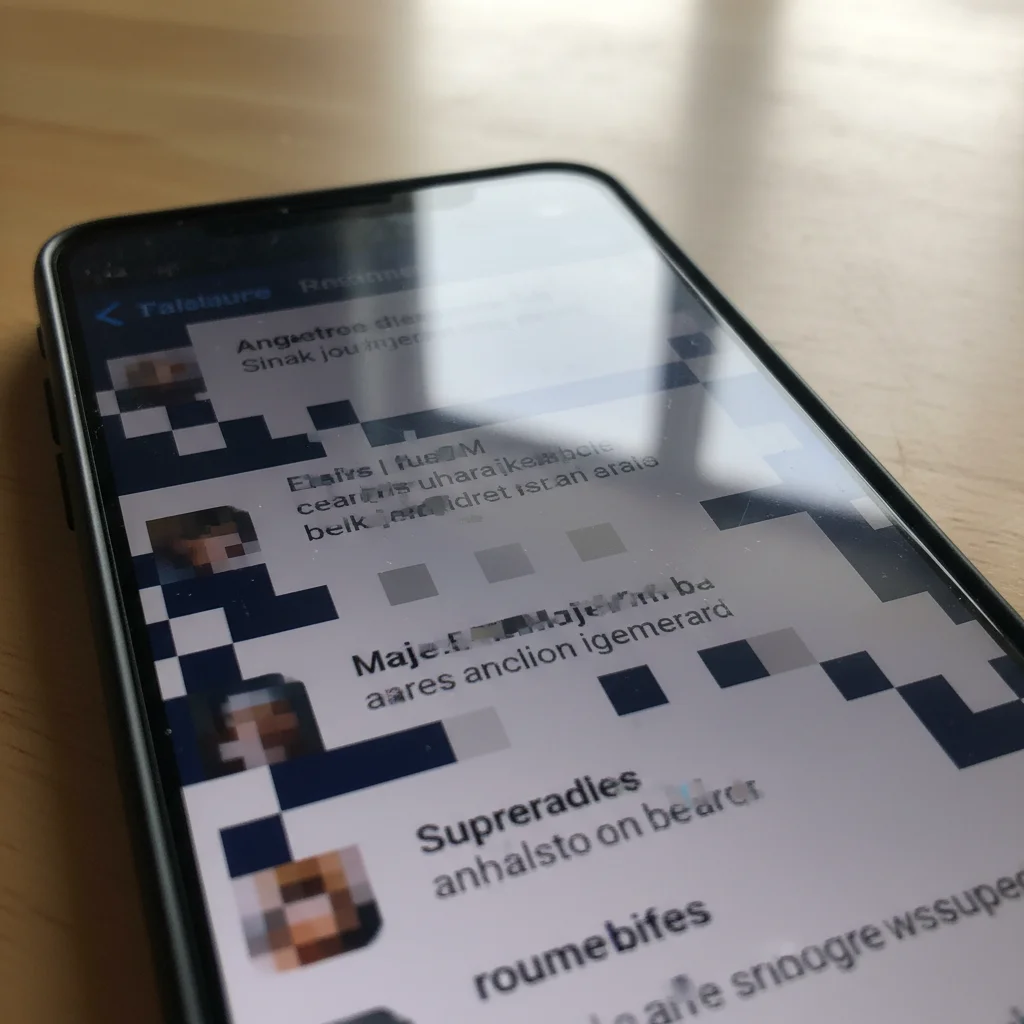
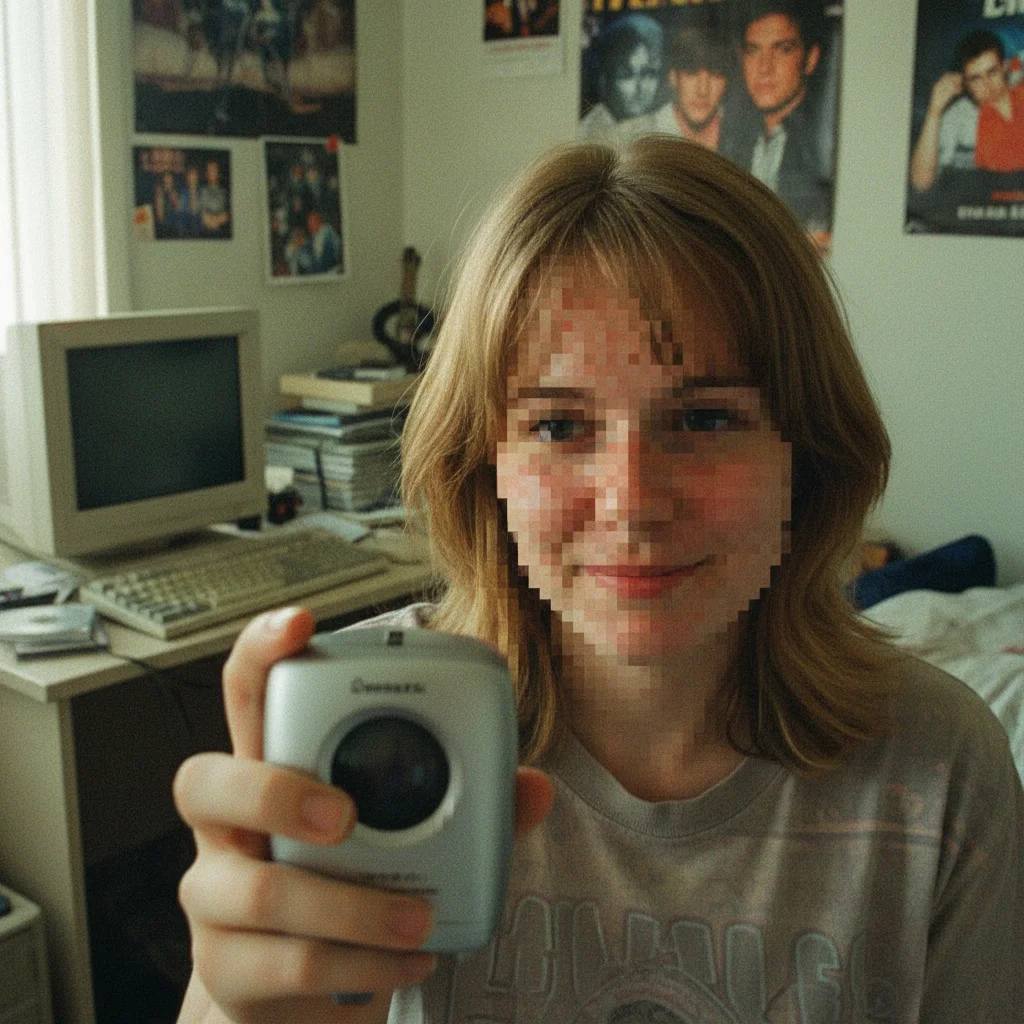
Foto antigua pixelada de webcam con rostro pixelado
Antes
->
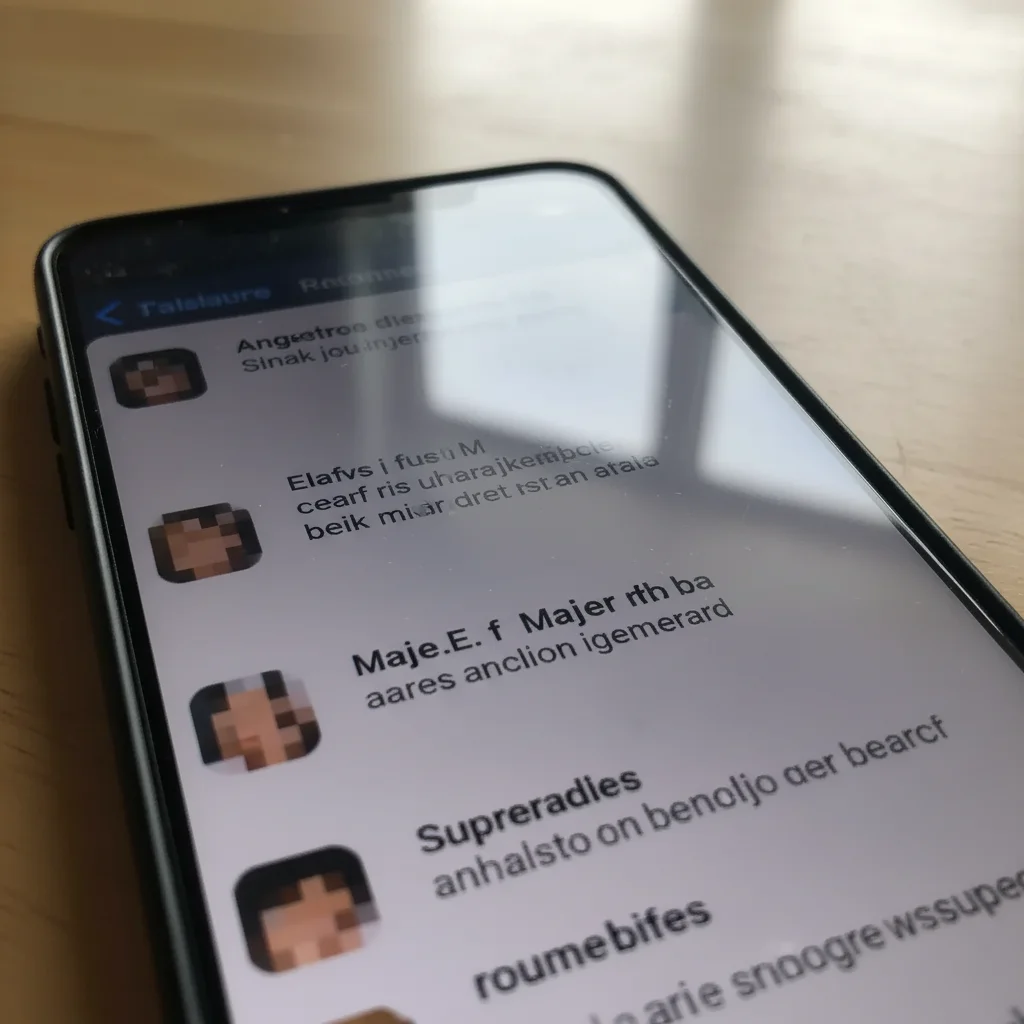
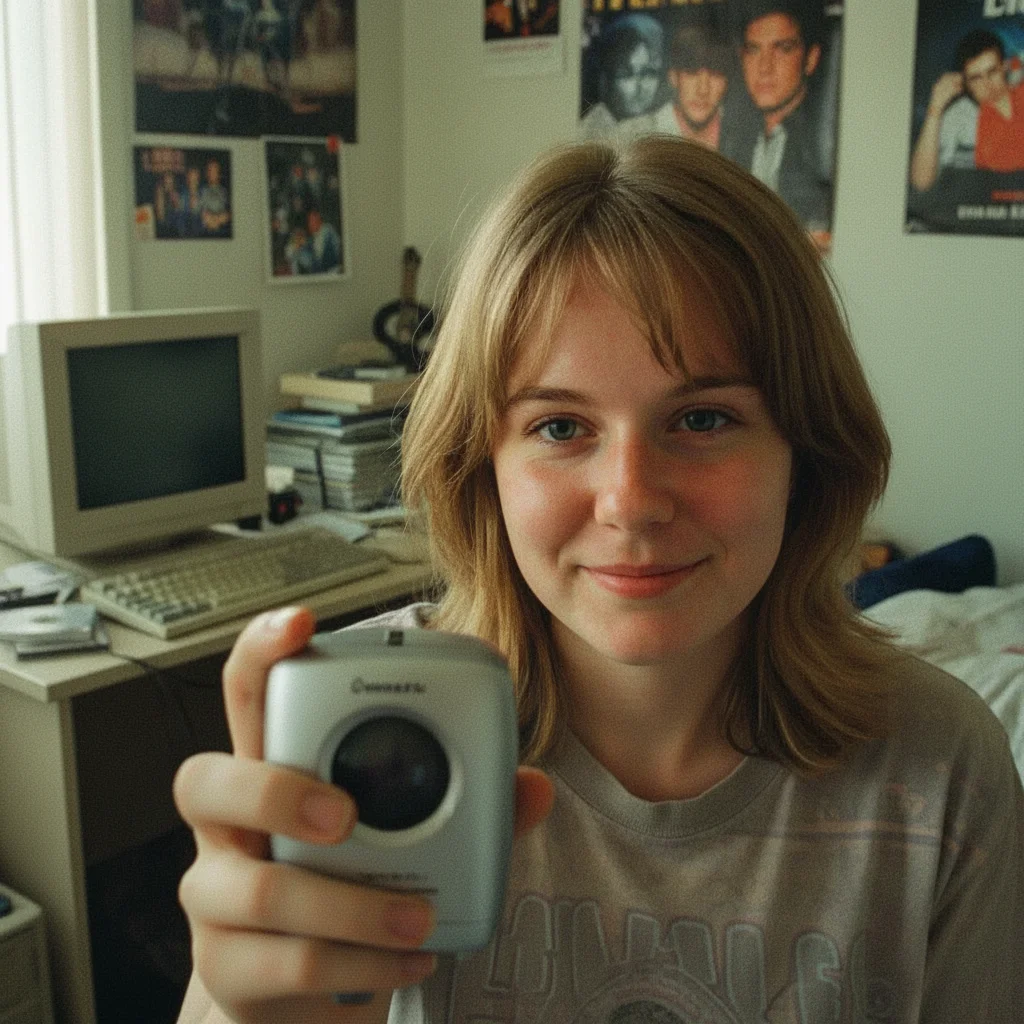
Misma foto con piel natural y suave restaurada
Después

Foto antigua de webcam limpiada

Selfie de webcam de principios de los 2000 con pixelación severa. La IA restauró piel que se ve natural y suavizó los artefactos pixelados.

Prompt: reparar la pixelación en esta foto antigua, restaurar textura natural de piel y detalle facial
Try This →
Advertisement

Si algo no se ve bien

La IA cambió el área incorrecta o sobre-suavizó partes que quería mantener nítidas

Por qué: La IA aplicó suavizado demasiado ampliamente, afectando áreas que no estaban pixeladas o removiendo textura intencional.

Intenta: Toca un marcador en el área pixelada específica que quieres reparar, luego regenera con 'reparar pixelación solo en área marcada'
Try This →

Consejo: Los marcadores le dicen a la IA 'enfoca AQUÍ específicamente.' Úsalos cuando la IA sea demasiado agresiva con el suavizado.

La imagen se ve borrosa en lugar de nítida después de des-pixelación

Por qué: La IA suavizó los bloques pero no agregó nitidez de vuelta. Esto sucede cuando la indicación no menciona recuperación de detalle.

Intenta: remover pixelación y restaurar detalle nítido, mejorar claridad sin perder definición de bordes
Try This →

Consejo: Siempre incluye 'restaurar detalle' o 'nitidez' en tu indicación—solo suavizar crea borrón.

El texto es aún difícil de leer después de reparar

Por qué: El texto requiere tratamiento diferente que fotos. La des-pixelación genérica puede no priorizar bordes de letras.

Intenta: reparar pixelación y hacer todo el texto nítido y legible, priorizar claridad de texto
Try This →

Consejo: Para capturas de pantalla con texto importante, toca marcadores directamente en las áreas de texto para mejores resultados.

Los rostros se ven plásticos o anti-naturales después de des-pixelación

Por qué: La IA sobre-suavizó la textura de piel mientras removía bloques. Los rostros humanos necesitan textura para verse reales.

Intenta: reparar pixelación mientras se preserva textura natural de piel, restaurar detalle sin suavizado plástico
Try This →

Consejo: Agrega 'textura natural' a indicaciones relacionadas con rostros para prevenir que la IA cree esa apariencia lisa inquietante.

Respuestas rápidas

¿Necesito marcar las áreas pixeladas antes de describir?

No—solo describe lo que quieres. 'Reparar la pixelación' o 'remover pixelación y restaurar detalle' funciona para la mayoría de imágenes. La IA reconoce artefactos de compresión automáticamente. Solo usa marcadores si necesitas enfocarte en áreas específicas, como reparar solo el rostro en una foto grupal.

¿Realmente puede restaurar detalle que se ha perdido?

La IA puede reconstruir inteligentemente detalle probable basado en píxeles circundantes y patrones aprendidos de millones de imágenes. No es magia—las imágenes muy degradadas tienen límites. Pero para artefactos de compresión típicos, capturas de pantalla de baja resolución y fotos antiguas de webcam, los resultados son usualmente notablemente mejores que el original.

¿Funcionará en capturas de pantalla con texto?

Sí, y a menudo hace el texto legible de nuevo. Incluye 'hacer el texto legible' o 'nitidez en texto' en tu indicación para mejores resultados. La IA trata el texto diferente que fotos, enfocándose en claridad de bordes. Para texto muy pequeño o muy pixelado, intenta marcar las áreas de texto específicas.

¿Qué causa pixelación en primer lugar?

La pixelación ocurre cuando las imágenes se comprimen fuertemente (como JPEGs guardados a baja calidad), se amplían más allá de su resolución, o se capturan por cámaras de baja calidad. Aplicaciones de mensajería como WhatsApp y Facebook Messenger comprimen imágenes agresivamente, causando los artefactos pixelados que ves.

¿Listo para reparar tu foto pixelada?

Gratuito para probar. Sin registro requerido.

Pruébalo gratis