Gratis • Senza registrazione Unblur Photo · Gratis

Rimuovi Sfocatura Foto

Rendi nitide le foto sfocate all'istante. Descrivi semplicemente cosa desideri, nessuna selezione necessaria.

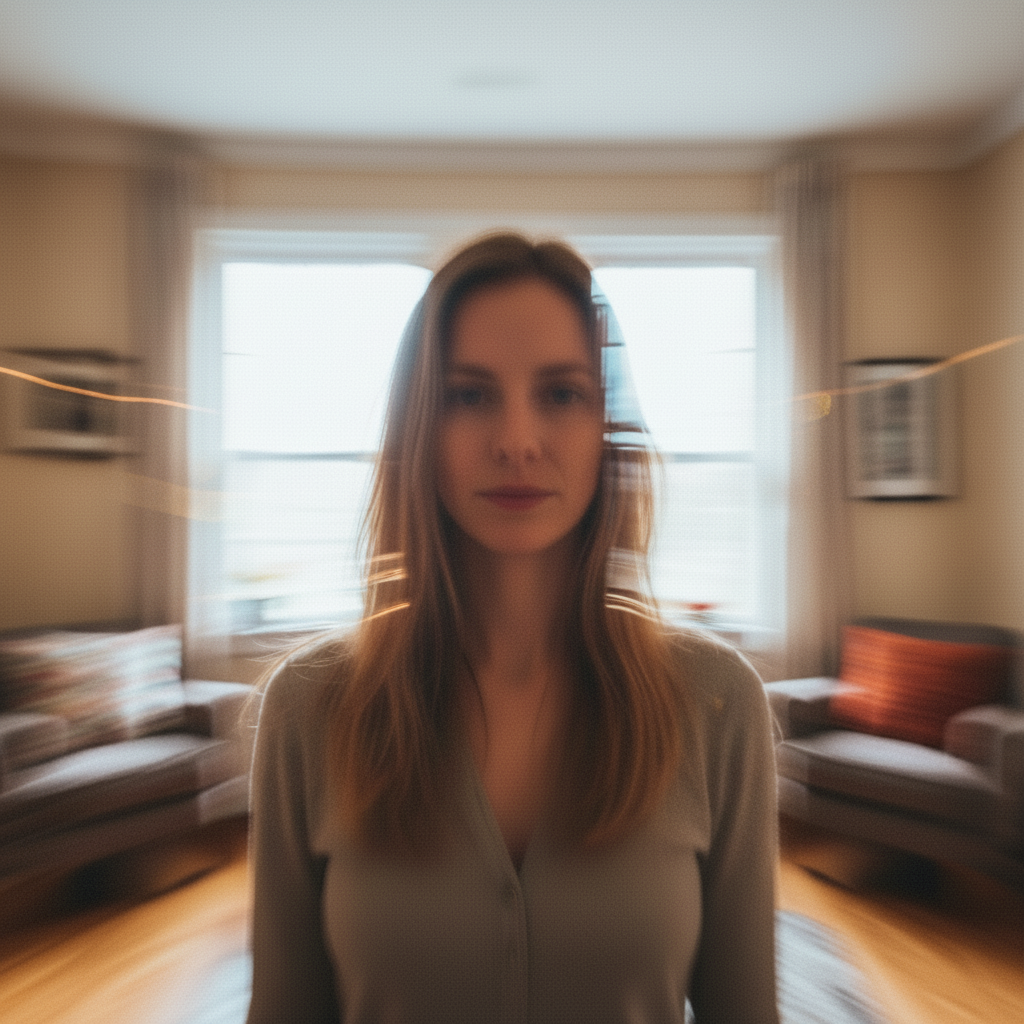
Ritratto con mosso visibile e tratti facciali poco chiari
Before
Stesso ritratto con dettagli facciali nitidi e tratti chiari
After

Rimuovi Sfocatura Foto

Drop your photo here

or click to browse

Release to upload

Gratis • Senza registrazione

Advertisement
Popular use cases:
  • fotografi
  • foto di matrimonio
  • ricordi di famiglia
  • foto di vacanza
  • mosso con telefono
  • foto in scarsa illuminazione
  • foto vecchie
  • foto scannerizzate

Cost
Free No signup required
Time
Instant results in 15-30 seconds
Works on
Any device - browser, phone, tablet, desktop
Powered by
AI-powered photo editing
Scenario Prompt Time
Sfocatura leggera rendi nitida e migliora la chiarezza 15s
Mosso rimuovi il mosso e ripristina la nitidezza 20s
Fuori fuoco correggi la sfocatura fuori fuoco, porta a fuoco nitido 25s
Bassa risoluzione migliora la risoluzione e rimuovi la sfocatura 30s

How it works

  1. Carica la tua foto sfocata

    Trascina la tua immagine sfocata in EditThisPic. JPG, PNG, WebP fino a 7MB. Funziona meglio con foto che mantengono alcuni dettagli, non completamente fuori fuoco.

    Expect: Correzioni semplici: 15-30 secondi. Sfocatura pesante o mosso: potrebbero servire 2-3 affinamenti.
  2. Descrivi cosa desideri

    Digita la tua istruzione: 'rendi nitida e migliora la nitidezza di questa foto' o 'rimuovi la sfocatura e rendi l'immagine cristallina.' Sii specifico sul tipo di sfocatura che stai correggendo. Non serve marcare nulla - l'AI comprende cosa significa 'sfocatura' e processa l'intera immagine.

    Tip: Aggiungi contesto per risultati migliori: 'rendi nitido il viso e ripristina i dettagli fini' o 'rimuovi il mosso mantenendo un aspetto naturale'

    Copy one of these to get started:

    Foto sfocata generica rendi nitida e migliora la nitidezza di questa foto, rendila cristallina e chiara
    Mosso da movimento della fotocamera rimuovi il mosso e ripristina la nitidezza mantenendo un aspetto naturale
    Ritratto sfocato o viso rendi nitido il viso e ripristina i dettagli facciali fini, migliora la chiarezza degli occhi e la texture della pelle
    Foto fuori fuoco correggi la sfocatura fuori fuoco, porta il soggetto a fuoco nitido
    3 more prompts
    Bassa risoluzione o pixelata migliora la risoluzione e rimuovi la sfocatura, aggiungi dettagli realistici e nitidezza
    Paesaggio con foschia e sfocatura rendi nitido il paesaggio e rimuovi la foschia, migliora i dettagli distanti e la chiarezza
    Foto di prodotto leggermente morbida rendi nitidi i dettagli del prodotto e migliora la definizione dei bordi, rendi il prodotto cristallino
  3. Genera e rivedi

    Controlla il risultato a zoom completo. Verifica la nitidezza dei bordi ripristinata, i dettagli recuperati nei volti o nel testo e la chiarezza dall'aspetto naturale senza artefatti da sovra-nitidezza.

  4. Affina con i marcatori se necessario

    Se solo una parte dell'immagine necessita di più lavoro, tocca i marcatori su quelle aree specifiche e rigenera. Questo è facoltativo - la maggior parte delle modifiche di nitidezza funziona senza marcatori.

    Tip: I marcatori aiutano quando vuoi rendere nitido solo il viso o un oggetto specifico mantenendo la sfocatura dello sfondo per un effetto artistico.
Try it free

Rimuovi Sfocatura Foto

Drop your photo here

or click to browse

Release to upload

Gratis • Senza registrazione

"Ho salvato una foto di matrimonio sfocata che pensavo fosse rovinata per sempre. Un solo comando ed era di nuovo nitida." @SarahM_Photos

See it in action

Ritratto con mosso visibile e tratti facciali poco chiari
Before
->
Stesso ritratto con dettagli facciali nitidi e tratti chiari
After

Ritratto sfocato reso nitido

Un ritratto con evidente mosso da movimento della fotocamera. Un solo comando ha ripristinato i dettagli facciali e la nitidezza naturale.

Prompt: rendi nitida e migliora la nitidezza di questa foto, ripristina i dettagli facciali
Paesaggio sfocato con montagne e lago morbidi
Before
->
Paesaggio nitido con dettagli chiari delle montagne e texture dell'acqua
After

Paesaggio fuori fuoco ripristinato

Una foto panoramica di montagne scattata accidentalmente fuori fuoco. La nitidezza AI ha riportato i dettagli.
Prompt: correggi la sfocatura fuori fuoco, porta il paesaggio a fuoco nitido
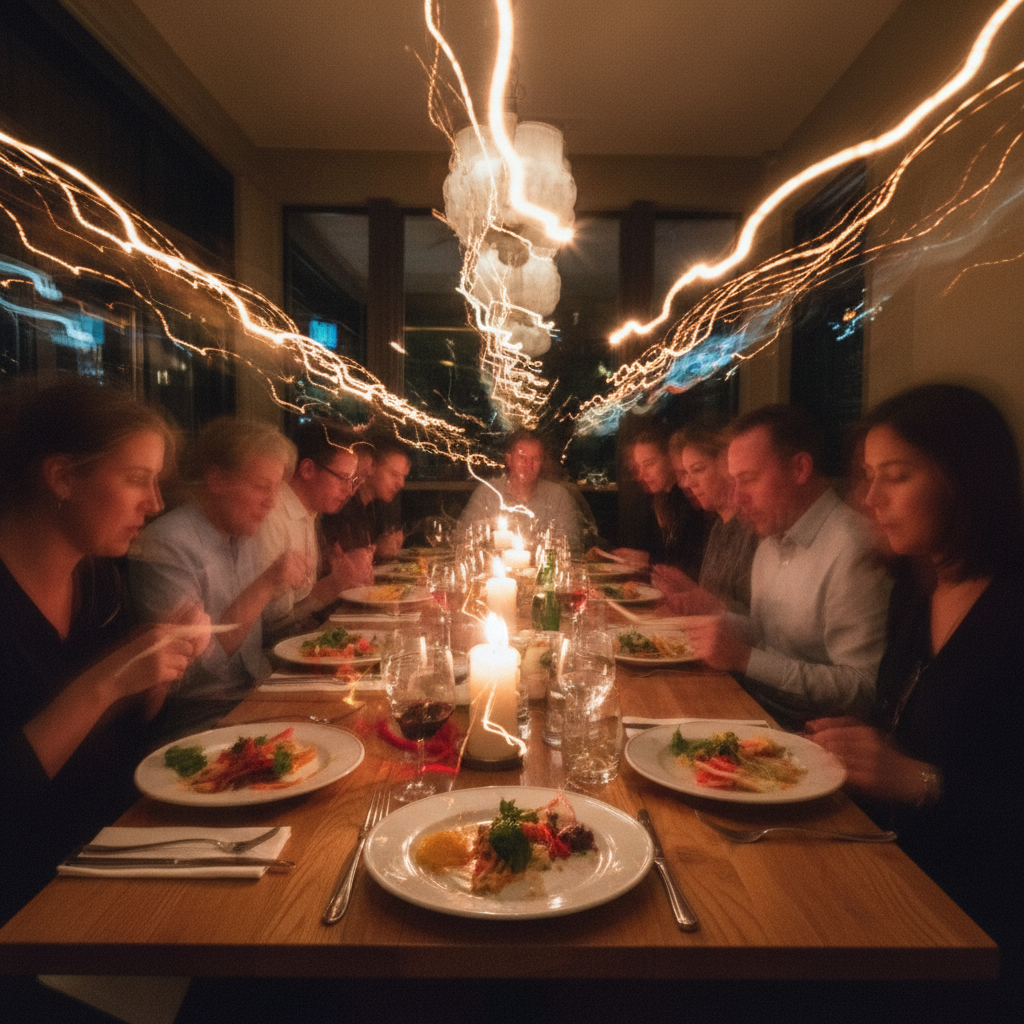
Scena di ristorante sfocata con tracce di movimento
Before
->
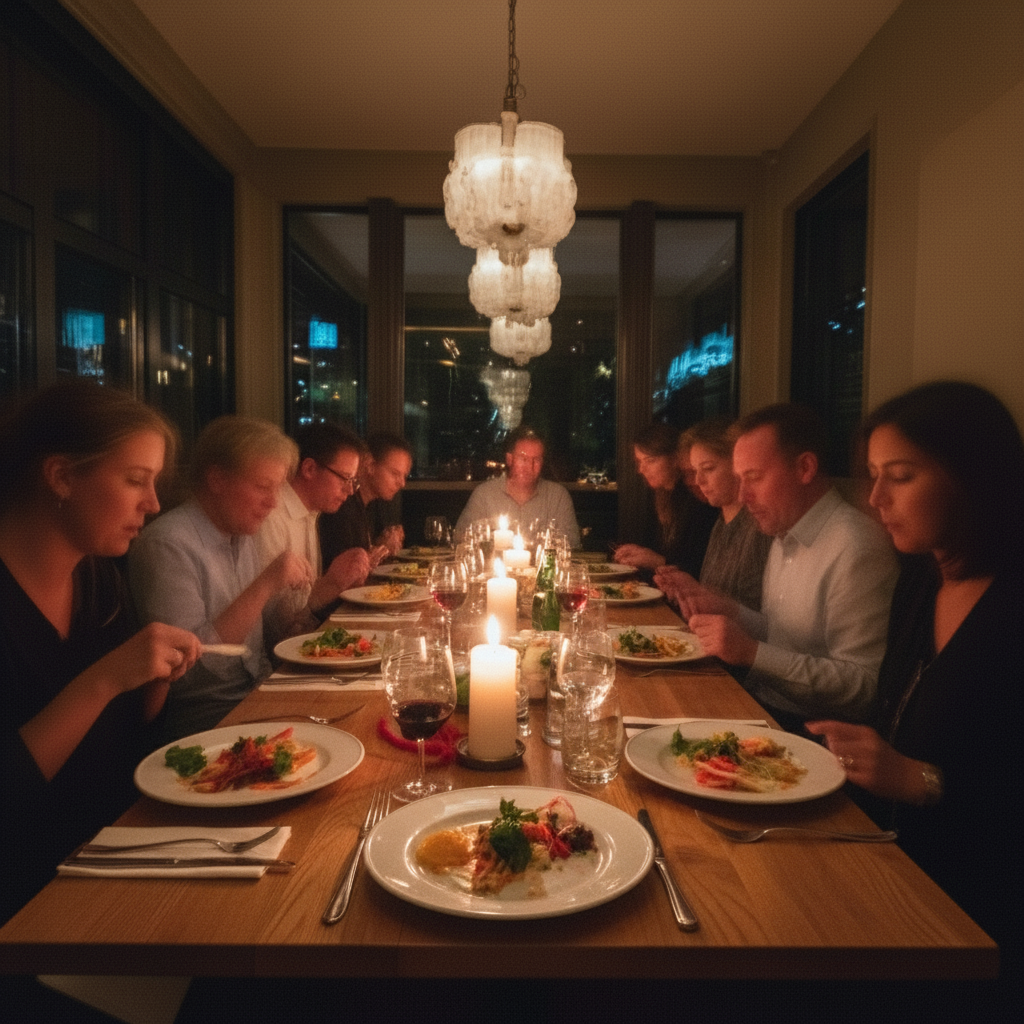
Scena di ristorante chiara con cibo e persone nitidi
After

Mosso in scarsa illuminazione corretto

Una foto di cena al ristorante rovinata dal mosso in illuminazione scarsa. La nitidezza ha recuperato il momento.

Prompt: rimuovi il mosso e ripristina la nitidezza mantenendo l'illuminazione naturale
Advertisement

If something looks off

La foto appare ancora sfocata dopo la nitidezza

Why: La sfocatura originale era troppo grave, o l'AI ha applicato una correzione troppo sottile. La sfocatura pesante richiede comandi più aggressivi.

Try: rendi significativamente nitida e ripristina i dettagli fini, rimuovi tutta la sfocatura e rendi estremamente cristallina

Tip: Aggiungere 'significativamente' ed 'estremamente' dice all'AI di applicare una correzione più forte.

L'immagine appare troppo nitida con bordi duri

Why: L'AI ha applicato una nitidezza troppo aggressiva, creando aloni innaturali attorno ai bordi.

Try: rendi nitida naturalmente e ripristina la chiarezza mantenendo un aspetto morbido e realistico

Tip: Aggiungere 'naturalmente' e 'realistico' previene l'elaborazione eccessiva.

Solo una parte dell'immagine è stata resa nitida

Why: L'AI si è concentrata sul soggetto più prominente. Alcune aree potrebbero richiedere attenzione aggiuntiva.

Try: Tocca i marcatori sulle aree sfocate, poi: rendi nitide queste aree marcate per abbinarle al resto dell'immagine

Tip: I marcatori dicono all'AI esattamente dove applicare la correzione.

L'AI ha cambiato l'area sbagliata o qualcosa che non volevo modificare

Why: L'AI non ha potuto determinare esattamente quale area intendevi dalla sola descrizione. Succede con richieste ambigue.

Try: Tocca un marcatore sull'area specifica che vuoi cambiare, poi rigenera con lo stesso comando

Tip: I marcatori dicono all'AI 'intendo QUESTA specifica.' Usali quando la descrizione da sola è ambigua.

I colori appaiono diversi dopo la nitidezza

Why: Alcuni algoritmi di nitidezza possono influenzare la saturazione o il contrasto dei colori. L'AI potrebbe aver migliorato più della sola nitidezza.

Try: rendi nitida e migliora la chiarezza preservando esattamente i colori originali

Tip: Chiedere esplicitamente di preservare i colori mantiene la correzione focalizzata solo sulla sfocatura.

Rumore o grana è apparso dopo la nitidezza

Why: La nitidezza può amplificare il rumore esistente nelle foto a scarsa illuminazione. L'AI ha reso più visibili sia i dettagli nitidi che il rumore.

Try: rendi nitida e migliora la chiarezza riducendo il rumore, mantieni una texture naturale e liscia

Tip: Combinare nitidezza con riduzione del rumore in un unico comando produce risultati migliori.

Quick answers

Devo marcare le aree sfocate prima di descrivere?

No! Per la maggior parte delle modifiche di nitidezza, descrivi semplicemente cosa desideri: 'rendi nitida e migliora la chiarezza' o 'rimuovi la sfocatura.' L'AI processa automaticamente l'intera immagine. Usa i marcatori solo quando vuoi rendere nitida solo un'area specifica lasciando le altre invariate, come rendere nitido un viso mantenendo la sfocatura dello sfondo.

L'AI può davvero correggere qualsiasi foto sfocata?

L'AI può migliorare significativamente la maggior parte delle foto sfocate, ma i risultati dipendono da quante informazioni rimangono. Lievi sfocature da mosso o fuoco morbido si recuperano bene. Foto gravemente sfocate in cui i soggetti sono irriconoscibili potrebbero non ripristinarsi completamente. L'AI ricostruisce dettagli probabili basandosi su schemi, quindi alcuni dettagli sono sempre dedotti piuttosto che recuperati.

Quali tipi di sfocatura possono essere corretti?

EditThisPic gestisce il mosso da movimento della fotocamera, sfocatura fuori fuoco, leggero sfuocamento e morbidezza generale. Aiuta anche con immagini a bassa risoluzione aggiungendo dettagli realistici. Il bokeh pesante (sfocatura di sfondo intenzionale) e le tracce di movimento estreme sono più difficili da correggere completamente.

La nitidezza renderà la foto innaturale?

Quando usi comandi naturali come 'rendi nitida mantenendo un aspetto realistico,' l'AI evita l'elaborazione eccessiva. Se i risultati appaiono duri, aggiungi 'naturalmente' o 'delicatamente' al tuo comando. Puoi sempre rigenerare con formulazioni aggiustate fino a quando l'equilibrio appare giusto.

In cosa differisce dalla maschera di contrasto di Photoshop?

Gli strumenti di nitidezza tradizionali migliorano i bordi esistenti. La nitidezza AI ricostruisce effettivamente i dettagli mancanti comprendendo cosa dovrebbe esserci. Questo significa che volti, testo e oggetti possono recuperare dettagli che la sola nitidezza dei bordi non può ripristinare.

Pronto per rimuovere la sfocatura dalla tua foto?

Prova gratis. Nessuna registrazione richiesta.

Try it free