Kostenlos • Keine Anmeldung Machen Hintergrund transparent · Kostenlos

Hintergrund transparent machen

Tippen Sie einfach 'Hintergrund transparent machen' und laden Sie Ihr PNG herunter. Das war's.
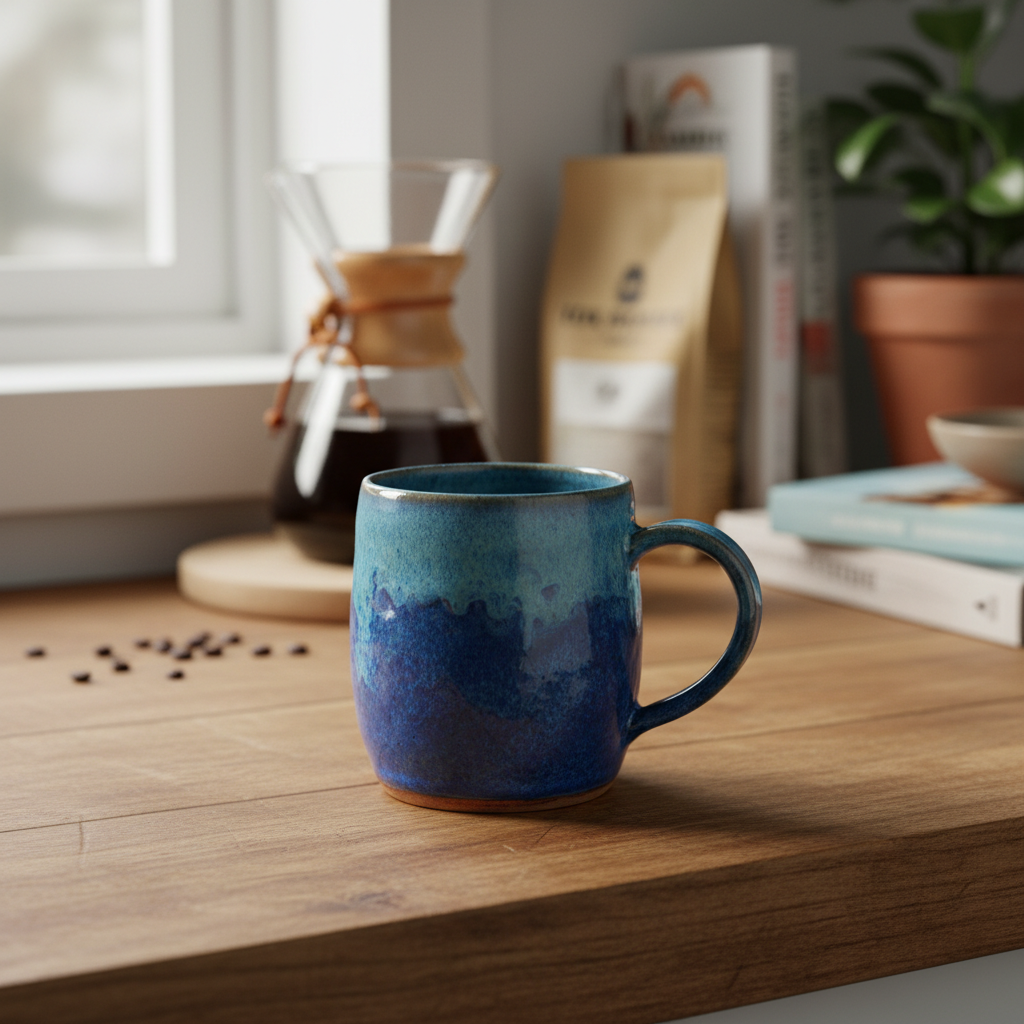
Blaue Keramiktasse auf Holz-Kuechenarbeitsplatte mit unordentlichem Hintergrund
Before
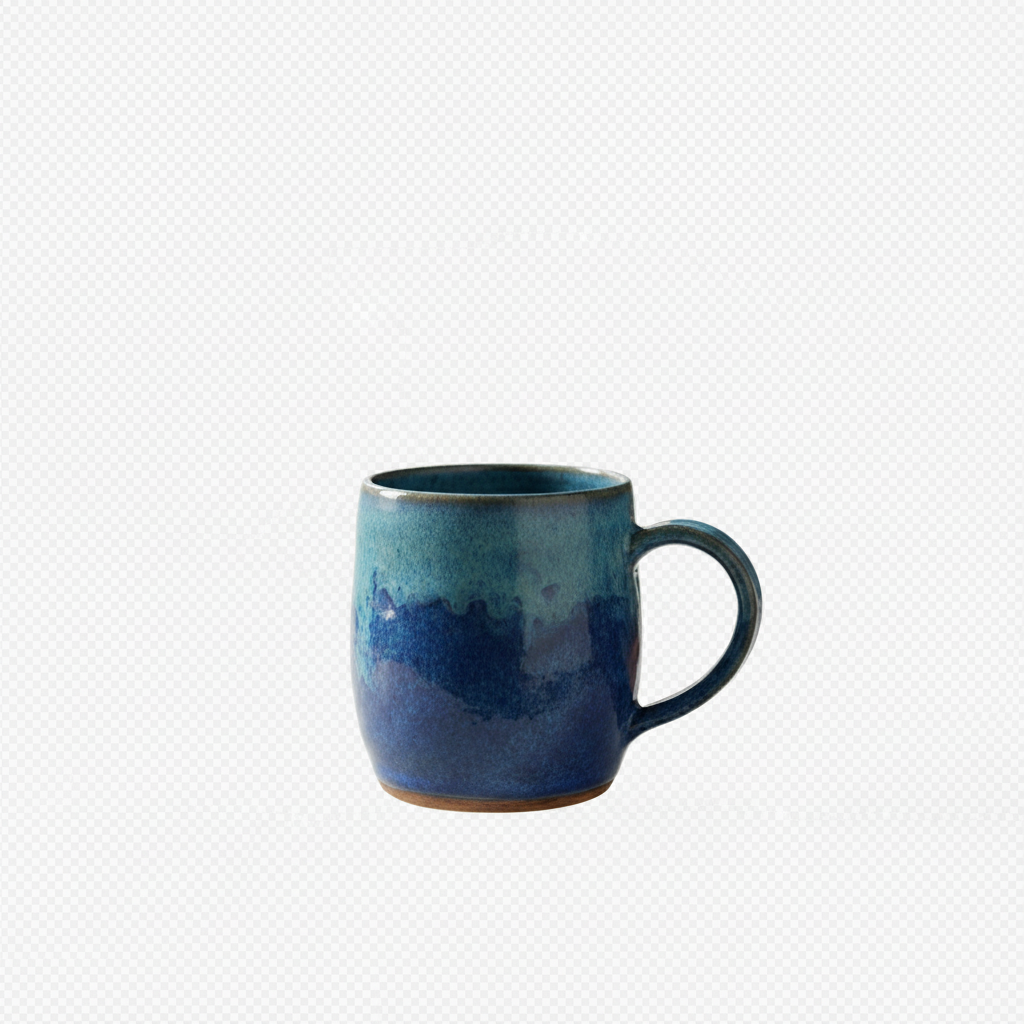
Gleiche blaue Tasse mit transparentem Hintergrund auf Schachbrettmuster
After

Hintergrund transparent machen

Drop your photo here

or click to browse

Release to upload

Kostenlos • Keine Anmeldung

Advertisement
Popular use cases:
  • Amazon-Verkaeufer
  • Etsy-Shops
  • eBay-Angebote
  • Poshmark-Verkaeufer
  • Logo-Design
  • Marketingmaterialien
  • YouTube-Thumbnails
  • Grafikdesign
  • Produktfotografie

Cost
Free No signup required
Time
Instant results in 15-30 seconds
Works on
Any device - browser, phone, tablet, desktop
Powered by
AI-powered photo editing
Scenario Prompt Time
Einfaches Produkt Hintergrund transparent machen mit sauberen Kanten 15s
Logo oder Grafik Hintergrund transparent machen mit gestochen scharfen vektorartigen Kanten 15s
Portrait mit Haar Hintergrund transparent machen, alle Haardetails erhalten mit weichen Kanten 25s
Produkt mit Schatten Hintergrund transparent machen aber natuerlichen Schatten als halbtransparent behalten 20s

How it works

  1. Laden Sie Ihr Foto hoch

    Ziehen Sie Ihr Bild in EditThisPic. JPG, PNG und WebP bis 7MB funktionieren alle. Hoeher aufgeloeste Fotos ergeben sauberere Kanten, besonders bei komplexen Motiven wie Haaren oder feinen Produktdetails.

    Expect: Einfache Motive mit einfarbigen Hintergruenden: 15-20 Sekunden. Komplexe Kanten wie Haare oder Fell: benoetigen moeglicherweise 2-3 Verfeinerungen ueber 1-2 Minuten.
  2. Beschreiben Sie was Sie moechten

    Tippen Sie genau ein was Sie brauchen: 'den Hintergrund transparent machen' oder 'Hintergrund entfernen und transparent machen mit scharfen Kanten'. Das war's. Keine Auswahlwerkzeuge, kein Markieren um das Motiv. Die KI identifiziert automatisch was behalten und was entfernt werden soll.

    Tip: Fuer Produktfotos fuegen Sie 'Schatten erhalten' hinzu, wenn der natuerliche Schatten bleiben soll. Fuer Logos fuegen Sie 'gestochen scharfe vektorartige Kanten' fuer sauberere Ergebnisse hinzu.

    Copy one of these to get started:

    Produktfoto fuer E-Commerce den Hintergrund komplett transparent machen mit sauberen scharfen Kanten um das Produkt
    Logo oder Grafik fuer Designarbeit Hintergrund transparent machen mit gestochen scharfen vektorartigen Kanten, ohne Anti-Aliasing-Unschaerfe
    Portrait fuer Compositing-Arbeit Hintergrund transparent machen, alle Haardetails und einzelne Straehnen erhalten mit weichen natuerlichen Kanten
    Produkt mit natuerlichem Schatten Hintergrund transparent machen aber den natuerlichen Produktschatten als halbtransparent behalten
    3 more prompts
    Objekt mit feinen Details wie Spitze oder Netz Hintergrund transparent machen, alle feinen Details und Loecher im Stoff erhalten mit sauberer Trennung
    Glas- oder transparentes Produkt Hintergrund transparent machen und dabei die Glastransparenz und Reflexionen des Produkts erhalten
    Schneller Freisteller fuer Social Media Hintergrund transparent machen mit glatten Kanten
  3. Generieren und ueberpruefen

    Tippen Sie auf Generieren und pruefen Sie das Ergebnis. Die Vorschau zeigt ein Schachbrettmuster hinter transparenten Bereichen. Zoomen Sie auf 100% um Kanten sorgfaeltig zu pruefen, besonders um Haare, duenne Elemente oder halbtransparente Bereiche wie Brillen.

    Tip: Das Schachbrettmuster ist Standard zur Anzeige von Transparenz. Ihr PNG wird beim Download echte Alpha-Transparenz haben.
  4. Bei Bedarf mit Markern verfeinern

    Wenn einige Kanten ungleichmaessig aussehen oder die KI unerwuenschte Elemente einbezogen hat, tippen Sie auf diese spezifischen Bereiche mit Markern und regenerieren Sie. Dies ist optional - die meisten transparenten Hintergruende funktionieren beim ersten Versuch perfekt.

    Tip: Marker sind nur zur Praezisionsverfeinerung. Versuchen Sie es zuerst ohne. Wenn die KI eine Stelle verpasst hat, beheben es normalerweise ein oder zwei Marker.
Advertisement
Try it free

Hintergrund transparent machen

Drop your photo here

or click to browse

Release to upload

Kostenlos • Keine Anmeldung

"Hat mir Stunden Photoshop-Arbeit erspart. Ich beschreibe einfach was ich will und bekomme perfekte transparente PNGs fuer meine Etsy-Angebote." @CraftyDesignStudio

See it in action

Blaue Keramiktasse auf Holz-Kuechenarbeitsplatte mit unordentlichem Hintergrund
Before
->
Gleiche blaue Tasse mit transparentem Hintergrund auf Schachbrettmuster
After

Produktfoto fuer Amazon-Angebot

Handgefertigte Keramiktasse auf Kuechenarbeitsplatte fotografiert. Ein Prompt erstellte einen perfekten transparenten Freisteller bereit fuer jeden Marketplace-Hintergrund.

Prompt: den Hintergrund komplett transparent machen mit sauberen scharfen Kanten um das Produkt

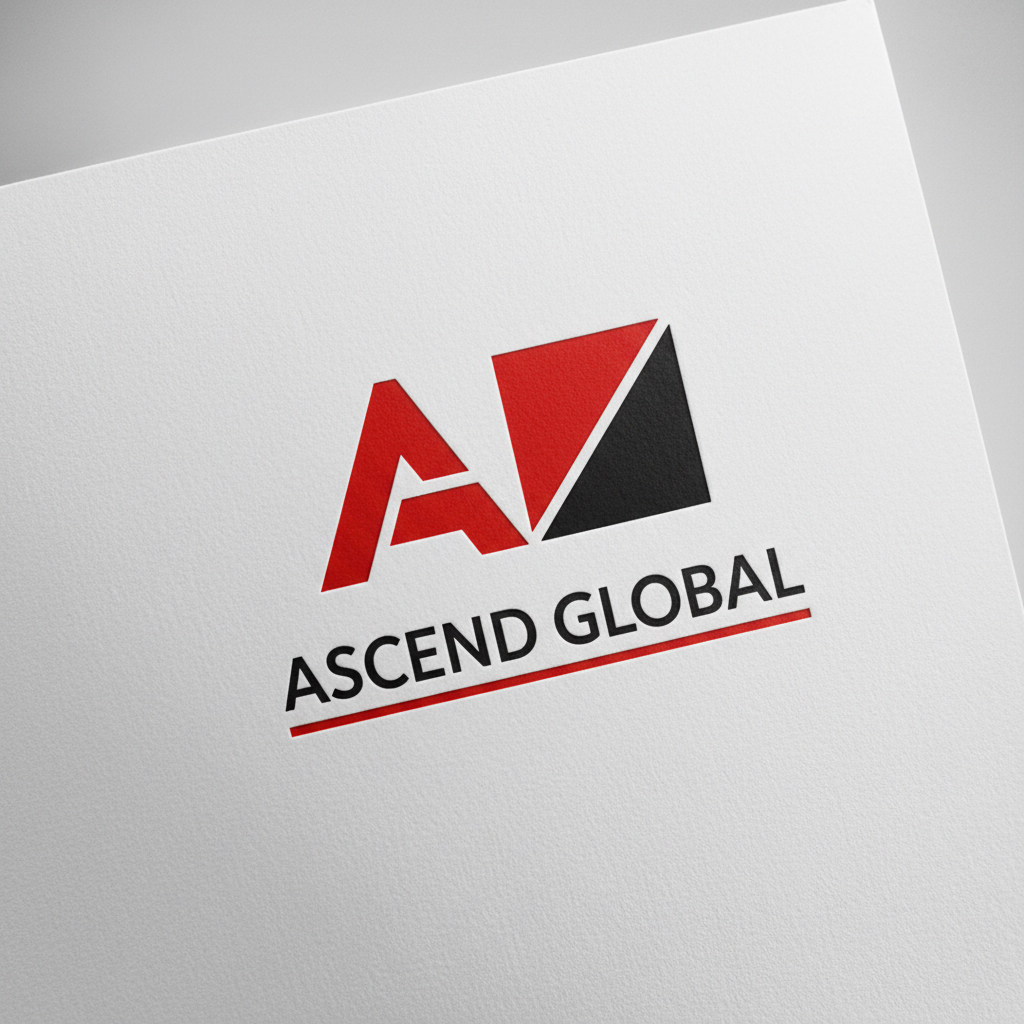
Rot-schwarzes Logo auf weissem Papier gedruckt
Before
->
Gleiches Logo mit transparentem Hintergrund und scharfen Kanten
After

Firmenlogo fuer Website

Von gedruckten Materialien fotografiertes Logo benoetigte saubere digitale Version. Transparenter Hintergrund erstellt mit scharfen Kanten fuer Webnutzung.

Prompt: Hintergrund transparent machen mit gestochen scharfen vektorartigen Kanten, ohne Anti-Aliasing-Unschaerfe

Professionelles Portraetfoto mit lockigem Haar vor grauem Studiohintergrund
Before
->
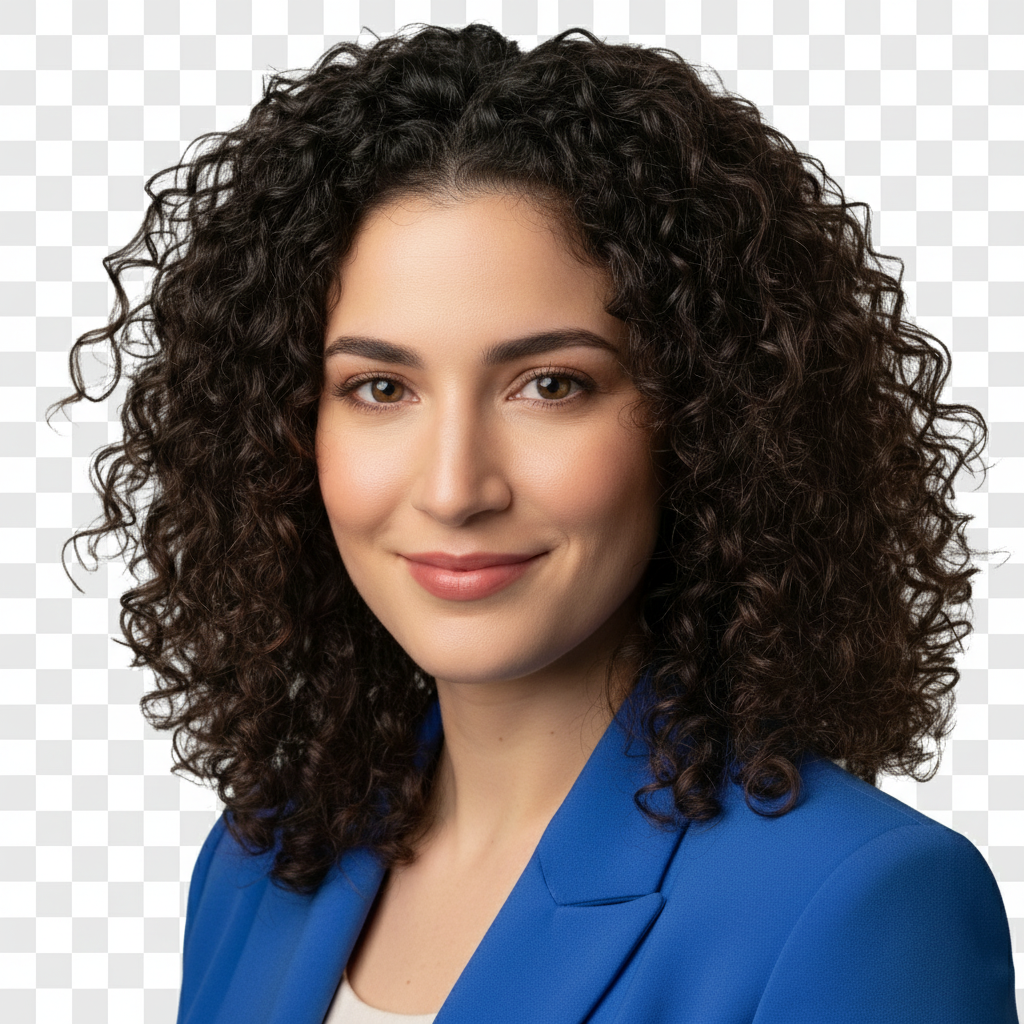
Gleiches Portrait mit transparentem Hintergrund, alle Haardetails erhalten
After

Portrait fuer Design-Compositing

Professionelles Portraetfoto benoetigte transparenten Hintergrund fuer Marketingmaterialien. Jede Straehne des lockigen Haars erhalten fuer natuerlich aussehenden Freisteller.

Prompt: Hintergrund transparent machen, alle Haardetails und einzelne Straehnen erhalten mit weichen natuerlichen Kanten, ohne Farbsaeume

If something looks off

Die KI hat den falschen Bereich geaendert oder einen Teil meines Motivs entfernt

Why: Die KI hat moeglicherweise einen Teil Ihres Motivs als Hintergrund interpretiert, besonders bei aehnlichen Farben oder komplexen Formen.

Try: Tippen Sie auf Marker in den Bereichen die fest bleiben sollen (nicht transparent), dann regenerieren Sie mit dem gleichen Prompt

Tip: Marker sagen der KI 'halte diesen Bereich fest.' Verwenden Sie sie wenn die Beschreibung allein zu Verwirrung fuehrt.

Kanten sehen hakig aus oder haben hartes Ausschnitt-Aussehen

Why: Die KI hat zu scharfe Kanten erstellt die unnatuerlich aussehen. Das passiert oft bei Haaren oder weichen Kanten.

Try: Hintergrund transparent machen, weiche natuerliche Kanten und alle feinen Details erhalten ohne harte Schnittlinien

Tip: 'Weiche natuerliche Kanten' hinzufuegen erstellt realistischere Freisteller die sich gut beim Compositing einfuegen.

Farbhof oder weisser Rand um das Motiv

Why: Die urspruengliche Hintergrundfarbe ist in die Randpixel eingedrungen. Haeufig wenn der Hintergrund leuchtend weiss oder sehr verschieden vom Motiv war.

Try: Hintergrund transparent machen ohne Farbkontamination oder Saeume an den Kanten, reine saubere Trennung

Tip: Wenn Saeume bestehen bleiben, tippen Sie auf Marker entlang der betroffenen Kanten und regenerieren Sie.

Loecher oder Luecken im Motiv sind nicht transparent

Why: Die KI hat geschlossene Bereiche (wie das Loch in einem Tassenhenkel) als Teil des Motivs statt als Hintergrund behandelt.

Try: Hintergrund transparent machen einschliesslich aller Luecken, Loecher und geschlossenen Raeume im Motiv

Tip: Fuer Objekte mit Loechern tippen Sie einen Marker in jedes Loch das transparent sein soll.

Heruntergeladenes PNG ohne Transparenz

Why: Einige Browser oder Download-Methoden konvertieren PNG zu JPG. Die Transparenz ist moeglicherweise auch vor weissen Hintergruenden nicht sichtbar.

Try: Oeffnen Sie die heruntergeladene Datei in einem Bildbearbeitungsprogramm um die Transparenz zu ueberpruefen. Das Schachbrettmuster in der Vorschau bestaetigt dass Transparenz erstellt wurde.

Tip: Immer als PNG herunterladen - das JPG-Format kann keine Transparenz speichern.

Schatten wurde entfernt aber ich wollte ihn behalten

Why: Standardmaessig behandelt die KI Schatten als Teil des Hintergrunds da sie typischerweise das sind was Benutzer entfernen wollen.

Try: Hintergrund transparent machen aber den natuerlichen Schatten unter dem Motiv als halbtransparent erhalten

Tip: Halbtransparente Schatten fuegen Realismus hinzu. Erwaehnen Sie 'Schatten behalten' wenn Sie ihn erhalten moechten.

Quick answers

Muss ich zuerst um mein Motiv herum auswaehlen oder nachzeichnen?

Nein - tippen Sie einfach ein was Sie moechten. 'Hintergrund transparent machen' ist alles was Sie brauchen. Die KI erkennt automatisch Ihr Motiv und entfernt den Hintergrund. Keine Lasso-Werkzeuge, kein Zauberstab, kein Nachzeichnen. Marker sind nur da falls Sie danach etwas verfeinern muessen, aber die meisten Freisteller funktionieren beim ersten Versuch perfekt.

Funktioniert das transparente PNG in Canva, Photoshop und anderer Design-Software?

Ja. Das PNG enthaelt echte Alpha-Kanal-Transparenz die mit aller grossen Design-Software kompatibel ist einschliesslich Canva, Photoshop, Illustrator, Figma und Google Slides. Die transparenten Bereiche bleiben transparent wenn Sie die Datei importieren.

Wie gehe ich mit Motiven mit komplexem Haar oder Fell um?

Fuegen Sie Detail zu Ihrem Prompt hinzu: 'Hintergrund transparent machen, alle Haarstraehnen und feinen Details erhalten mit weichen Kanten.' Die KI ist darauf trainiert komplexe Kanten zu handhaben. Wenn einige Straehnen abgeschnitten aussehen, tippen Sie auf Marker in diesen Bereichen und regenerieren Sie. Das meiste Haar funktioniert beim ersten Versuch gut.

Kann ich den Schatten behalten wenn ich den Hintergrund transparent mache?

Ja. Fuegen Sie 'den Schatten erhalten' oder 'Schatten als halbtransparent behalten' zu Ihrem Prompt hinzu. Die KI wird Transparenz hinter dem Schatten erstellen waehrend der Schatten selbst sichtbar bleibt. Dies erzeugt realistischere Kompositionen wenn Sie Produkte auf neue Hintergruende setzen.

Warum zeigt mein transparentes PNG einen weissen Hintergrund wenn ich es ansehe?

Ihr Bildbetrachter zeigt Transparenz moeglicherweise standardmaessig als weiss an. Oeffnen Sie die Datei in einem Bildbearbeitungsprogramm oder Design-Software wie Canva um die Transparenz zu ueberpruefen. Das Schachbrettmuster in der EditThisPic-Vorschau bestaetigt dass Transparenz erstellt wurde - Ihr PNG hat sie auch wenn der Betrachter weiss zeigt.

Bereit Ihren Hintergrund transparent zu machen?

Kostenlos zum Ausprobieren. Keine Anmeldung erforderlich.

Try it free