Gratis • Senza registrazione Make Background transparent · Gratis

Rendi lo Sfondo Trasparente

Digita semplicemente 'rendi lo sfondo trasparente' e scarica il tuo PNG. Ecco fatto.
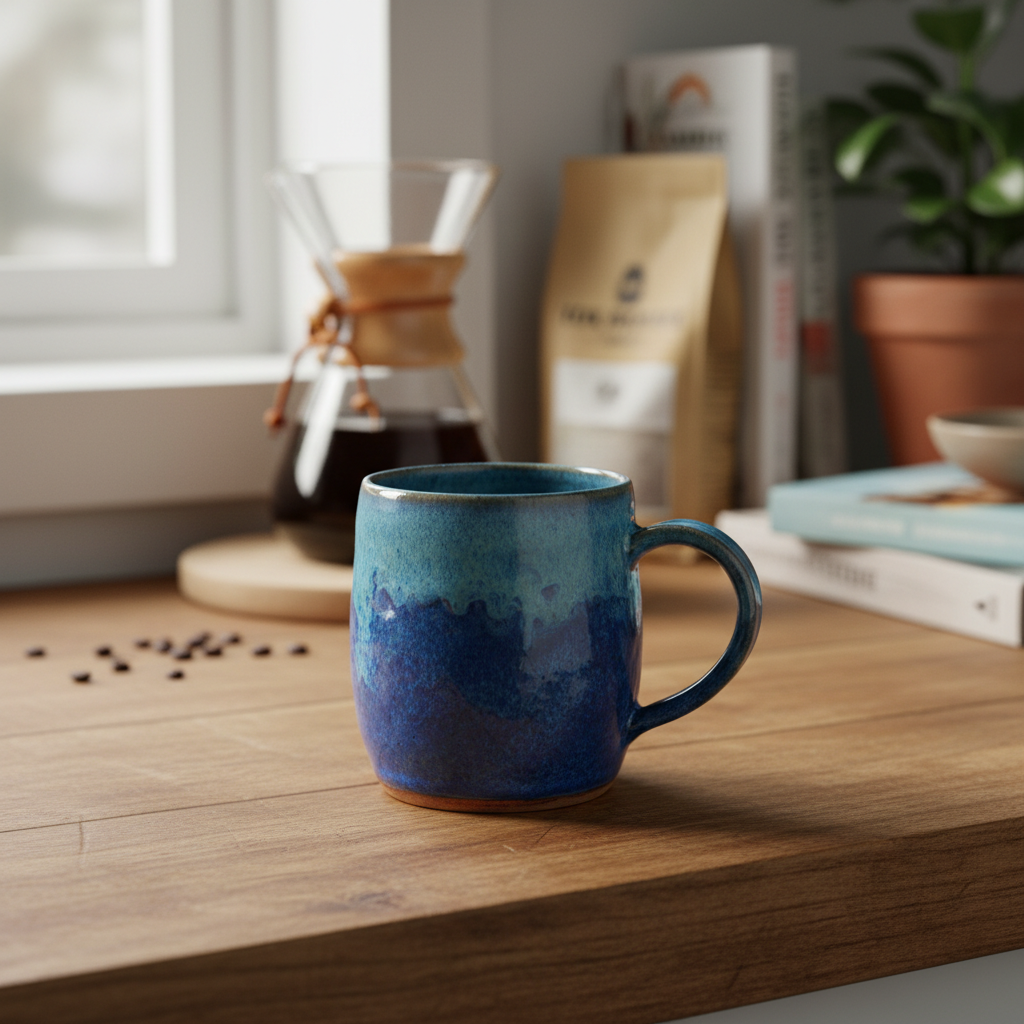
Tazza in ceramica blu su bancone di cucina in legno con sfondo disordinato
Before
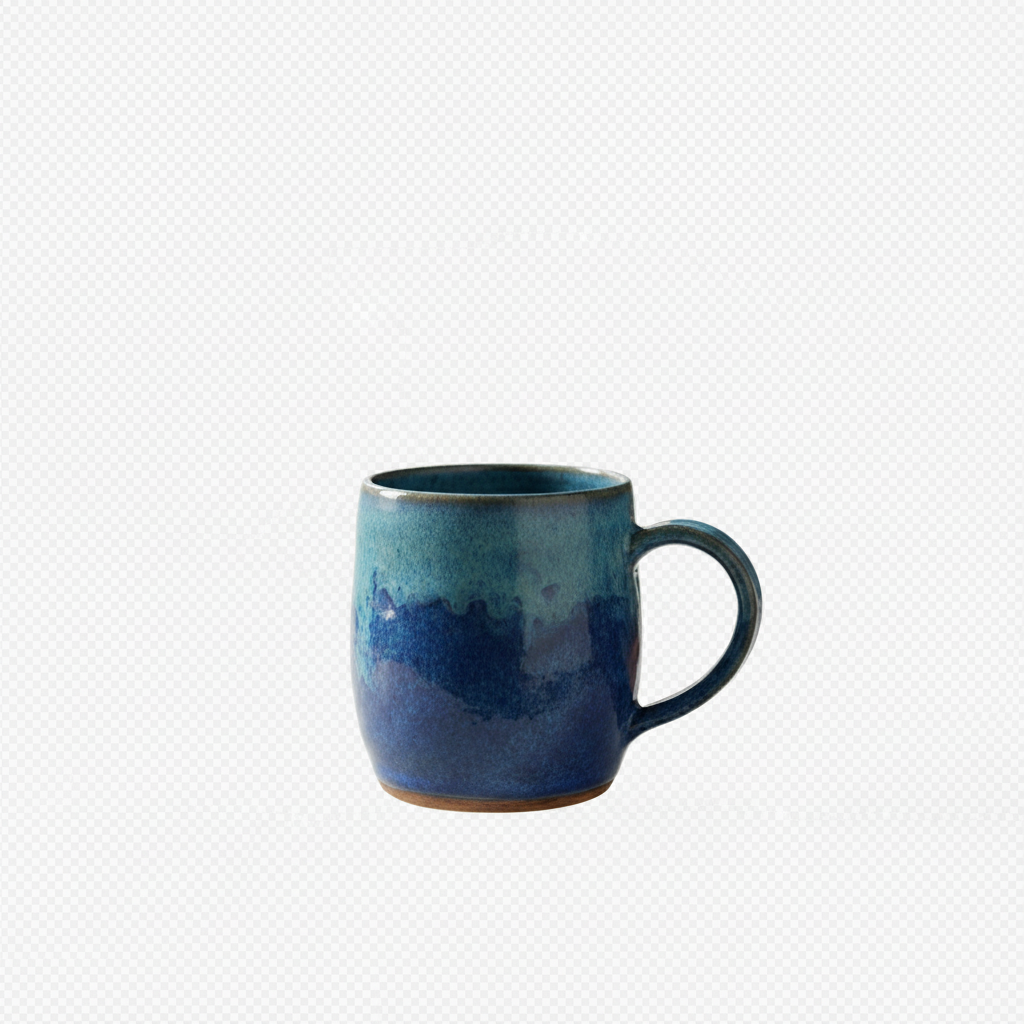
Stessa tazza blu con sfondo trasparente su motivo a scacchiera
After

Rendi lo Sfondo Trasparente

Drop your photo here

or click to browse

Release to upload

Gratis • Senza registrazione

Advertisement
Popular use cases:
  • Venditori Amazon
  • Negozi Etsy
  • Annunci eBay
  • Venditori Poshmark
  • Design di loghi
  • Materiali di marketing
  • Miniature YouTube
  • Design grafico
  • Fotografia di prodotto

Cost
Free No signup required
Time
Instant results in 15-30 seconds
Works on
Any device - browser, phone, tablet, desktop
Powered by
AI-powered photo editing
Scenario Prompt Time
Prodotto semplice rendi lo sfondo trasparente con bordi puliti 15s
Logo o grafica rendi lo sfondo trasparente con bordi nitidi in stile vettoriale 15s
Ritratto con capelli rendi lo sfondo trasparente, preservando tutti i dettagli dei capelli con bordi morbidi 25s
Prodotto con ombra rendi lo sfondo trasparente ma mantieni l'ombra naturale come semi-trasparente 20s

How it works

  1. Carica la tua foto

    Trascina la tua immagine in EditThisPic. JPG, PNG e WebP fino a 7MB funzionano tutti. Le foto ad alta risoluzione danno bordi più nitidi, specialmente per soggetti complessi come capelli o dettagli intricati del prodotto.

    Expect: Soggetti semplici con sfondi uniformi: 15-20 secondi. Bordi complessi come capelli o pelliccia: potrebbero richiedere 2-3 perfezionamenti in 1-2 minuti.
  2. Descrivi ciò che desideri

    Digita esattamente ciò di cui hai bisogno: 'rendi lo sfondo trasparente' o 'rimuovi lo sfondo e rendilo trasparente con bordi netti.' Ecco fatto. Nessuno strumento di selezione, nessuna marcatura intorno al soggetto. L'AI identifica automaticamente cosa mantenere e cosa rimuovere.

    Tip: Per le foto di prodotti, aggiungi 'preserva le ombre' se vuoi che l'ombra naturale rimanga. Per i loghi, aggiungi 'bordi nitidi in stile vettoriale' per risultati più puliti.

    Copy one of these to get started:

    Foto prodotto per e-commerce rendi lo sfondo completamente trasparente con bordi puliti e netti intorno al prodotto
    Logo o grafica per lavoro di design rendi lo sfondo trasparente con bordi nitidi in stile vettoriale, nessuna sfocatura anti-aliasing
    Ritratto per lavoro composito rendi lo sfondo trasparente, preservando tutti i dettagli dei capelli e le singole ciocche con bordi morbidi e naturali
    Prodotto con ombra naturale rendi lo sfondo trasparente ma mantieni l'ombra naturale del prodotto come semi-trasparente
    3 more prompts
    Oggetto con dettagli fini come pizzo o rete rendi lo sfondo trasparente, preservando tutti i dettagli fini e i fori nel tessuto con separazione pulita
    Vetro o prodotto trasparente rendi lo sfondo trasparente preservando la trasparenza del vetro e i riflessi del prodotto
    Ritaglio veloce per social media rendi lo sfondo trasparente con bordi morbidi
  3. Genera e rivedi

    Tocca genera ed esamina il risultato. L'anteprima mostra un motivo a scacchiera dietro le aree trasparenti. Ingrandisci al 100% per controllare attentamente i bordi—specialmente intorno ai capelli, elementi sottili o aree semi-trasparenti come gli occhiali.

    Tip: Il motivo a scacchiera è standard per mostrare la trasparenza. Il tuo PNG avrà vera trasparenza alpha quando scaricato.
  4. Perfeziona con i marcatori se necessario

    Se alcuni bordi sembrano grezzi o l'AI ha incluso elementi indesiderati, tocca i marcatori su quelle aree specifiche e rigenera. Questo è facoltativo—la maggior parte degli sfondi trasparenti funziona perfettamente al primo tentativo.

    Tip: I marcatori servono solo per il perfezionamento di precisione. Prova prima senza di essi. Se l'AI ha mancato un punto, uno o due marcatori di solito lo risolvono.
Advertisement
Try it free

Rendi lo Sfondo Trasparente

Drop your photo here

or click to browse

Release to upload

Gratis • Senza registrazione

"Mi ha risparmiato ore di lavoro in Photoshop. Descrivo semplicemente ciò che voglio e ottengo PNG trasparenti perfetti per i miei annunci Etsy." @CraftyDesignStudio

See it in action

Tazza in ceramica blu su bancone di cucina in legno con sfondo disordinato
Before
->
Stessa tazza blu con sfondo trasparente su motivo a scacchiera
After

Foto prodotto per annuncio Amazon

Tazza in ceramica fatta a mano fotografata sul bancone della cucina. Un prompt ha creato un ritaglio trasparente perfetto pronto per qualsiasi sfondo di marketplace.

Prompt: rendi lo sfondo completamente trasparente con bordi puliti e netti intorno al prodotto

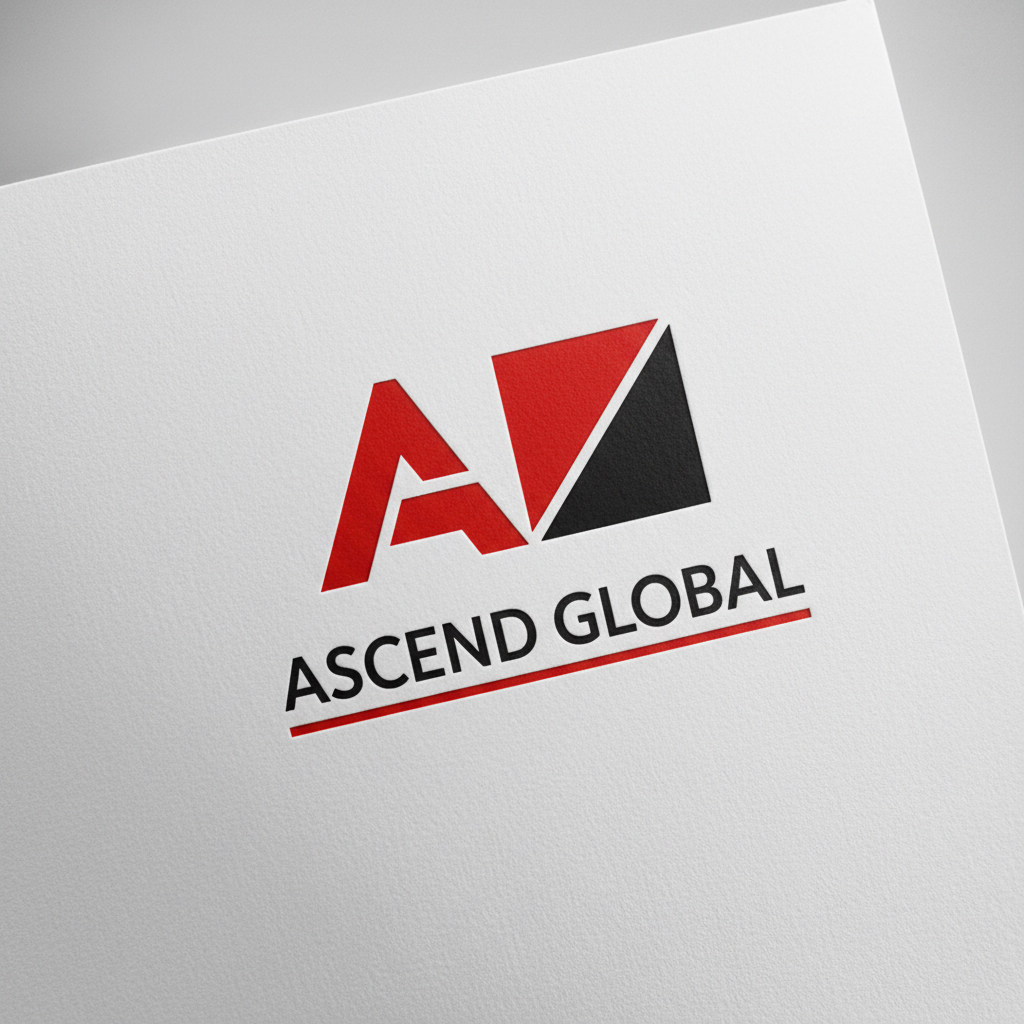
Logo rosso e nero stampato su carta bianca
Before
->
Stesso logo con sfondo trasparente e bordi nitidi
After

Logo aziendale per sito web

Logo fotografato da materiali stampati necessitava di versione digitale pulita. Sfondo trasparente creato con bordi nitidi per uso web.

Prompt: rendi lo sfondo trasparente con bordi nitidi in stile vettoriale, nessuna sfocatura anti-aliasing

Foto professionale con capelli ricci contro sfondo grigio da studio
Before
->
Stesso ritratto con sfondo trasparente, tutti i dettagli dei capelli preservati
After

Ritratto per composito di design

Foto professionale necessitava di sfondo trasparente per materiali di marketing. Preservata ogni ciocca di capelli ricci per ritaglio dall'aspetto naturale.

Prompt: rendi lo sfondo trasparente, preservando tutti i dettagli dei capelli e le singole ciocche con bordi morbidi e naturali, nessuna frangetta di colore

If something looks off

L'AI ha modificato l'area sbagliata o rimosso parte del mio soggetto

Why: L'AI potrebbe aver interpretato parte del tuo soggetto come sfondo, specialmente con colori simili o forme complesse.

Try: Tocca i marcatori sulle aree che dovrebbero rimanere solide (non trasparenti), poi rigenera con lo stesso prompt

Tip: I marcatori dicono all'AI 'mantieni quest'area solida.' Usali quando la sola descrizione causa confusione.

I bordi sembrano irregolari o hanno un aspetto a ritaglio duro

Why: L'AI ha creato bordi troppo netti che sembrano innaturali. Questo accade spesso con capelli o bordi morbidi.

Try: rendi lo sfondo trasparente, preservando bordi morbidi e naturali e tutti i dettagli fini senza linee di taglio netto

Tip: Aggiungere 'bordi morbidi e naturali' crea ritagli più realistici che si fondono bene quando composti.

Alone di colore o frangetta bianca intorno al soggetto

Why: Il colore dello sfondo originale è penetrato nei pixel del bordo. Comune quando lo sfondo era bianco brillante o molto diverso dal soggetto.

Try: rendi lo sfondo trasparente senza contaminazione di colore o frangetta sui bordi, separazione pura e pulita

Tip: Se la frangetta persiste, tocca i marcatori lungo i bordi interessati e rigenera.

I fori o gli spazi vuoti nel soggetto non sono trasparenti

Why: L'AI ha trattato le aree chiuse (come il foro nel manico di una tazza) come parte del soggetto invece che come sfondo.

Try: rendi lo sfondo trasparente includendo tutti gli spazi vuoti, fori e spazi chiusi all'interno del soggetto

Tip: Per oggetti con fori, tocca un marcatore all'interno di ogni foro che dovrebbe essere trasparente.

PNG scaricato senza trasparenza

Why: Alcuni browser o metodi di download convertono PNG in JPG. La trasparenza potrebbe anche non essere visibile contro sfondi bianchi.

Try: Apri il file scaricato in un editor di immagini per verificare la trasparenza. Il motivo a scacchiera nell'anteprima conferma che la trasparenza è stata creata.

Tip: Scarica sempre come PNG—il formato JPG non può memorizzare la trasparenza.

L'ombra è stata rimossa ma volevo mantenerla

Why: Per impostazione predefinita, l'AI tratta le ombre come parte dello sfondo poiché sono tipicamente ciò che gli utenti vogliono rimuovere.

Try: rendi lo sfondo trasparente ma preserva l'ombra naturale sotto il soggetto come semi-trasparente

Tip: Le ombre semi-trasparenti aggiungono realismo. Menziona 'mantieni l'ombra' se vuoi che sia preservata.

Quick answers

Devo selezionare o tracciare intorno al mio soggetto prima?

No—digita semplicemente ciò che vuoi. 'Rendi lo sfondo trasparente' è tutto ciò di cui hai bisogno. L'AI rileva automaticamente il tuo soggetto e rimuove lo sfondo. Nessuno strumento lazo, nessuna bacchetta magica, nessuna tracciatura. I marcatori sono lì solo se hai bisogno di perfezionare qualcosa dopo, ma la maggior parte dei ritagli funziona perfettamente al primo tentativo.

Il PNG trasparente funzionerà in Canva, Photoshop e altri software di design?

Sì. Il PNG include vera trasparenza del canale alpha compatibile con tutti i principali software di design inclusi Canva, Photoshop, Illustrator, Figma e Google Slides. Le aree trasparenti rimarranno trasparenti quando importi il file.

Come gestisco soggetti con capelli o pelliccia complessi?

Aggiungi dettagli al tuo prompt: 'rendi lo sfondo trasparente, preservando tutte le ciocche di capelli e i dettagli fini con bordi morbidi.' L'AI è addestrata per gestire bordi complessi. Se alcune ciocche sembrano tagliate, tocca i marcatori su quelle aree e rigenera. La maggior parte dei capelli funziona bene al primo tentativo.

Posso mantenere l'ombra quando rendo lo sfondo trasparente?

Sì. Aggiungi 'preserva l'ombra' o 'mantieni l'ombra come semi-trasparente' al tuo prompt. L'AI creerà trasparenza dietro l'ombra mantenendo l'ombra stessa visibile. Questo crea compositi più realistici quando si posizionano prodotti su nuovi sfondi.

Perché il mio PNG trasparente mostra uno sfondo bianco quando lo visualizzo?

Il tuo visualizzatore di immagini potrebbe mostrare la trasparenza come bianco per impostazione predefinita. Apri il file in un editor di immagini o software di design come Canva per verificare la trasparenza. Il motivo a scacchiera mostrato nell'anteprima di EditThisPic conferma che la trasparenza è stata creata—il tuo PNG ce l'ha anche se il visualizzatore mostra bianco.

Pronto per rendere il tuo sfondo trasparente?

Gratis da provare. Nessuna registrazione richiesta.

Try it free