Gratis • Sin registro Hacer Fondo transparente · Gratis

Hacer fondo transparente

Solo escribe 'hacer fondo transparente' y descarga tu PNG. Eso es todo.
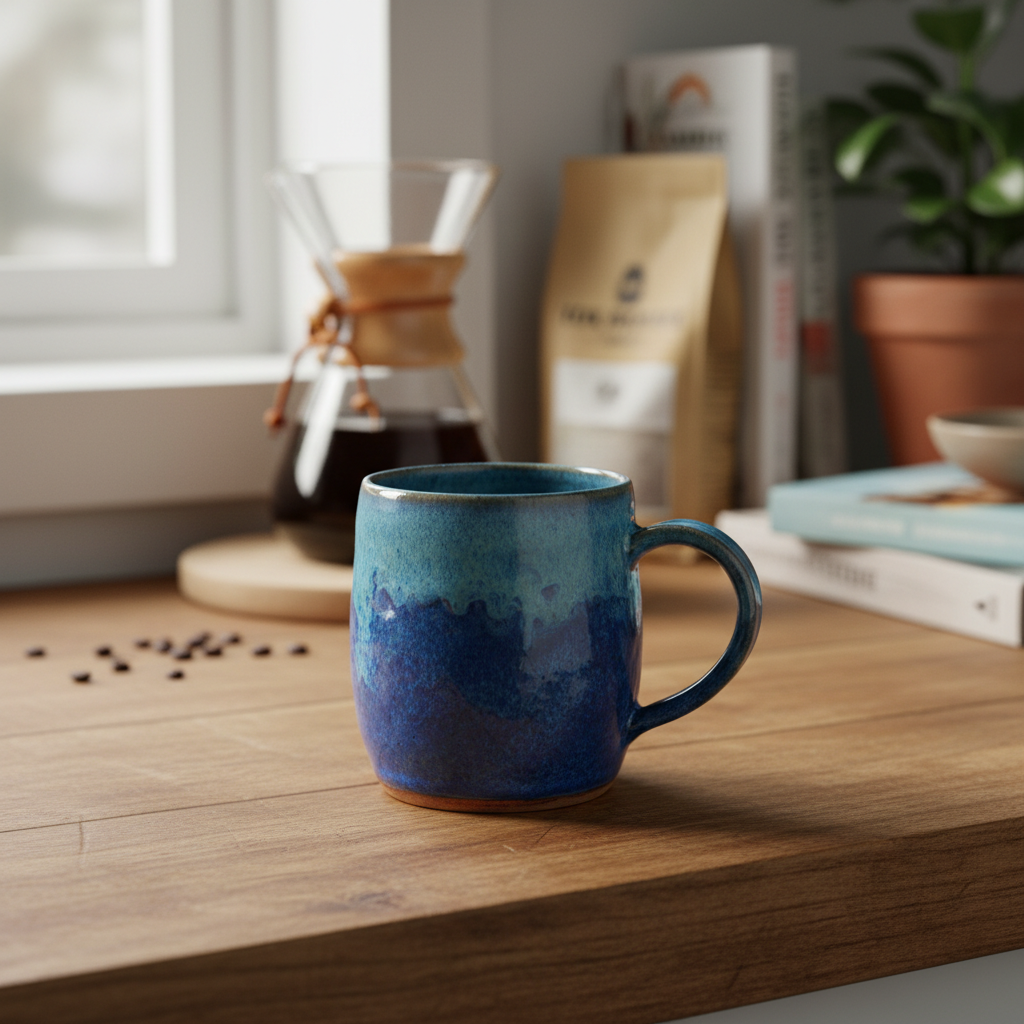
Taza de cerámica azul en mostrador de cocina de madera con fondo desordenado
Antes
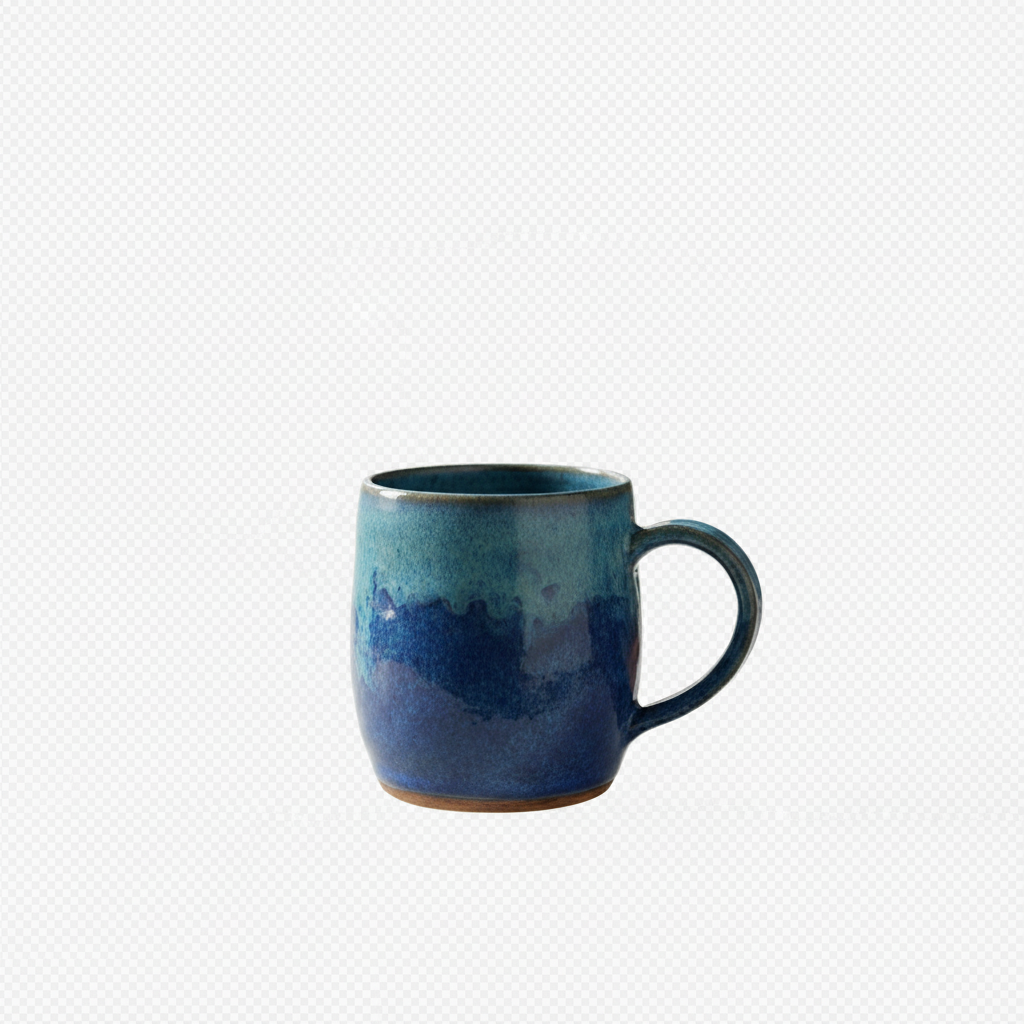
Misma taza azul con fondo transparente en patrón de cuadros
Después

Hacer fondo transparente

Drop your photo here

or click to browse

Release to upload

Gratis • Sin registro

Advertisement
Popular use cases:
  • Vendedores de Amazon
  • Tiendas de Etsy
  • Listados de eBay
  • Vendedores de Poshmark
  • Diseño de logos
  • Materiales de marketing
  • Miniaturas de YouTube
  • Diseño gráfico
  • Fotografía de productos

Cost
Free No signup required
Time
Instant results in 15-30 seconds
Works on
Any device - browser, phone, tablet, desktop
Powered by
AI-powered photo editing
Scenario Prompt Time
Producto simple hacer fondo transparente con bordes limpios 15s
Logo o gráfico hacer fondo transparente con bordes nítidos tipo vector 15s
Retrato con cabello hacer fondo transparente, preservando todo el detalle del cabello con bordes suaves 25s
Producto con sombra hacer fondo transparente pero mantener sombra natural como semitransparente 20s

Cómo funciona

  1. Sube tu foto

    Arrastra tu imagen a EditThisPic. JPG, PNG y WebP hasta 7MB funcionan. Las fotos de mayor resolución dan bordes más limpios, especialmente para sujetos complejos como cabello o detalles intrincados de productos.

    Espera: Sujetos simples con fondos sólidos: 15-20 segundos. Bordes complejos como cabello o pelaje: pueden necesitar 2-3 refinamientos durante 1-2 minutos.
  2. Describe lo que quieres

    Escribe exactamente lo que necesitas: 'hacer el fondo transparente' o 'eliminar fondo y hacerlo transparente con bordes nítidos'. Eso es todo. Sin herramientas de selección, sin marcar alrededor del sujeto. La IA identifica automáticamente qué mantener y qué eliminar.

    Consejo: Para fotos de productos, agrega 'preservar sombras' si quieres que la sombra natural permanezca. Para logos, agrega 'bordes nítidos tipo vector' para resultados más limpios.

    Copia uno de estos para empezar:

    Foto de producto para comercio electrónico hacer el fondo completamente transparente con bordes limpios y nítidos alrededor del producto
    Try This →
    Logo o gráfico para trabajo de diseño hacer fondo transparente con bordes nítidos tipo vector, sin desenfoque de anti-aliasing
    Try This →
    Retrato para trabajo de composición hacer fondo transparente, preservando todo el detalle del cabello y mechones individuales con bordes suaves y naturales
    Try This →
    Producto con sombra natural hacer fondo transparente pero mantener la sombra natural del producto como semitransparente
    Try This →
    3 prompts más
    Objeto con detalles finos como encaje o malla hacer fondo transparente, preservando todos los detalles finos y agujeros en la tela con separación limpia
    Try This →
    Producto de vidrio o transparente hacer fondo transparente mientras se preserva la transparencia del vidrio y los reflejos del producto
    Try This →
    Recorte rápido para redes sociales hacer fondo transparente con bordes suaves
    Try This →
  3. Genera y revisa

    Toca generar y examina el resultado. La vista previa muestra un patrón de cuadros detrás de las áreas transparentes. Haz zoom al 100% para revisar los bordes cuidadosamente, especialmente alrededor del cabello, elementos delgados o áreas semitransparentes como gafas.

    Consejo: El patrón de cuadros es estándar para mostrar transparencia. Tu PNG tendrá verdadera transparencia alfa cuando se descargue.
  4. Refina con marcadores si es necesario

    Si algunos bordes se ven irregulares o la IA incluyó elementos no deseados, toca marcadores en esas áreas específicas y regenera. Esto es opcional: la mayoría de los fondos transparentes funcionan perfectamente en el primer intento.

    Consejo: Los marcadores son solo para refinamiento de precisión. Prueba sin ellos primero. Si la IA omitió un área, uno o dos marcadores usualmente lo arreglan.
Advertisement
Pruébalo gratis

Hacer fondo transparente

Drop your photo here

or click to browse

Release to upload

Gratis • Sin registro

"Me ahorró horas de trabajo en Photoshop. Solo describo lo que quiero y obtengo PNGs transparentes perfectos para mis listados de Etsy." @CraftyDesignStudio

Míralo en acción

Taza de cerámica azul en mostrador de cocina de madera con fondo desordenado
Antes
->
Misma taza azul con fondo transparente en patrón de cuadros
Después

Foto de producto para listado de Amazon

Taza de cerámica artesanal fotografiada en mostrador de cocina. Un prompt creó un recorte transparente perfecto listo para cualquier fondo de marketplace.

Prompt: hacer el fondo completamente transparente con bordes limpios y nítidos alrededor del producto

Try This →
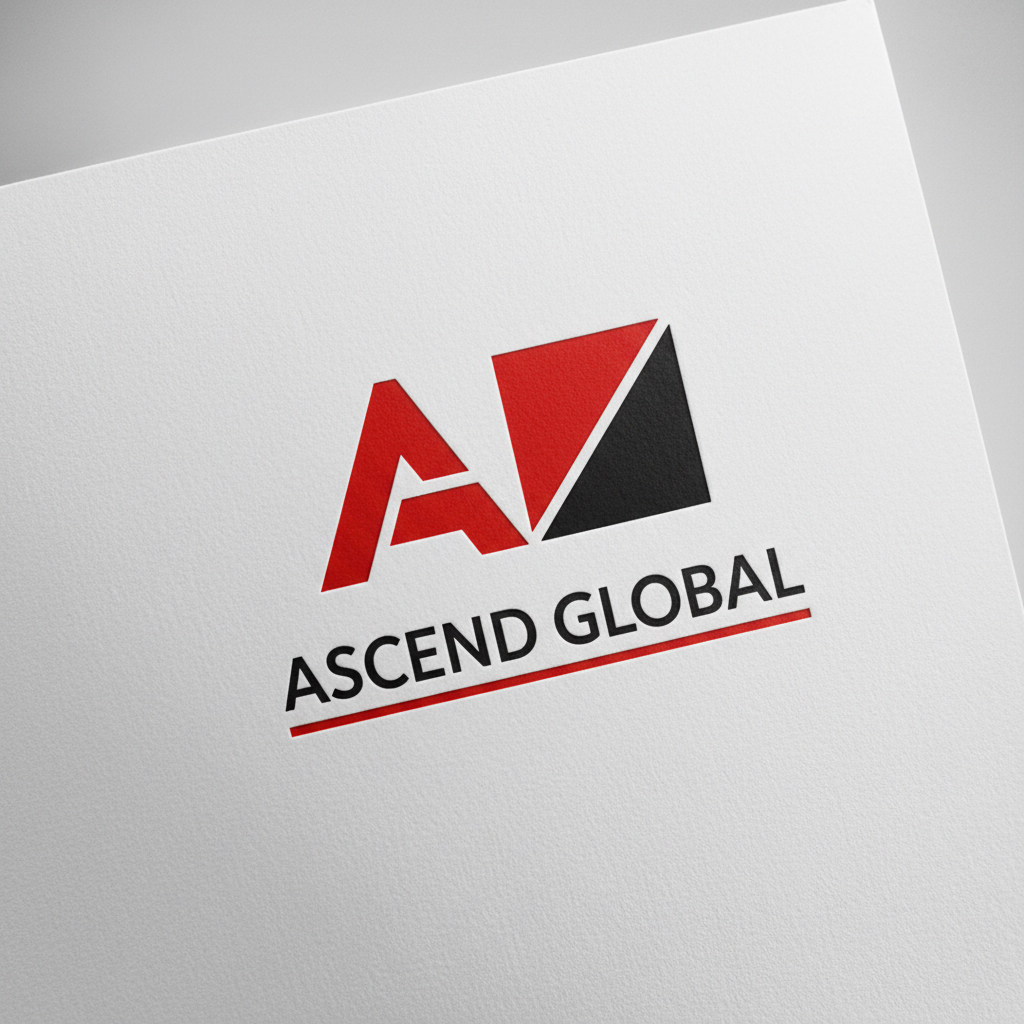
Logo rojo y negro impreso en papel blanco
Antes
->
Mismo logo con fondo transparente y bordes nítidos
Después

Logo de empresa para sitio web

Logo fotografiado de materiales impresos necesitaba versión digital limpia. Fondo transparente creado con bordes nítidos para uso web.

Prompt: hacer fondo transparente con bordes nítidos tipo vector, sin desenfoque de anti-aliasing

Try This →
Foto profesional de rostro con cabello rizado contra fondo gris de estudio
Antes
->
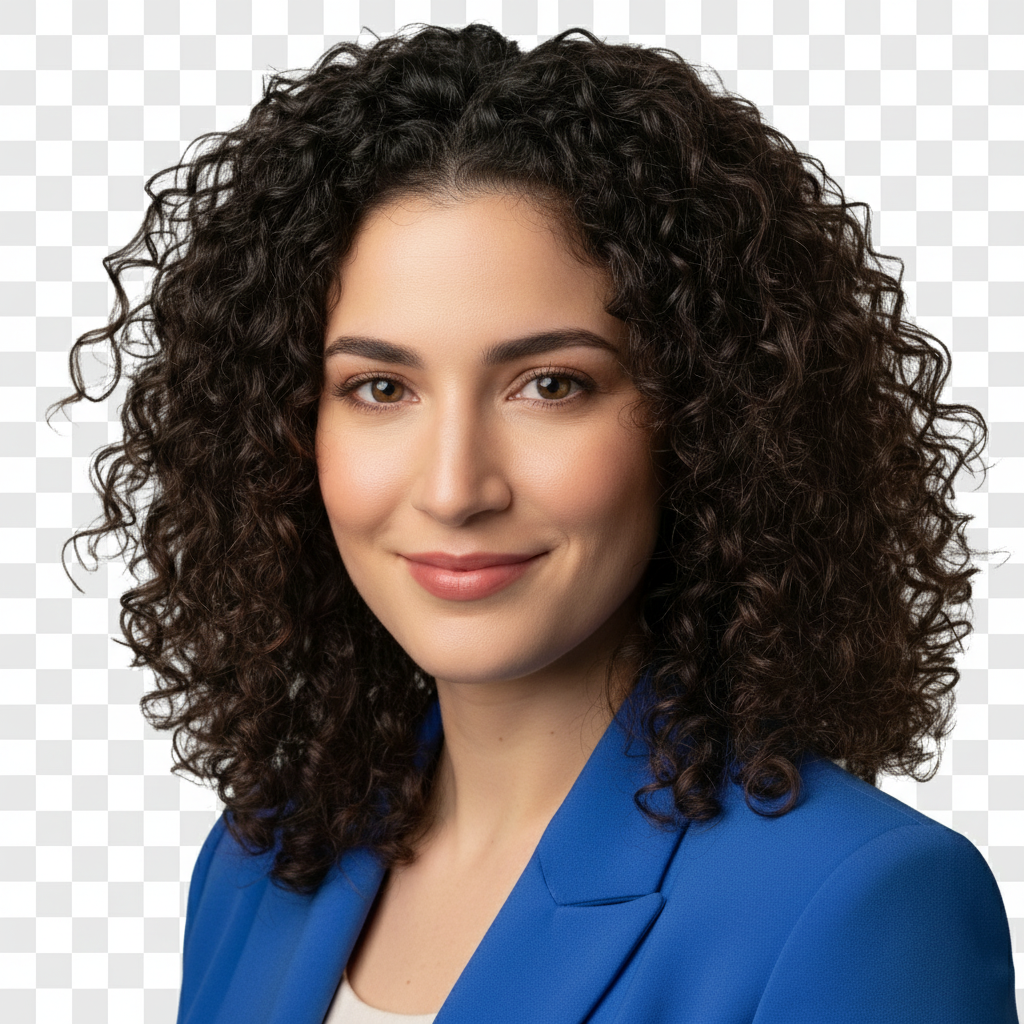
Mismo retrato con fondo transparente, todo el detalle del cabello preservado
Después

Retrato para composición de diseño

Foto profesional de rostro necesitaba fondo transparente para materiales de marketing. Preservó cada mechón de cabello rizado para un recorte de aspecto natural.

Prompt: hacer fondo transparente, preservando todo el detalle del cabello y mechones individuales con bordes suaves y naturales, sin halos de color
Try This →

Si algo no se ve bien

La IA cambió el área incorrecta o eliminó parte de mi sujeto

Por qué: La IA puede haber interpretado parte de tu sujeto como fondo, especialmente con colores similares o formas complejas.

Intenta: Toca marcadores en las áreas que deben permanecer sólidas (no transparentes), luego regenera con el mismo prompt
Try This →

Consejo: Los marcadores le dicen a la IA 'mantén esta área sólida'. Úsalos cuando la descripción sola causa confusión.

Los bordes se ven irregulares o tienen apariencia de recorte duro

Por qué: La IA creó bordes demasiado nítidos que se ven antinaturales. Esto sucede frecuentemente con cabello o bordes suaves.

Intenta: hacer fondo transparente, preservando bordes suaves y naturales y todos los detalles finos sin líneas de corte bruscas
Try This →

Consejo: Agregar 'bordes suaves y naturales' crea recortes más realistas que se mezclan bien al componerlos.

Halo de color o borde blanco alrededor del sujeto

Por qué: El color del fondo original se filtró a los píxeles del borde. Común cuando el fondo era blanco brillante o muy diferente del sujeto.

Intenta: hacer fondo transparente sin contaminación de color ni halos en los bordes, separación pura y limpia
Try This →

Consejo: Si el halo persiste, toca marcadores a lo largo de los bordes afectados y regenera.

Los agujeros o espacios en el sujeto no son transparentes

Por qué: La IA trató las áreas cerradas (como el agujero en el asa de una taza) como parte del sujeto en lugar del fondo.

Intenta: hacer fondo transparente incluyendo todos los espacios, agujeros y áreas cerradas dentro del sujeto
Try This →

Consejo: Para objetos con agujeros, toca un marcador dentro de cada agujero que deba ser transparente.

El PNG descargado no tiene transparencia

Por qué: Algunos navegadores o métodos de descarga convierten PNG a JPG. La transparencia también podría no ser visible contra fondos blancos.

Intenta: Abre el archivo descargado en un editor de imágenes para verificar la transparencia. El patrón de cuadros en la vista previa confirma que se creó la transparencia.
Try This →

Consejo: Siempre descarga como PNG: el formato JPG no puede almacenar transparencia.

La sombra fue eliminada pero quería mantenerla

Por qué: Por defecto, la IA trata las sombras como parte del fondo ya que típicamente es lo que los usuarios quieren eliminar.

Intenta: hacer fondo transparente pero preservar la sombra natural debajo del sujeto como semitransparente
Try This →

Consejo: Las sombras semitransparentes agregan realismo. Menciona 'mantener sombra' si quieres preservarla.

Respuestas rápidas

¿Necesito seleccionar o trazar alrededor de mi sujeto primero?

No, solo escribe lo que quieres. 'Hacer fondo transparente' es todo lo que necesitas. La IA detecta automáticamente tu sujeto y elimina el fondo. Sin herramientas de lazo, sin varita mágica, sin trazado. Los marcadores solo están ahí si necesitas refinar algo después, pero la mayoría de los recortes funcionan perfectamente en el primer intento.

¿El PNG transparente funcionará en Canva, Photoshop y otro software de diseño?

Sí. El PNG incluye verdadera transparencia de canal alfa que es compatible con todo el software de diseño principal incluyendo Canva, Photoshop, Illustrator, Figma y Google Slides. Las áreas transparentes permanecerán transparentes cuando importes el archivo.

¿Cómo manejo sujetos con cabello o pelaje complejo?

Agrega detalle a tu prompt: 'hacer fondo transparente, preservando todos los mechones de cabello y detalles finos con bordes suaves'. La IA está entrenada para manejar bordes complejos. Si algunos mechones se ven cortados, toca marcadores en esas áreas y regenera. La mayoría del cabello funciona bien en el primer intento.

¿Puedo mantener la sombra al hacer el fondo transparente?

Sí. Agrega 'preservar la sombra' o 'mantener sombra como semitransparente' a tu prompt. La IA creará transparencia detrás de la sombra mientras mantiene la sombra visible. Esto crea composiciones más realistas al colocar productos en nuevos fondos.

¿Por qué mi PNG transparente muestra un fondo blanco cuando lo veo?

Tu visor de imágenes puede mostrar la transparencia como blanco por defecto. Abre el archivo en un editor de imágenes o software de diseño como Canva para verificar la transparencia. El patrón de cuadros mostrado en la vista previa de EditThisPic confirma que se creó la transparencia: tu PNG la tiene aunque el visor muestre blanco.

¿Listo para hacer tu fondo transparente?

Gratis para probar. Sin registro requerido.

Pruébalo gratis