KI-Fotoeditor für Gedenkfotos
Ehren Sie ihr Andenken mit Fotos, die zeigen, wer sie wirklich waren.
Drop your photo here
or click to browse
Release to upload
Kostenlos • Keine Anmeldung
"Wir hatten zwei Tage Zeit, um Fotos für die Gedenkfeier meines Vaters vorzubereiten. EditThisPic hat sein militärisches Porträt von 1965 wunderschön restauriert. Unsere Familie war unendlich dankbar." @MemorialPlanning_Sarah
Entwickelt für Familien in schwierigen Zeiten
Bei der Vorbereitung einer Gedenkfeier sollten Sie sich keine Sorgen um die Fotoqualität machen müssen oder tagelang auf professionelle Bearbeitung warten. EditThisPic ermöglicht es Ihnen, wertvolle Fotos selbst, sofort und mit der Sorgfalt und dem Respekt zu restaurieren, die Ihr geliebter Mensch verdient. Ihre Fotos bleiben privat - wir speichern oder teilen sie nicht.
Werkzeuge zur Vorbereitung von Gedenkfotos
Altes Foto reparieren
Verblasste, beschädigte oder verfallene Fotografien restaurieren
Foto kolorieren
Schwarz-Weiß-Fotografien natürliche Farbe hinzufügen
Hintergrund entfernen
Saubere Gedenkporträts aus jedem Foto erstellen
Foto verbessern
Klarheit und Qualität für Ausstellung und Druck verbessern
Schäden reparieren
Kratzer, Risse, Wasserschäden und Flecken reparieren
Schritt-für-Schritt-Anleitung
-
Laden Sie das Foto hoch, das Sie vorbereiten möchten
Ziehen Sie das Foto in EditThisPic. Funktioniert mit gescannten Abzügen, digitalen Fotos oder Fotos von Fotos. JPG, PNG, WebP bis zu 7 MB. Für beste Restaurierungsergebnisse bei alten Abzügen scannen Sie wenn möglich mit 300-600 DPI.
Verbesserung: 20-30 Sekunden. Vollständige Restaurierung beschädigter Fotos: kann 2-4 Verfeinerungen erfordern. -
Beschreiben Sie, was Sie benötigen
Geben Sie genau ein, was Sie möchten: 'Dieses alte Foto für Gedenkausstellung restaurieren' oder 'Den Hintergrund entfernen und nur meinen Vater behalten' oder 'Dieses Schwarz-Weiß-Foto natürlich kolorieren.' Keine Markierungen erforderlich - die KI versteht Restaurierungsterminologie.
Fügen Sie 'ihre Ähnlichkeit bewahren' in Restaurierungsanweisungen ein, um das Ergebnis authentisch zu halten. -
Mit Sorgfalt überprüfen
Betrachten Sie das Ergebnis aufmerksam. Überprüfen Sie, ob Gesichter natürlich aussehen und dem entsprechen, wie Sie sich an Ihren geliebten Menschen erinnern. Überprüfen Sie, ob wichtige Details erhalten bleiben. Nehmen Sie sich Zeit - das ist wichtig.
-
Bei Bedarf verfeinern
Wenn etwas angepasst werden muss, tippen Sie auf bestimmte Bereiche mit Markierungen und generieren Sie neu. Bei stark beschädigten Fotos benötigen Sie möglicherweise einige Durchgänge. Die meisten Fotos funktionieren beim ersten Versuch wunderschön.
Wenn die Restaurierung sich so anfühlt, als würde sie ändern, wer sie waren, versuchen Sie: 'Sanft restaurieren, während der ursprüngliche Charakter erhalten bleibt.'
Kopier- und Einfüge-Anweisungen für Gedenkfotos
Dieses alte Foto für Gedenkausstellung restaurieren, Verblassen und Schäden beheben, das Gesicht klar machen, während die Ähnlichkeit bewahrt wird
'Ihre Ähnlichkeit bewahren' leitet die KI an, Authentizität beizubehalten, nicht zu überarbeiten
Den Hintergrund entfernen, eine weiche neutrale Kulisse für die Gedenkporträtausstellung erstellen
Neutrale Hintergründe lenken die Aufmerksamkeit auf Ihren geliebten Menschen für Gedenkausstellungen
Diesem Schwarz-Weiß-Foto natürliche, realistische Farbe hinzufügen, zeitgemäße Töne verwenden
'Zeitgemäß' hilft der KI, Farben zu verwenden, die zur Aufnahmezeit authentisch sind
Dieses Foto für große Gedenkdruckausstellung mit klarem Gesicht und natürlichen Farben verbessern
Die Erwähnung von 'großer Druck' hilft der KI, für diese Ansichtsgröße zu optimieren
4 weitere Anweisungen anzeigen
Nur meinen geliebten Menschen auf diesem Foto behalten, alle anderen entfernen, den Hintergrund natürlich füllen
Beschreiben Sie, welche Person behalten werden soll, nach Position oder Kleidung, wenn mehrere Personen vorhanden sind
Die medizinische Ausrüstung und den Krankenhaushintergrund entfernen, gegen eine friedliche neutrale Kulisse platzieren
Viele Familien bevorzugen Fotos außerhalb schwieriger Kontexte
Dieses militärische Porträt mit Würde restaurieren, Schäden reparieren, Uniform- und Gesichtsdetails verbessern
Militärporträts verdienen eine Restaurierung, die ihren ursprünglichen Zweck ehrt
Dieses Foto für digitale Gedenkdiashow mit verbesserter Klarheit und natürlichen Farben verbessern
Diashow-Fotos benötigen guten Kontrast und Klarheit für verschiedene Bildschirmgrößen
| Edit Type | Prompt | Time | |
|---|---|---|---|
| Altes Foto restaurieren | Für Gedenkausstellung restaurieren, Ähnlichkeit bewahren |
30s | Try This → |
| Porträt erstellen | Hintergrund entfernen, neutrale Kulisse |
20s | Try This → |
| Kolorieren | Natürliche, zeitgemäße Farbe hinzufügen |
35s | Try This → |
| Für Druck verbessern | Für große Ausstellung verbessern, klares Gesicht |
25s | Try This → |
Echte Beispiele
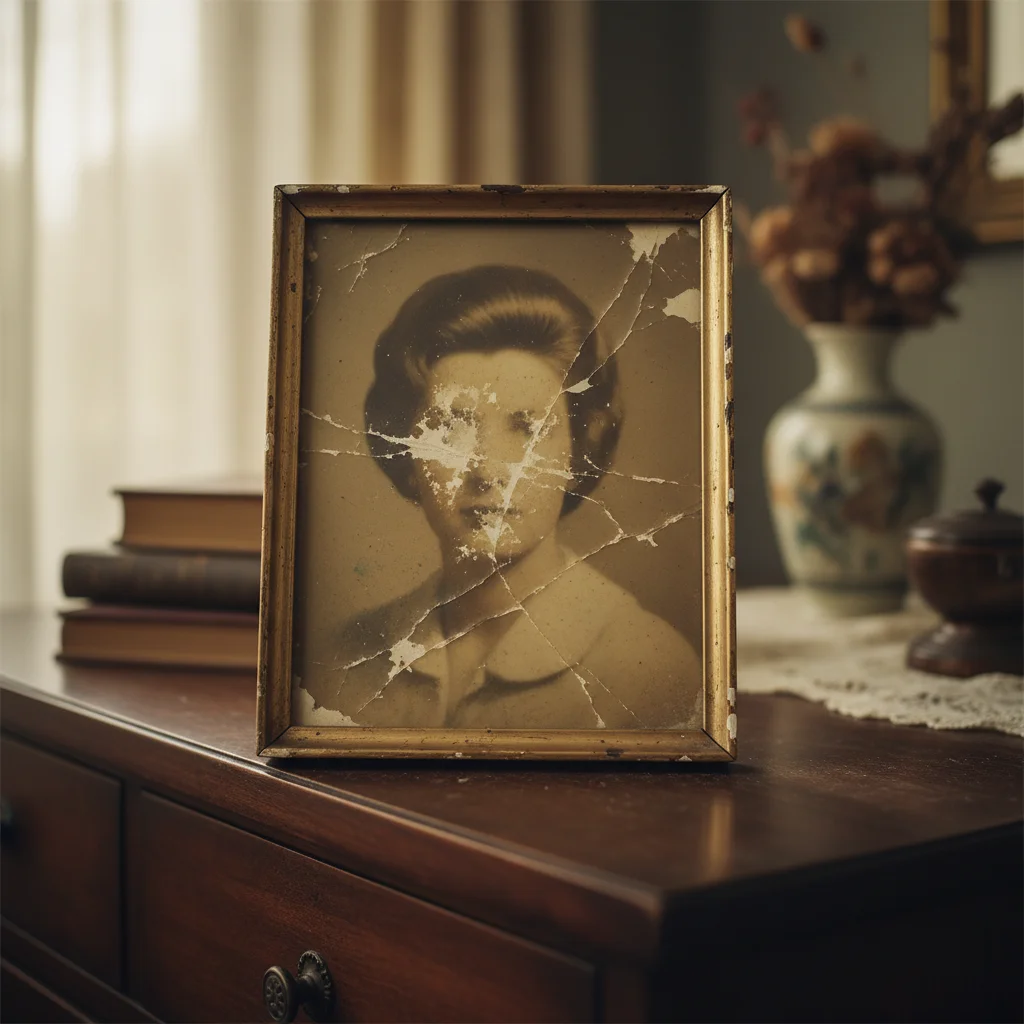
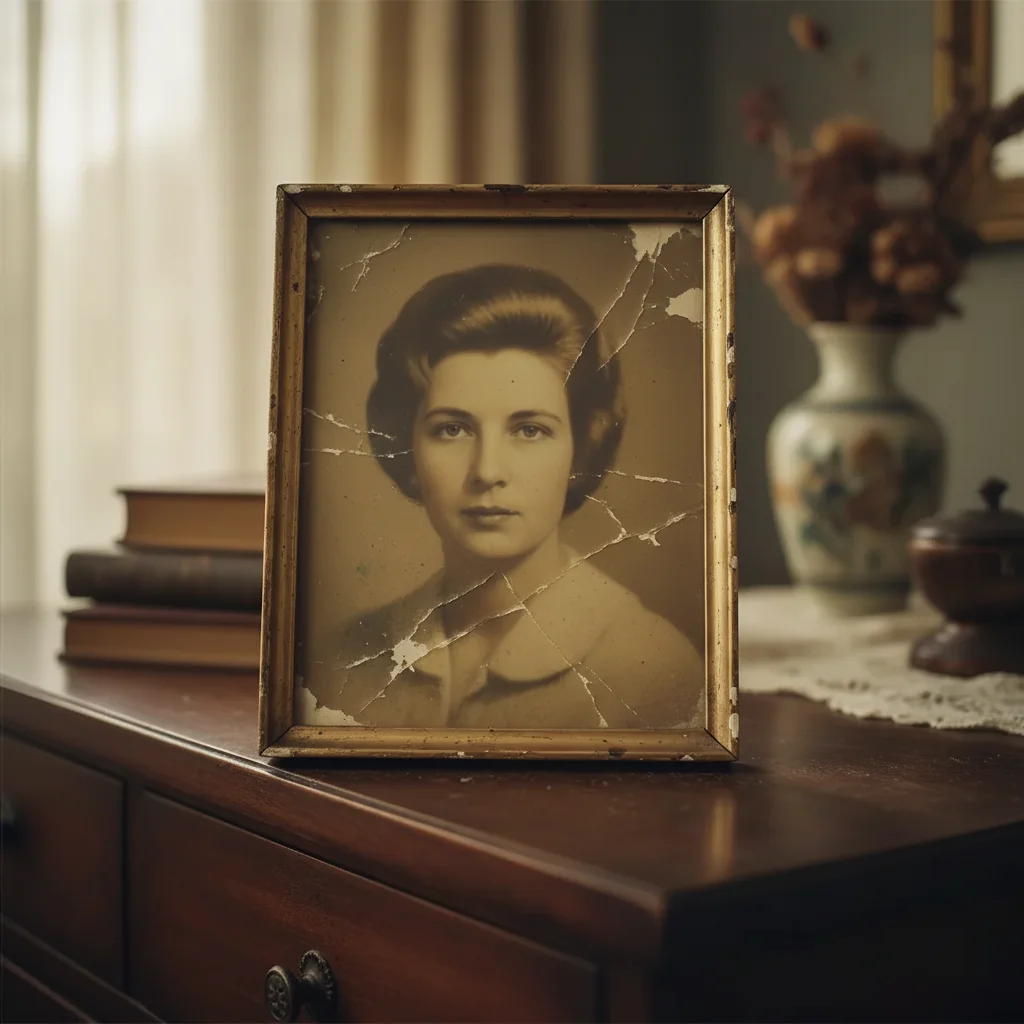
Vintage-Porträt für Feier restauriert
Ein wertvolles Porträt aus den 1960er Jahren mit erheblichem Verblassen und Kratzern wurde zur Ausstellungsqualität restauriert, während sein natürliches Aussehen bewahrt wurde.
Dieses alte Foto für Gedenkausstellung restaurieren, Verblassen und Schäden beheben, das Gesicht klar machen, während die Ähnlichkeit bewahrt wird
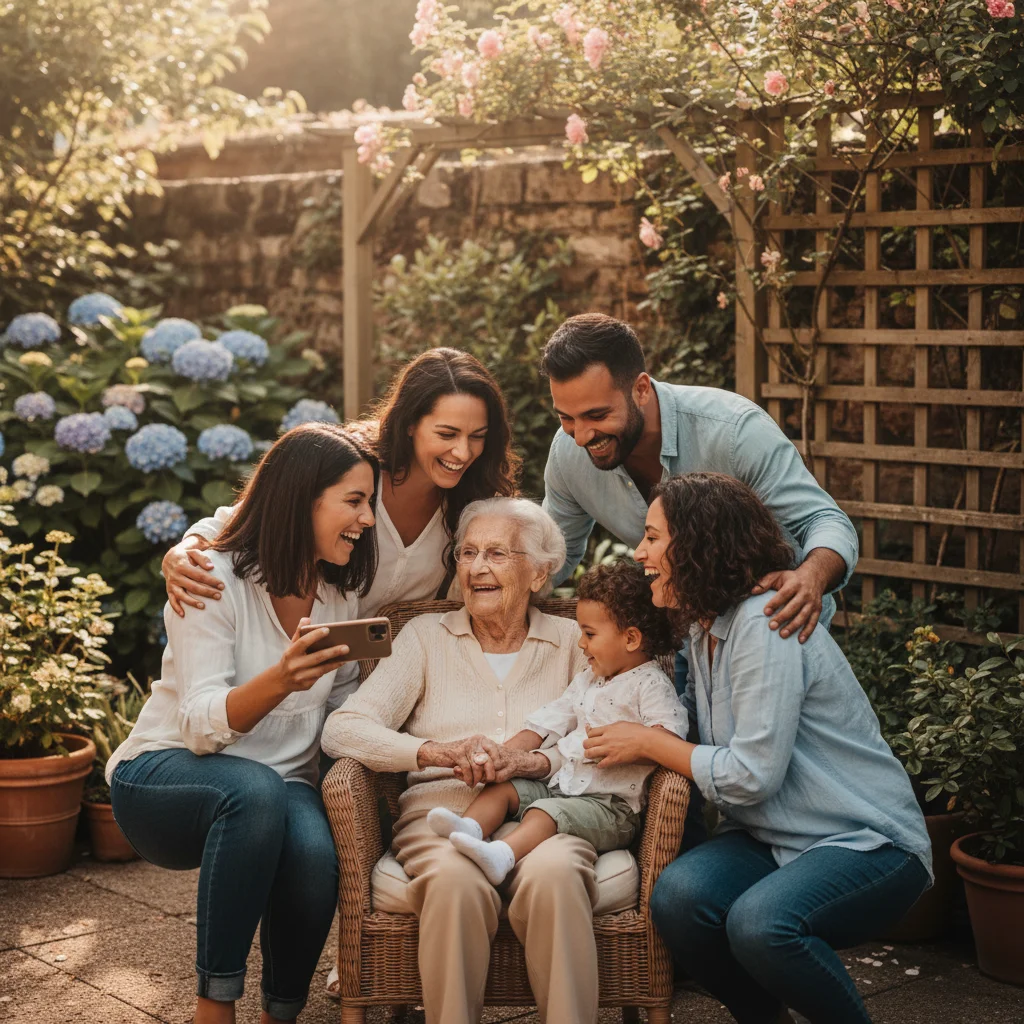
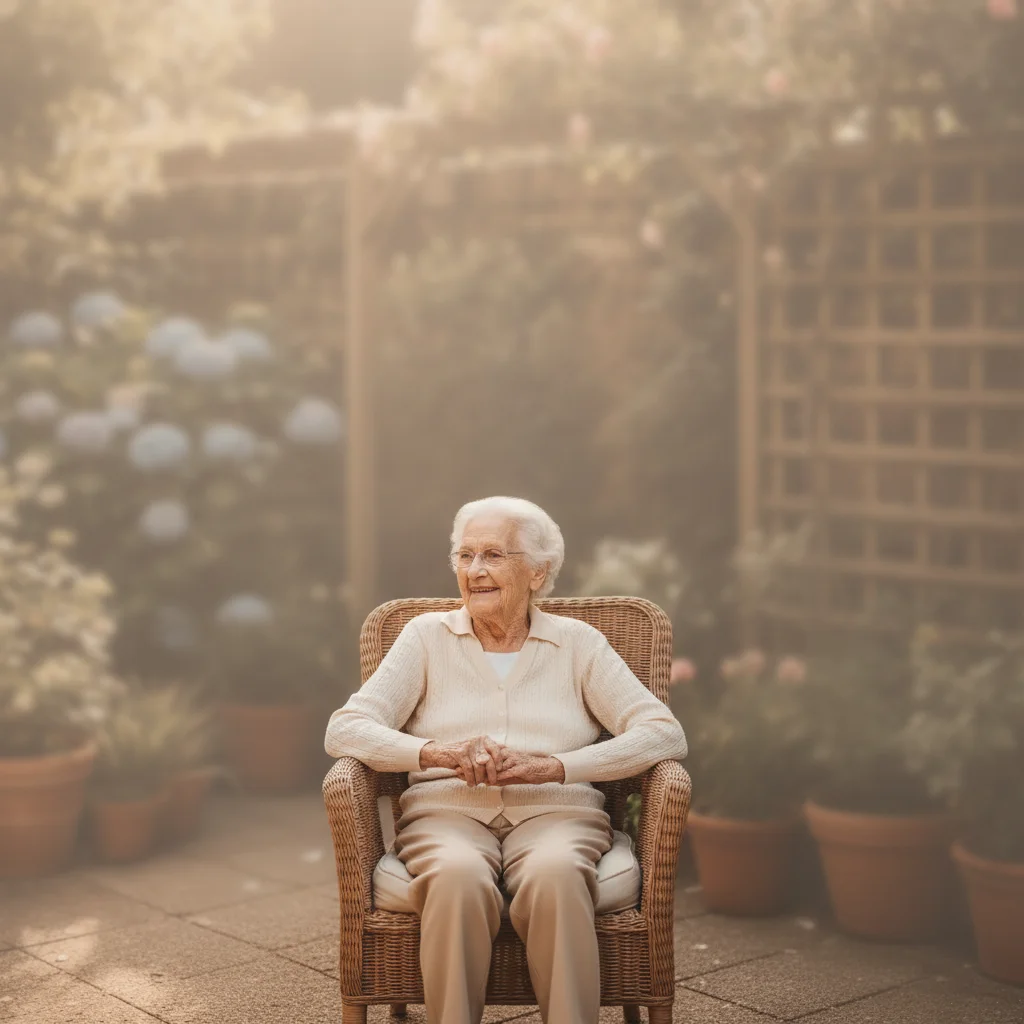
Gedenkporträt aus Gruppenfoto
Ein ungezwungenes Familienfoto wurde in ein fokussiertes Gedenkporträt verwandelt, indem der Hintergrund und andere Personen entfernt wurden.
Nur meine Großmutter behalten, alle anderen entfernen, einen weichen neutralen Hintergrund für Gedenkausstellung erstellen
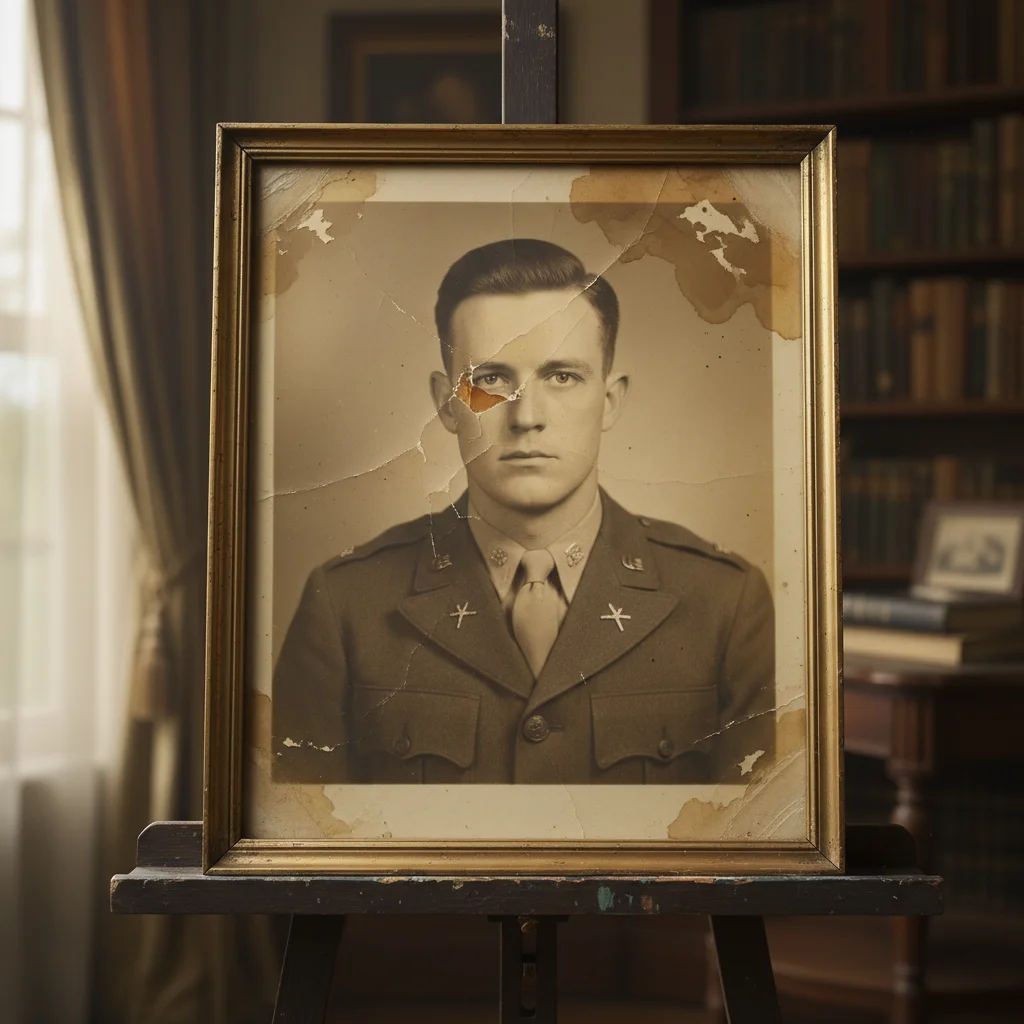
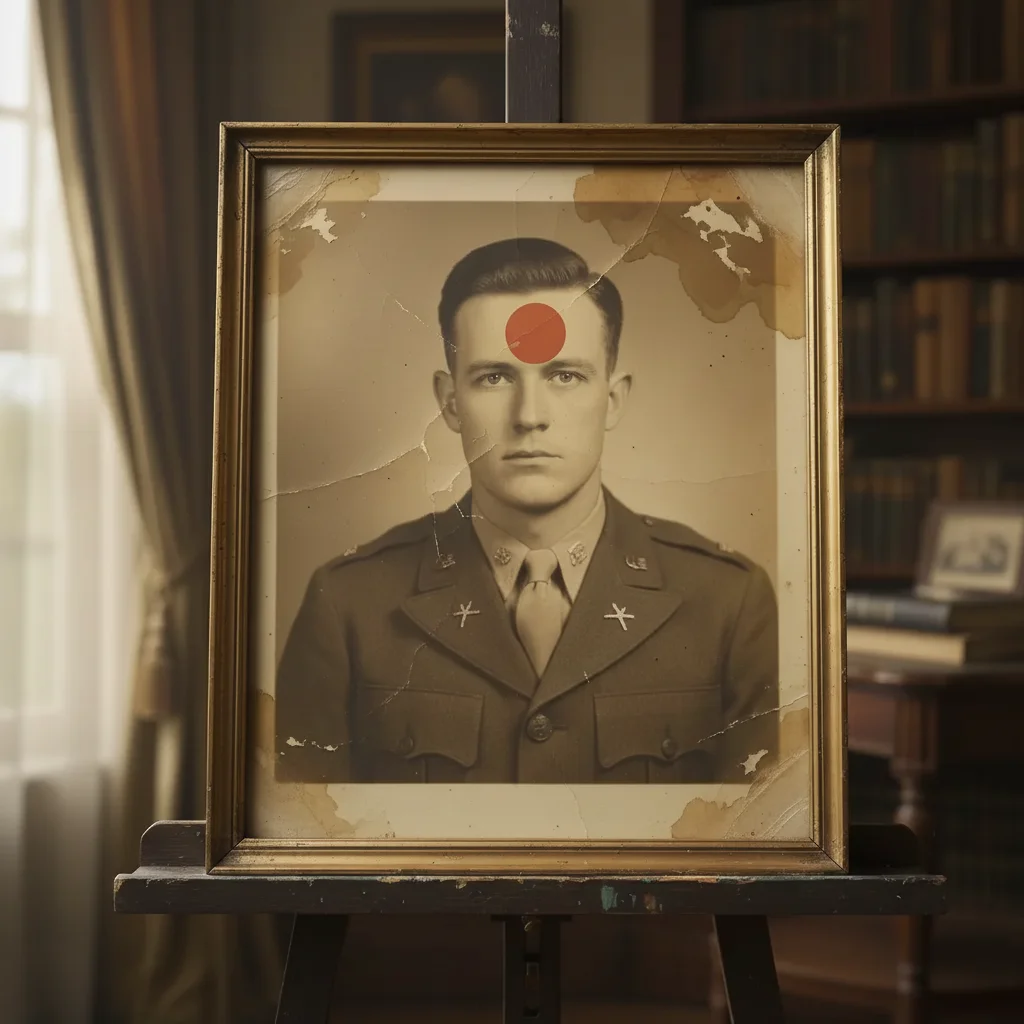
Militärfoto aus dem Zweiten Weltkrieg restauriert
Das militärische Porträt eines Veteranen aus den 1940er Jahren mit Wasserschäden wurde sorgfältig restauriert, um seinen Dienst zu ehren.
Dieses militärische Porträt mit Würde restaurieren, Wasserschäden reparieren, Uniform- und Gesichtsdetails verbessern
Wenn etwas schief geht
Restauriertes Gesicht sieht nicht ganz so aus, wie ich mich an sie erinnere
Why: Wenn Originalfotos stark beschädigt sind, muss die KI fehlende Details ableiten. Diese stimmen möglicherweise nicht mit Ihren Erinnerungen überein.
Sanfter restaurieren mit minimalen Änderungen an Gesichtsmerkmalen, den ursprünglichen Charakter bewahren, auch wenn einige Schäden bleiben
Manchmal ist eine leicht unvollkommene Restaurierung, die authentisch ist, besser als eine perfekte, die sich nicht wie sie anfühlt.
Farben sehen nach Kolorierung unnatürlich aus
Why: Die KI kann übermäßig korrigieren oder moderne Farbtöne verwenden, die für die Epoche unangemessen sind.
Mit natürlichen, zeitgemäßen Farben aus den 1950er Jahren kolorieren, moderne Farbsättigung vermeiden
Geben Sie das Jahrzehnt für authentischere Kolorierungsergebnisse an.
Foto sieht überbearbeitet aus
Why: Aggressive Verbesserung kann Fotos unnatürlich aussehen lassen und ihren authentischen Charakter verlieren.
Sanft verbessern, während die ursprüngliche natürliche Textur und der Charakter des Fotos erhalten bleiben, Überglättung vermeiden
Weniger ist oft mehr. Subtile Verbesserung ehrt sie besser als dramatische Bearbeitung.
Hintergrundentfernung hinterließ raue Kanten
Why: Komplexe Kanten wie Haare erfordern Präzision, die möglicherweise eine Verfeinerung benötigt.
Markierungen auf raue Kanten tippen, dann: diese Kanten natürlich verfeinern, einen weichen Glanzübergang hinzufügen
Ein leichter weicher Glanz um Kanten kann für Gedenkporträts eleganter aussehen als ein harter Ausschnitt.
Häufig gestellte Fragen
Werden meine Fotos privat gehalten?
Ja. EditThisPic verarbeitet Fotos privat. Ihre Bilder werden nach der Verarbeitung nicht gespeichert, nicht für Training verwendet und nicht geteilt. Während dieser schwierigen Zeit werden Ihre Privatsphäre und die Würde Ihres geliebten Menschen vollständig respektiert.
Können Sie sehr alte oder stark beschädigte Fotos restaurieren?
Ja. Die KI kann mit Fotos aus jeder Epoche arbeiten, einschließlich stark verblasster, zerkratzter oder wasserbeschädigter Abzüge. Sehr alte Fotos benötigen möglicherweise mehrere Verfeinerungsdurchgänge. Für beste Ergebnisse mit physischen Abzügen scannen Sie mit 300-600 DPI. Wenn die Restaurierung ändert, wer sie waren, versuchen Sie einen sanfteren Ansatz.
Muss ich Bereiche vor der Bearbeitung markieren?
Nein. Beschreiben Sie einfach, was Sie benötigen: 'Dieses alte Foto restaurieren' oder 'Den Hintergrund entfernen.' Die KI versteht diese Konzepte. Verwenden Sie Markierungen nur, wenn Sie Präzision auf bestimmten Bereichen benötigen oder wenn das erste Ergebnis eine Verfeinerung benötigt.
Können Bestattungsinstitute dies verwenden?
Ja. Bestattungsinstitute können EditThisPic verwenden, um Familien bei der Vorbereitung von Gedenkfotos zu helfen. Es gibt kein Wasserzeichen, keine Anmeldung erforderlich und Ergebnisse können sofort heruntergeladen werden. Der gleiche einfache Prozess funktioniert für jedes Foto.
Wie bereite ich Fotos für große Druckausstellungen vor?
Laden Sie die Version mit der höchsten verfügbaren Auflösung hoch. Verwenden Sie Anweisungen wie 'Für große Druckausstellung mit klarem Gesicht und natürlichen Farben verbessern.' Für beste Ergebnisse scannen Sie physische Abzüge mit 300-600 DPI, anstatt sie zu fotografieren. Die KI kann die Klarheit verbessern, aber die Ausgangsqualität beeinflusst die Ergebnisse.
Kann ich eine Person aus einem Gruppenfoto isolieren?
Ja. Verwenden Sie 'Nur [Personenbeschreibung] behalten und alle anderen entfernen, den Hintergrund natürlich füllen.' Beschreiben Sie, wer behalten werden soll, nach Position (links), Kleidung (im blauen Kleid) oder Beziehung (meine Mutter). Die KI rekonstruiert, was hinter anderen war.
Ehren Sie ihr Andenken mit den Fotos, die sie verdienen
Kostenlos zu verwenden. Privat. Keine Wasserzeichen.
Bearbeitung starten