KI-Fotoeditor für Twitch-Banner und Panels
Stechen Sie auf Twitch hervor, ohne Photoshop zu lernen oder einen Designer zu beauftragen.
Drop your photo here
or click to browse
Release to upload
Kostenlos • Keine Anmeldung
"Habe mein Handy-Selfie als Offline-Banner verwendet. Hintergrund durch eine Cyberpunk-Stadt ersetzt, etwas Color Grading hinzugefügt. Bin von 'gerade mit Streaming angefangen' zu 'nimmt das ernst' Energie gegangen. Zuschauer kommentieren jetzt tatsächlich mein Branding." @TwitchNewbie_TTV
Entwickelt für Streamer und Content-Ersteller
Ihre Twitch-Kanalkunst ist das erste, was potenzielle Follower sehen. Professionelle Banner signalisieren, dass Sie es mit dem Streaming ernst meinen. EditThisPic ermöglicht es Ihnen, in Sekundenschnelle jedes Foto in individuelle Kanalgrafiken zu verwandeln, die zu Ihrer Markenästhetik passen. Sehen Sie aus wie ein Partner-Streamer ohne Partner-Budget.
Tools für Twitch-Grafiken
Hintergrund ersetzen
Tauschen Sie Ihr Zimmer gegen ein Gaming-Setup oder eine thematische Umgebung
Bild erweitern
Erweitern Sie Fotos auf Twitch-Bannermaße (1200x480)
Farben verbessern
Lebendige Gaming-Ästhetik und Farbkorrektur hinzufügen
Hintergrund verwischen
Schaffen Sie Tiefe und lenken Sie die Aufmerksamkeit für Panels auf Sie
Hintergrund entfernen
Erstellen Sie transparente Ausschnitte für Overlays und Composites
Schritt-für-Schritt-Anleitung
-
Sammeln Sie Ihr Quellfoto
Verwenden Sie ein klares Foto von sich selbst, Ihrem Gaming-Setup oder einem beliebigen Bild, das Sie in Twitch-Grafiken umwandeln möchten. Webcam-Screenshots funktionieren gut. Höhere Auflösung liefert bessere Ergebnisse, aber selbst Handy-Selfies funktionieren gut.
Hintergrundersetzung: 25-30 Sekunden. Bilderweiterung: 30-40 Sekunden. Möglicherweise sind 1-2 Verfeinerungen für komplexe Effekte erforderlich.Fotos mit klarer Trennung zwischen Ihnen und dem Hintergrund funktionieren am besten für Ersetzungen. Gleichmäßige Beleuchtung hilft auch. -
Beschreiben Sie Ihre Stream-Ästhetik
Tippen Sie, was Sie möchten: 'Hintergrund durch Neon-Gaming-Raum mit RGB-Beleuchtung ersetzen' oder 'dies auf Bannermaße mit passendem Cyberpunk-Stil erweitern.' Seien Sie spezifisch über Farben, Stimmung und Ästhetik. Für Hintergründe ist keine Markierung erforderlich.
Fügen Sie Ihre Markenfarben hinzu: 'Lila und Cyan Neon-Ästhetik' oder 'Dunkelrot und Schwarz Gothic-Atmosphäre' für konsistentes Branding. -
Überprüfen Sie auf Stream-Qualität
Überprüfen Sie, ob die Kanten um Haare und Kleidung natürlich mit dem neuen Hintergrund verschmelzen. Stellen Sie sicher, dass die Atmosphäre zu Ihrer Kanalmarke passt. Achten Sie darauf, dass es auch in kleinen Größen gut aussieht, da Zuschauer zuerst Thumbnails sehen.
-
Verfeinern und herunterladen
Wenn Kanten aufgeräumt werden müssen oder Sie die Ästhetik anpassen möchten, regenerieren Sie mit spezifischeren Prompts. Laden Sie in der benötigten Größe herunter. Erwägen Sie die Erstellung passender Panels, Offline-Bildschirme und Zeitplangrafiken.
Erstellen Sie eine kohärente Marke, indem Sie dieselbe Farbpalette und Ästhetik über alle Ihre Kanalgrafiken hinweg verwenden.
Kopier-Einfügen-Prompts für Twitch-Grafiken
Hintergrund durch dunklen Cyberpunk-Gaming-Raum ersetzen, Neon-Lila und Cyan RGB-Beleuchtung, futuristische Monitore und Technik, stimmungsvolle Atmosphäre
Cyberpunk-Ästhetik ist auf Twitch beliebt und verbirgt Webcam-Qualitätsprobleme in den dunklen Tönen
Hintergrund durch modernes minimales Gaming-Setup ersetzen, sauberer Schreibtisch mit einem Monitor, sanfte Umgebungsbeleuchtung, professionell und aufgeräumt
Minimale Hintergründe funktionieren gut, wenn Sie professionelle Inhalte wie Coding oder Musik streamen
Bild auf breites Panoramaformat erweitern, das dem vorhandenen Stil entspricht, nahtlose Fortsetzung von Hintergrund und Beleuchtung
Bilderweiterung ist perfekt, um quadratische Fotos in Twitchs 1200x480 Bannerformat zu verwandeln
Hintergrund durch gemütlichen Gaming-Raum ersetzen, warme Lichterketten, Pflanzen, komfortables Setup, sanfte goldene Stundenbeleuchtung, Hygge-Atmosphäre
Gemütliche Ästhetik funktioniert großartig für Variety-Streamer, Just Chatting und kreative Inhalte
4 weitere Prompts anzeigen
Hintergrund durch professionelles Esports-Arena-Setup ersetzen, Team-Trikotfarben, dramatische Beleuchtung, kompetitive Gaming-Atmosphäre
Verwenden Sie Ihre Teamfarben im Prompt für konsistentes Branding
Hintergrund durch Retro-Arcade-Raum ersetzen, Vintage-Arcade-Automaten, Neon-Beschilderung, 80er Synthwave-Farbpalette, VHS-Scanlinien-Effekt
Retro-Ästhetik passt gut zu Variety-Streaming und Retro-Game-Inhalten
Hintergrund durch dunklen Gothic-Gaming-Raum ersetzen, tiefe Rottöne und Schwarz, Kerzen, mysteriöse Atmosphäre, dramatische Schatten
Gothic-Themen funktionieren für Horror-Streamer, Metal-Musik und dunkle Spielinhalte
Hintergrund komplett entfernen, saubere Kanten um Haare und Kleidung, transparenter Hintergrund für Overlay-Verwendung
Verwenden Sie den transparenten Ausschnitt in OBS als Starting-Soon-Bildschirm oder Overlay-Element
| Edit Type | Prompt | Time | |
|---|---|---|---|
| Cyberpunk-Banner | Hintergrund durch Neon-Cyberpunk-Gaming-Raum ersetzen |
25s | Try This → |
| Auf Banner erweitern | Auf breites Panoramaformat erweitern, Stil angleichen |
35s | Try This → |
| Sauberes Panel | Hintergrund durch sauberen Farbverlauf ersetzen, Beleuchtung verbessern |
20s | Try This → |
| Transparenter Ausschnitt | Hintergrund für Overlay-Verwendung entfernen |
20s | Try This → |
Echte Beispiele
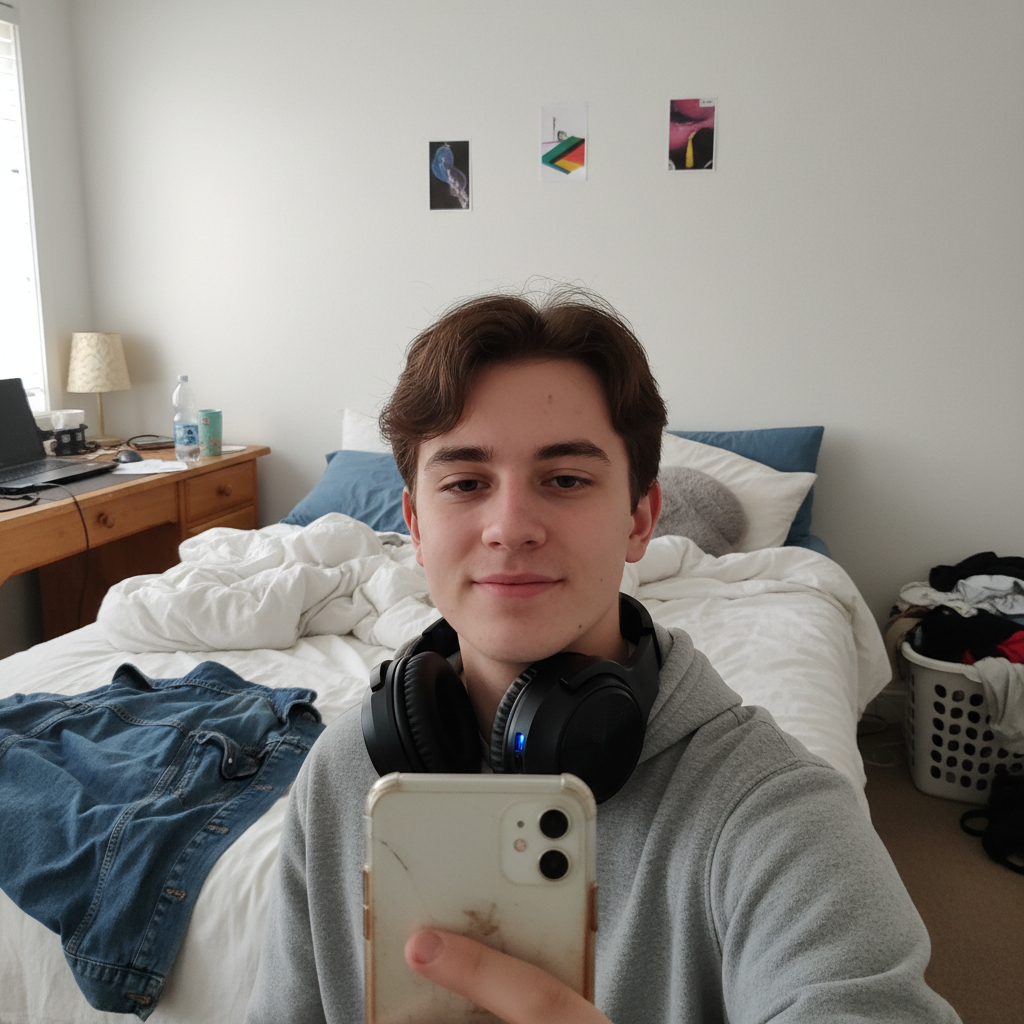
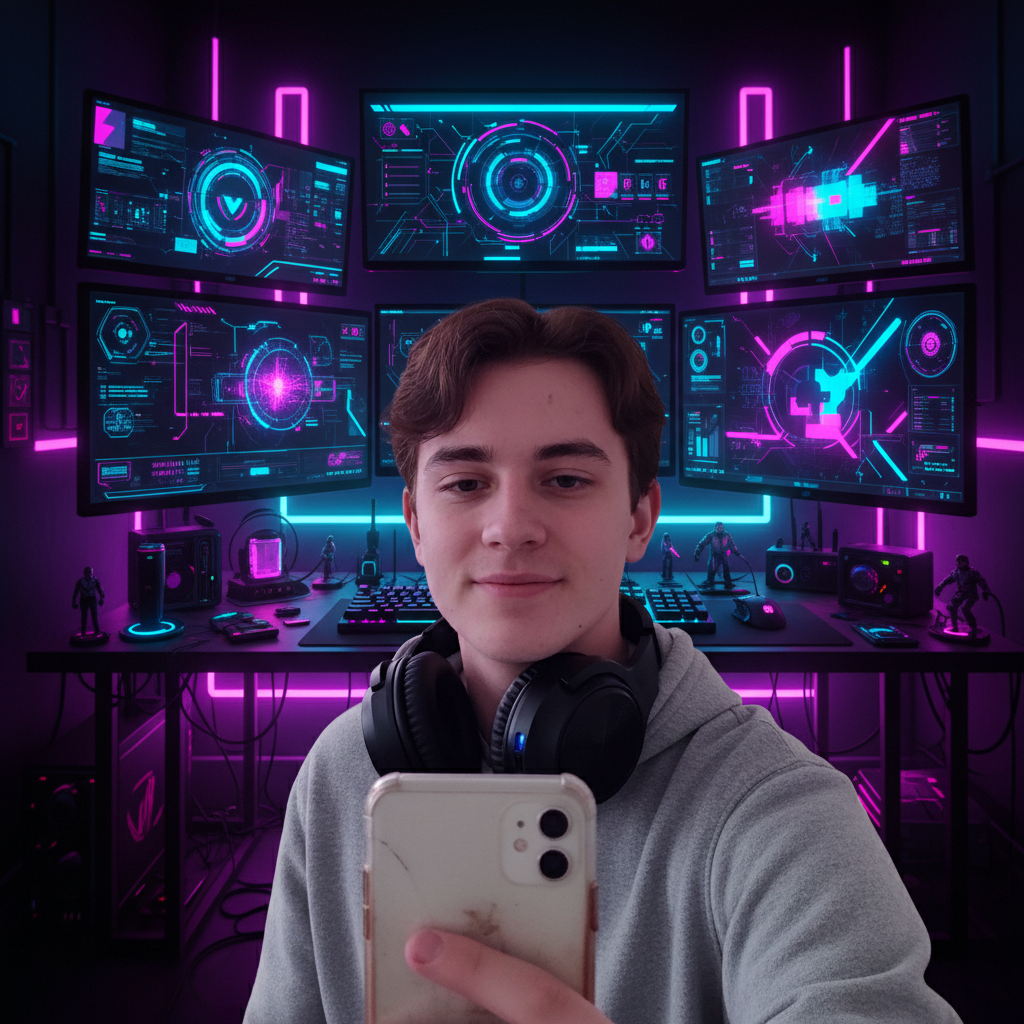
Schlafzimmer zu Cyberpunk-Gaming-Raum
Einfaches Schlafzimmer-Selfie verwandelt in ein professionell aussehendes Streamer-Banner mit Neon-Gaming-Ästhetik.
Hintergrund durch dunklen Cyberpunk-Gaming-Raum ersetzen, Neon-Lila und Cyan RGB-Beleuchtung, mehrere Monitore, futuristische Tech-Atmosphäre
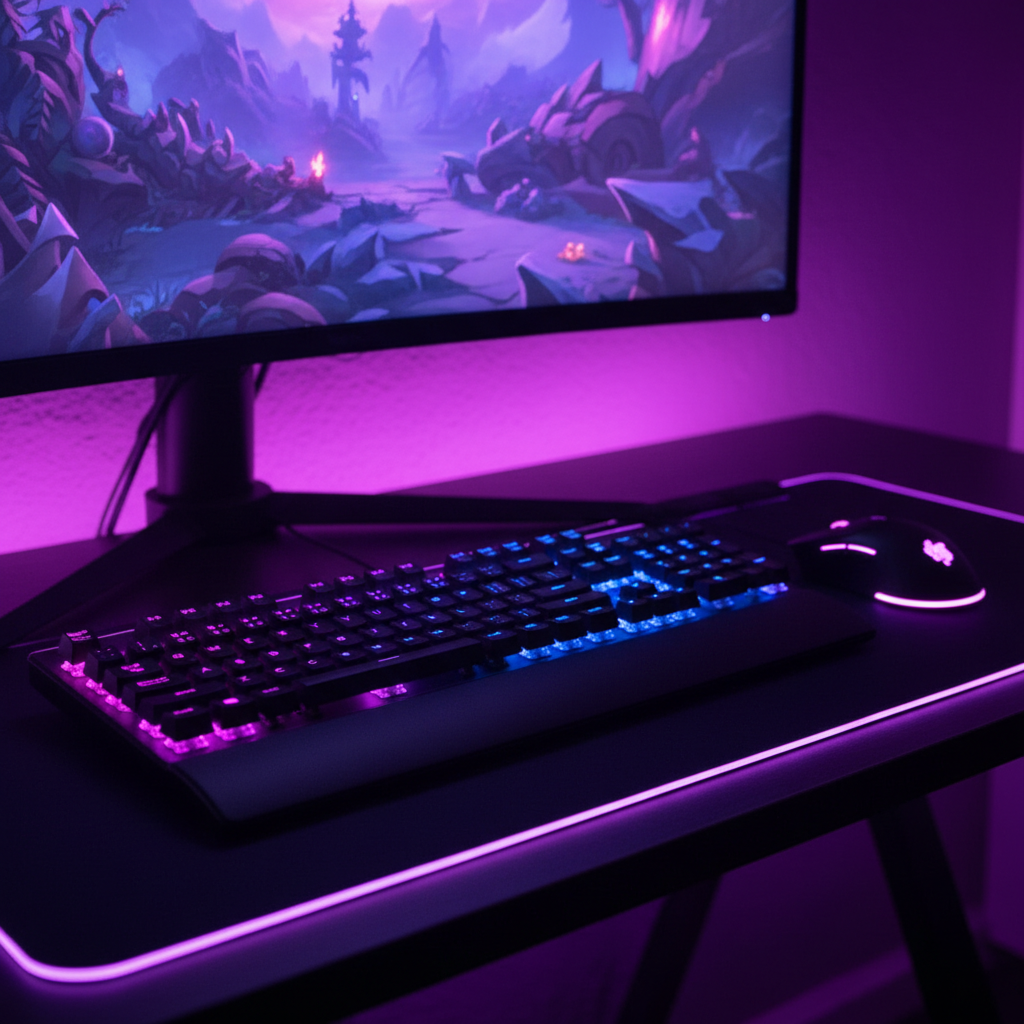
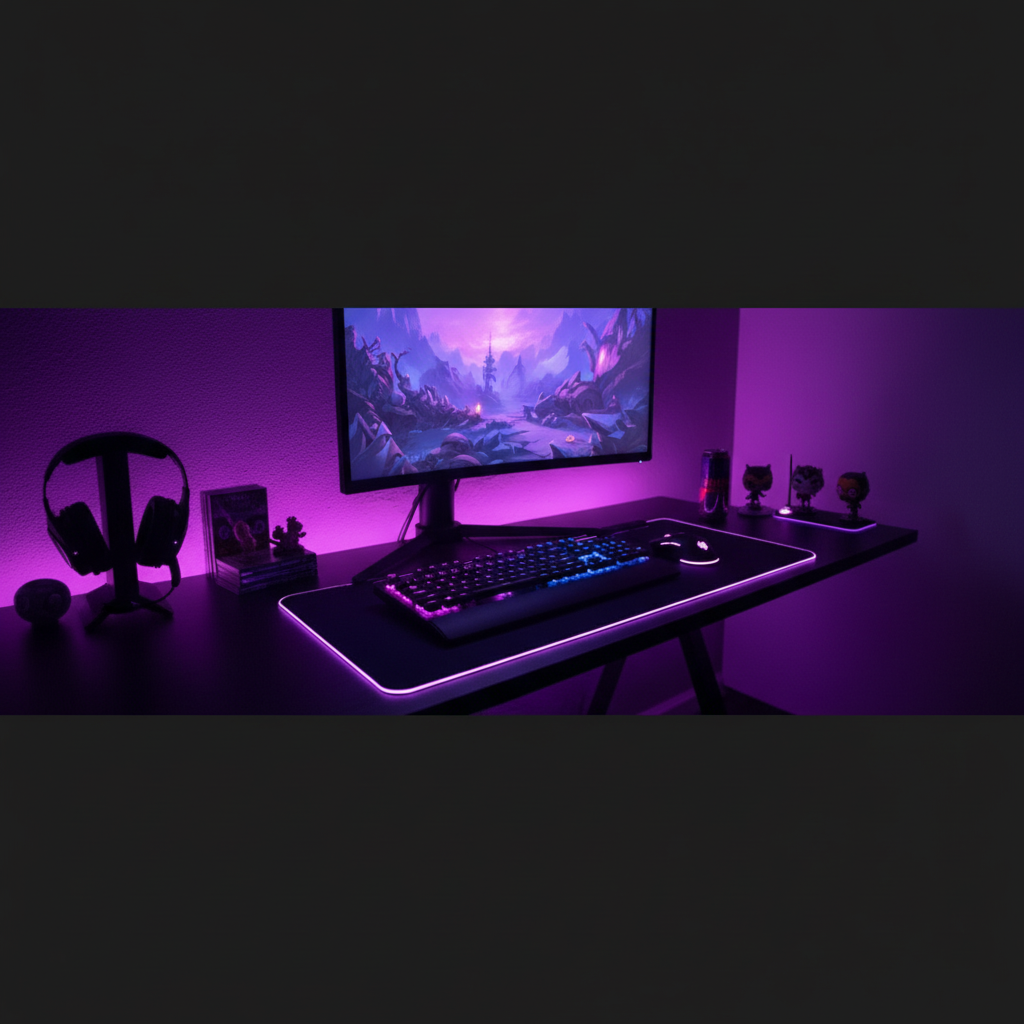
Quadratisches Foto auf Bannermaße
Instagram-ähnliches quadratisches Foto erweitert auf Twitchs breites Bannerformat bei gleichbleibend konsistentem Stil.
Bild auf breites Panorama-Bannerformat erweitern, Neon-Gaming-Ästhetik nahtlos auf beiden Seiten fortsetzen
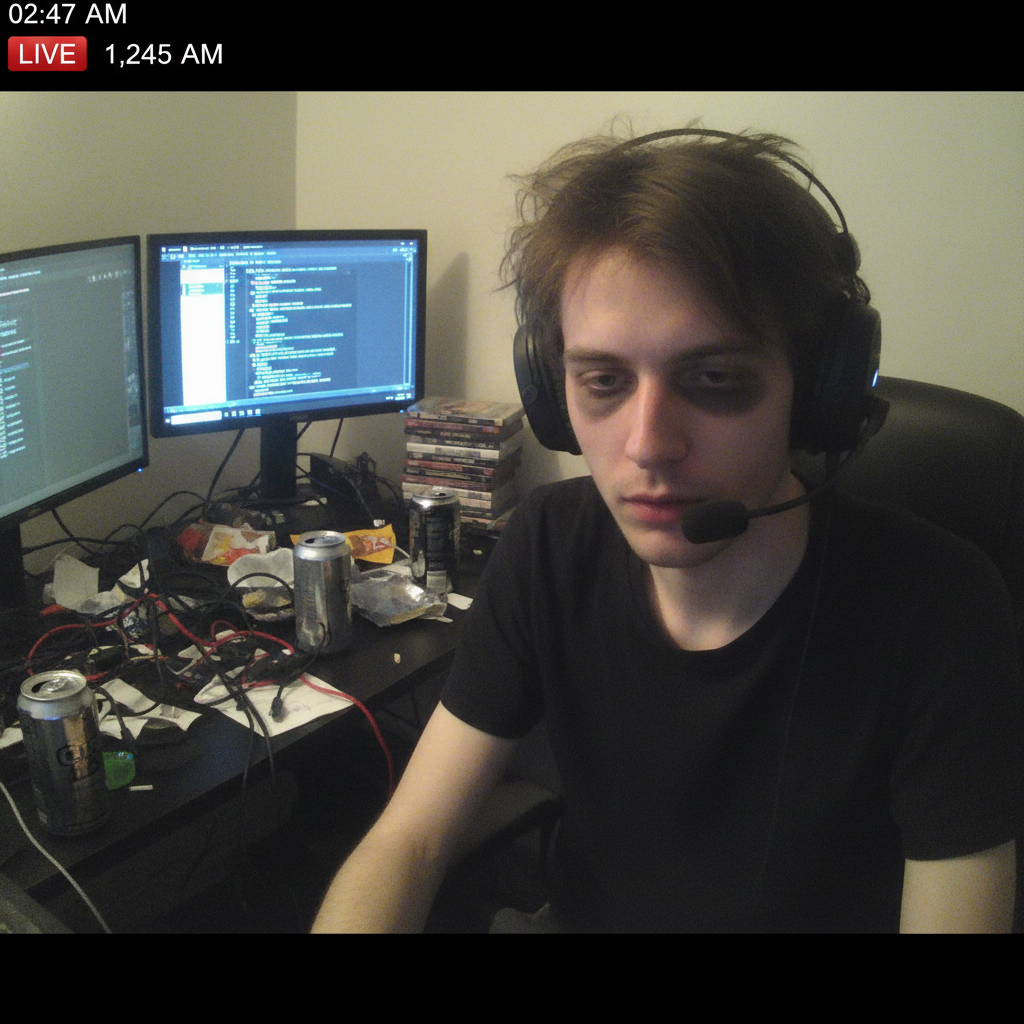
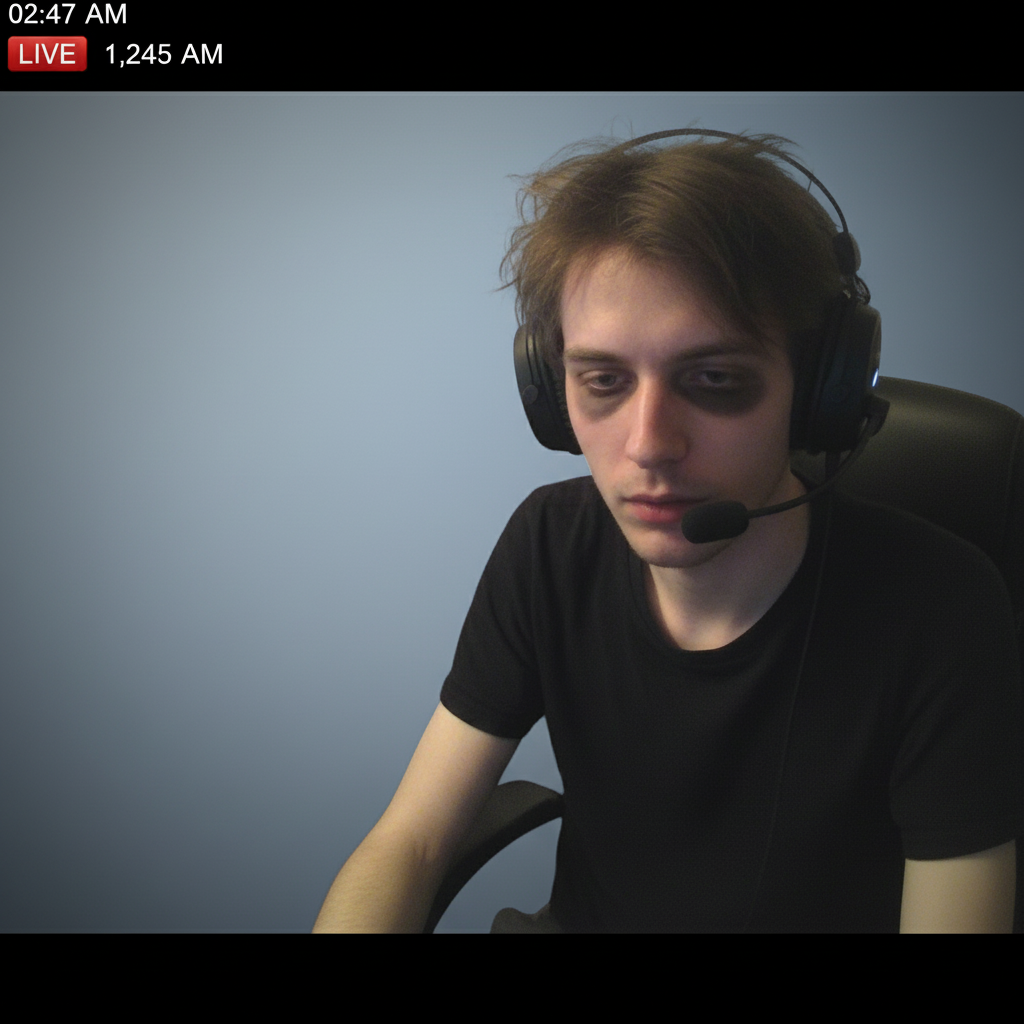
Webcam-Screenshot zu Panel-Grafik
Webcam-Aufnahme von geringer Qualität verbessert und mit professionellem Hintergrund für Kanal-Panel-Verwendung versehen.
Hintergrund durch sauberen minimalen Farbverlauf ersetzen, Beleuchtung im Gesicht verbessern, professioneller Panel-Look, subtile Vignette
Wenn etwas schief geht
Haarkanten sehen abgehackt aus oder haben Halos
Why: Feine Haarsträhnen sind für die KI schwierig vom Hintergrund zu trennen, besonders bei ähnlichen Farben.
Tippen Sie Markierungen auf Haarkanten, dann: Haarkanten natürlich mit neuem Hintergrund verschmelzen, weicher Übergang
Fotos, bei denen Ihr Haar zum ursprünglichen Hintergrund kontrastiert, funktionieren am besten. Dunkles Haar auf hellen Hintergründen ist einfacher.
Neuer Hintergrund passt nicht zu meiner Beleuchtung
Why: Die KI hat einen Hintergrund mit anderer Lichtrichtung als Ihr Originalfoto generiert.
Hintergrund durch [gleiche Ästhetik] ersetzen, aber mit Beleuchtung von der linken Seite, um zu meiner Gesichtsbeleuchtung zu passen
Erwähnen Sie Ihre Lichtrichtung im Prompt: 'mit Beleuchtung von oben links' oder 'mit sanfter Frontbeleuchtung'
Erweitertes Bild hat sichtbare Nähte
Why: Die KI hatte Schwierigkeiten, das Muster oder den Stil an der Erweiterungsgrenze nahtlos fortzusetzen.
Tippen Sie Markierungen auf den Nahtbereich, dann: diesen Bereich nahtlos verschmelzen, Beleuchtung und Textur von beiden Seiten angleichen
Erweiterungen funktionieren am besten mit einfacheren Hintergründen. Beschäftigte Muster sind schwieriger überzeugend fortzusetzen.
KI hat den falschen Bereich oder etwas geändert, das ich nicht ändern wollte
Why: Die KI konnte nicht genau bestimmen, welchen Bereich Sie nur aus der Beschreibung meinten. Dies passiert bei mehrdeutigen Anfragen.
Tippen Sie eine Markierung auf den spezifischen Bereich, den Sie ändern möchten, und regenerieren Sie dann mit demselben Prompt
Markierungen sagen der KI 'Ich meine DIESEN hier speziell.' Verwenden Sie sie, wenn die Beschreibung allein mehrdeutig ist.
Ergebnis sieht zu künstlich oder 'KI-generiert' aus
Why: Starke Effekte können das Ergebnis in unheimliches Territorium drängen, besonders bei Gesichtern.
Hintergrund durch [Ästhetik] ersetzen, aber realistische Beleuchtung beibehalten, Überverarbeitung vermeiden, natürlicher Look
Das Hinzufügen von 'fotorealistisch' oder 'natürlich aussehend' zu Prompts hilft, Ergebnisse geerdet zu halten.
Häufig gestellte Fragen
Muss ich mich markieren, bevor ich den Hintergrund ersetze?
Nein! Beschreiben Sie einfach, was Sie möchten: 'Hintergrund durch Neon-Gaming-Raum ersetzen' und die KI weiß, was 'Hintergrund' bedeutet. Verwenden Sie Markierungen nur, wenn Sie bestimmte Kanten nach Ihrem ersten Versuch verfeinern müssen oder wenn die KI etwas geändert hat, das Sie behalten wollten.
Welche Größe sollte mein Twitch-Banner haben?
Twitch-Profilbanner sind 1200x480 Pixel. Wenn Ihr Foto quadratisch oder im Hochformat ist, verwenden Sie den Prompt 'Bild auf breites Panoramaformat erweitern', um es zu erweitern. Für Panels funktionieren 320x160 gut. EditThisPic kann Ihnen helfen, Grafiken in jeder Größe zu erstellen.
Kann ich Webcam-Screenshots als Quellbilder verwenden?
Ja! Webcam-Screenshots funktionieren gut, besonders wenn Sie den Hintergrund sowieso ersetzen. Höhere Auflösung ist besser, aber selbst Standard-Webcam-Qualität liefert verwendbare Ergebnisse. Sie können auch in Ihrem Prompt 'Beleuchtung verbessern' oder 'Qualität verbessern' verlangen.
Wie behalte ich konsistentes Branding über alle meine Grafiken hinweg bei?
Verwenden Sie in allen Ihren Prompts dieselbe Farbpalette. Wenn Ihre Markenfarben Lila und Cyan sind, fügen Sie immer 'Lila und Cyan Farbschema' in Ihre Prompts ein. Erstellen Sie Ihr Banner, Panels und Offline-Bildschirm in einer Sitzung, um die Atmosphäre konsistent zu halten.
Kann ich meinen Kanalnamen zum Banner hinzufügen?
KI-Textgenerierung kann inkonsistent sein, daher empfehlen wir für Kanalnamen und Text, EditThisPic für den Hintergrund und die Bilder zu verwenden und dann Text in einem einfachen Tool wie Canva oder sogar Ihrer Streaming-Software hinzuzufügen. Dies gibt Ihnen mehr Kontrolle über Schriftart und Platzierung.
Wird mein Banner generisch aussehen wie alle anderen?
Nein - weil Sie IHRE Ästhetik in Ihren eigenen Worten beschreiben, nicht aus Vorlagen wählen. Kombinieren Sie Elemente, die zu Ihrer Persönlichkeit passen: 'gemütlicher Raum mit Pflanzen und warmer Beleuchtung' oder 'dunkles Gothic mit Kerzen' schafft etwas, das einzigartig für Sie ist.
Bereit, Ihr Twitch-Branding auf die nächste Stufe zu heben?
Kostenlos zum Testen. Keine Anmeldung erforderlich. Keine Wasserzeichen.
Erstellen Sie Ihr Banner