KI-Fotoeditor für Bumble-Fotos
Deine besten Fotos, ohne den Ex. Bessere Beleuchtung. Stärkere erste Eindrücke.

Drop your photo here
or click to browse
Release to upload
Kostenlos • Keine Anmeldung
"Konnte endlich dieses tolle Wanderfoto verwenden. Schrieb 'Entferne die Person hinter mir' und sie war weg. Meine Bumble-Match-Rate verdoppelte sich in dieser Woche." @BumbleBeeMichelle
Entwickelt für Bumble-Nutzer
Bei Bumble machen Frauen den ersten Schritt, deshalb müssen deine Fotos zum Wischen nach rechts inspirieren. Du hast tolle Fotos von Reisen, Events und Abenteuern, aber sie bleiben ungenutzt, wegen der Personen darauf oder wie die Beleuchtung aussieht. EditThisPic lässt dich diese Erinnerungen zurückgewinnen. Entferne Ex-Partner sauber, korrigiere unvorteilhafte Beleuchtung, optimiere dein Porträt, um natürlich dein Bestes zu zeigen.
Tools, die Bumble-Nutzer lieben
Person entfernen
Entferne Ex-Partner, Fremde oder jede Person von deinen besten Fotos
Beleuchtung verbessern
Korrigiere harte Schatten und lass dein Gesicht natürlich schmeichelhaft aussehen
Porträt optimieren
Subtile Verbesserungen, die dir helfen, dein natürliches Bestes zu zeigen
So bearbeitest du deine Bumble-Fotos
-
Lade dein Foto hoch
Ziehe dein Bild in EditThisPic. JPG, PNG, WebP bis zu 7MB. Das Abenteuerfoto mit deinem Ex, das Porträt mit harten Schatten, das Gruppenfoto, wo du toll aussiehst, aber jemand muss weg.
Einfache Beleuchtungskorrekturen: 15-20 Sekunden. Personenentfernung: 20-30 Sekunden, eventuell eine Verfeinerung nötig. -
Beschreibe, was du willst
Schreibe deine Anweisung: 'Entferne die Person links' oder 'Verbessere die Beleuchtung, um sie weicher und schmeichelhafter zu machen.' Sei spezifisch, was korrigiert werden muss. Für die meisten Bearbeitungen ist keine Markierung nötig.
Für Porträtverbesserungen erwähne 'halte es natürlich', damit die KI subtil verbessert statt zu stark zu bearbeiten. -
Generiere und überprüfe
Tippe auf Generieren und überprüfe das Ergebnis. Stelle sicher, dass entfernte Personen vollständig weg sind, die Beleuchtung natürlich aussieht und du noch wie du selbst aussiehst. Das ist dein erster Eindruck.
-
Verfeinere mit Markierungen bei Bedarf
Wenn die KI den falschen Bereich geändert oder ein Artefakt hinterlassen hat, tippe Markierungen auf die Problemstellen und regeneriere. Die meisten Bearbeitungen funktionieren ohne Markierungen, aber sie helfen, wenn Präzision nötig ist.
Markierungen sind optional. Versuche es zuerst ohne sie, verwende sie nur, wenn du auf etwas Bestimmtes zeigen musst.
Kopier-und-Einfügen-Prompts für Bumble
Entferne die Person rechts und fülle den Hintergrund natürlich auf, lass mich genau gleich aussehen
Beschreibe ihre Position klar. Die KI rekonstruiert, was hinter ihnen war.
Verbessere die Beleuchtung, um sie weicher und schmeichelhafter zu machen, reduziere harte Schatten in meinem Gesicht und behalte einen natürlichen Look
Weiches Licht ist universell schmeichelhaft. Vermeide Überbearbeitung, indem du 'natürlicher Look' hinzufügst.
Verbessere die Porträtqualität, optimiere die Hautklarheit und allgemeine Schärfe und behalte alles natürlich
Subtile Verbesserung lässt dich gepflegt aussehen, ohne bearbeitet zu wirken.
Helle das Foto auf und verbessere die Belichtung, lass die Beleuchtung natürlich und schmeichelhaft aussehen
Dunkle Fotos verbergen deine Merkmale. Aufhellung hilft dir, im Swipe-Feed aufzufallen.
2 weitere Prompts anzeigen
Entferne die Person im Hintergrund mit dem roten Shirt und fülle mit der Szenerie natürlich auf
Gib die Kleidungsfarbe an für Genauigkeit beim Entfernen von Hintergrundpersonen.
Füge subtile Hintergrundunschärfe hinzu, um Tiefe zu erzeugen und mich zum Fokus zu machen, halte die Unschärfe natürlich
Professionell aussehende Tiefe lässt dein Porträt hervorstechen, ohne überbearbeitet zu wirken.
| Edit Type | Prompt | Time | |
|---|---|---|---|
| Ex entfernen | Entferne die Person [links/rechts] und fülle den Hintergrund natürlich auf |
25s | Try This → |
| Beleuchtung korrigieren | Verbessere die Beleuchtung, um sie weicher und schmeichelhafter zu machen |
15s | Try This → |
| Porträt verbessern | Verbessere die Porträtqualität und behalte es natürlich |
15s | Try This → |
Echte Bumble-Foto-Transformationen
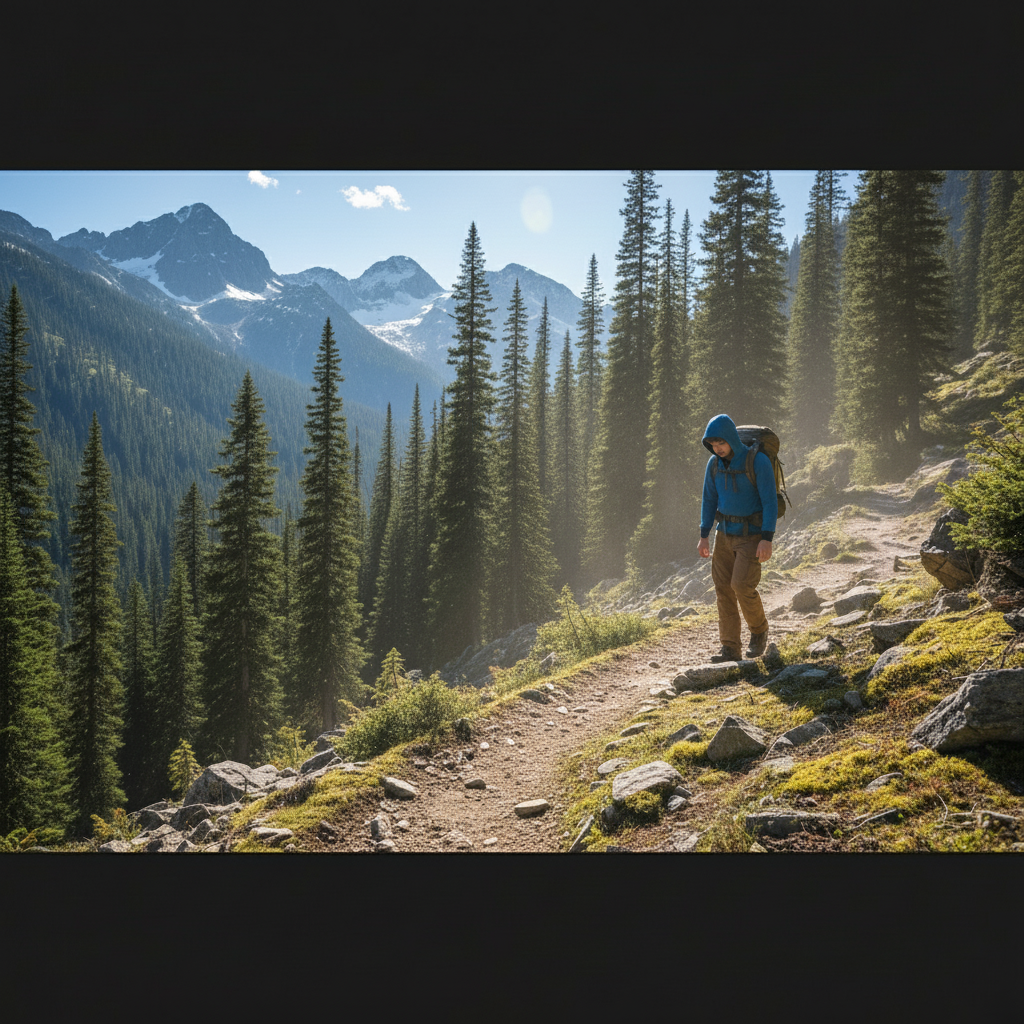
Ex vom Wanderfoto entfernt
Tolles Outdoor-Abenteuerfoto, aber der Ex war direkt dabei. Ein Prompt entfernte ihn und stellte die Berglandschaft dahinter wieder her.
Entferne die Person links und fülle mit dem Bergpfad und den Bäumen natürlich auf

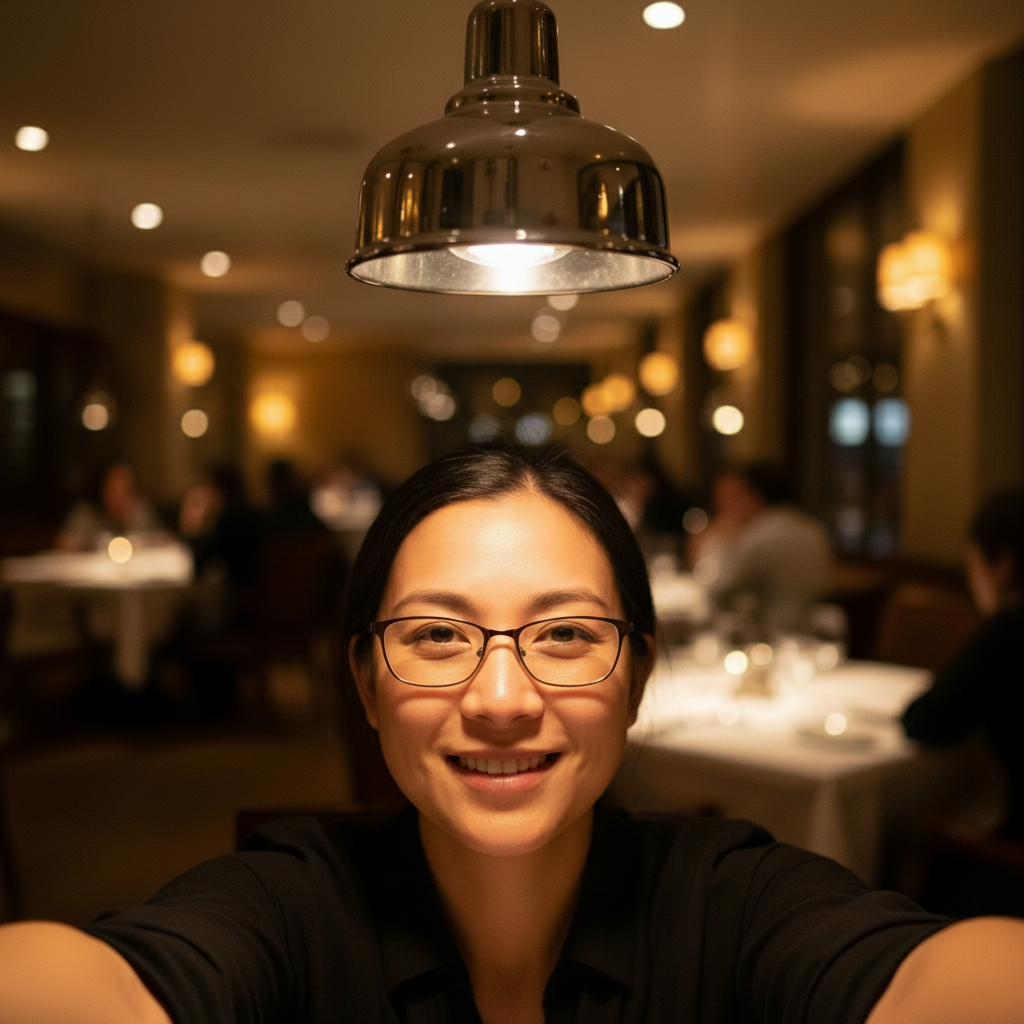
Hartes Restaurant-Licht korrigiert
Dinner-Foto mit Deckenlicht, das unvorteilhafte Schatten erzeugt. Verbessert, um weich und natürlich auszusehen.
Verbessere die Beleuchtung, um sie weicher und schmeichelhafter zu machen, reduziere die harten Schatten unter meinen Augen und Nase
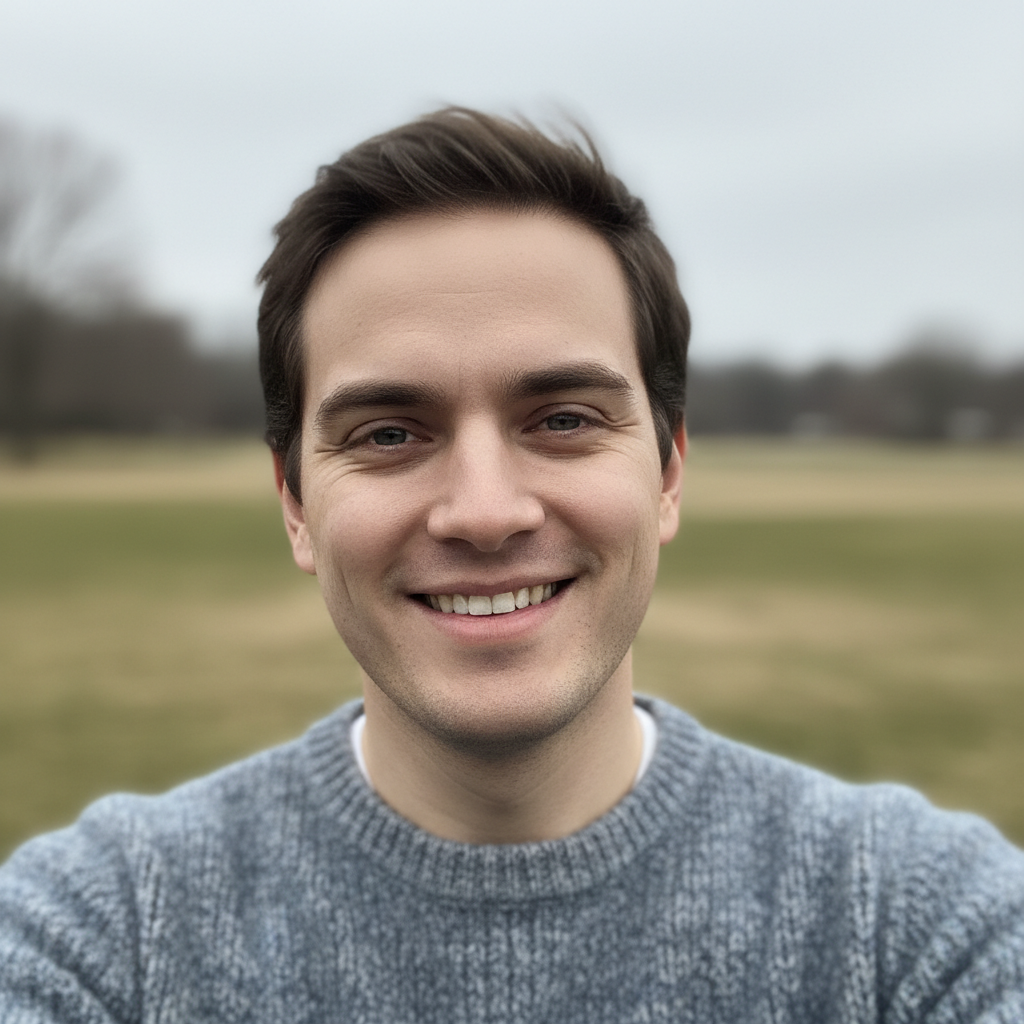
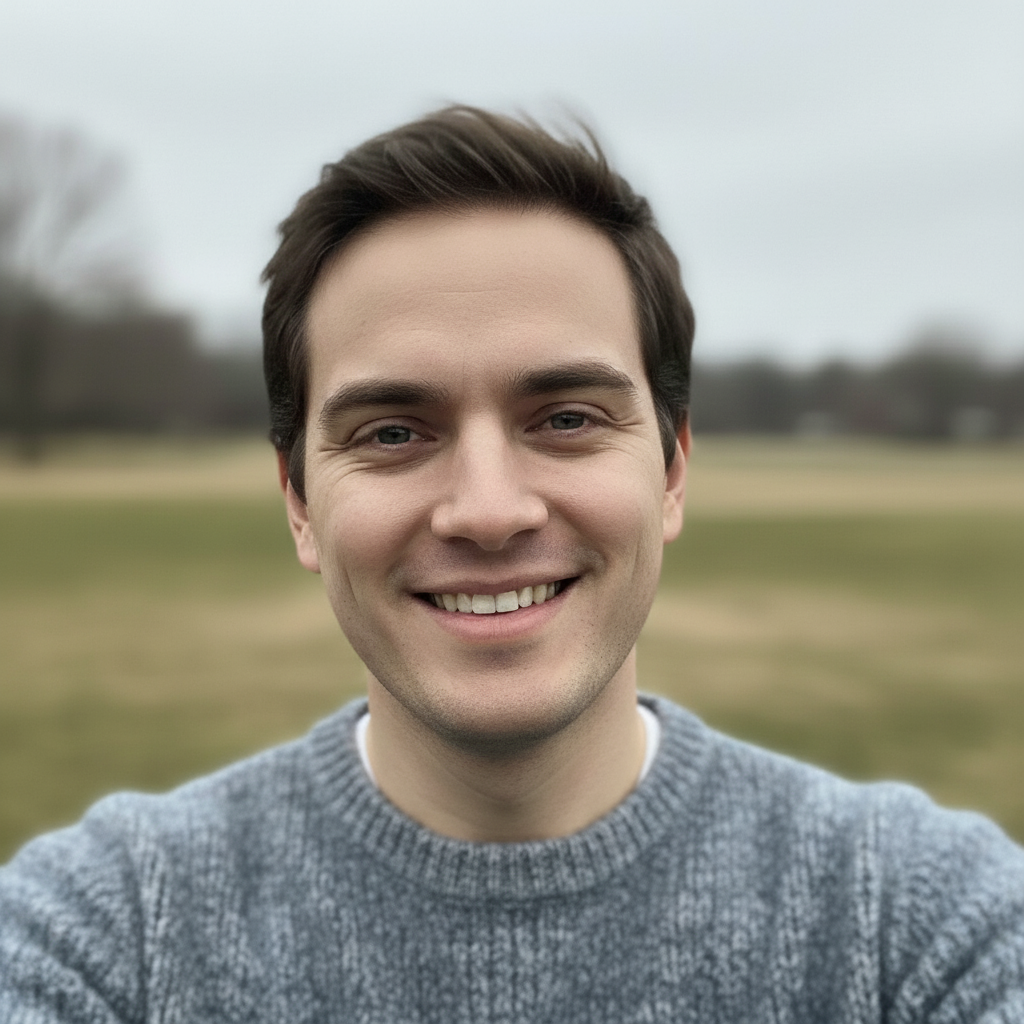
Porträt natürlich verbessert
Gutes Selfie, das nur etwas Feinschliff brauchte. Für Klarheit und Schärfe verbessert und dabei völlig natürlich gehalten.
Verbessere die Porträtqualität, optimiere die Hautklarheit und Schärfe und behalte alles natürlich aussehend
Wenn etwas schiefgeht
KI hat den falschen Bereich geändert oder die falsche Person entfernt
Why: Die KI konnte nicht genau bestimmen, welchen Bereich du allein aus der Beschreibung meintest. Das passiert bei mehrdeutigen Anfragen oder Gruppenfotos.
Tippe eine Markierung auf den spezifischen Bereich, den du ändern möchtest, dann regeneriere mit demselben Prompt
Markierungen sagen der KI 'Ich meine genau DAS hier.' Verwende sie, wenn die Beschreibung allein mehrdeutig ist.
Beleuchtungsverbesserung sieht überbearbeitet aus
Why: Die KI hat zu aggressiv verbessert und das Foto künstlich aussehen lassen.
Verbessere die Beleuchtung subtil, reduziere nur harte Schatten und behalte das Foto völlig natürlich
Wenn du 'subtil' und 'natürlich' in deinem Prompt hinzufügst, bleiben Bearbeitungen glaubwürdig.
Entfernte Person hat eine Geister-Kontur hinterlassen
Why: Die KI hat den Raum gefüllt, aber eine schwache Kante oder ein Schatten bleibt sichtbar.
Führe einen zweiten Durchgang speziell für das übriggebliebene Artefakt durch.
Porträtverbesserung hat meine Gesichtszüge verändert
Why: Die KI war zu aggressiv mit der Gesichtsverbesserung und hat dein natürliches Aussehen verändert.
Verbessere nur die Fotoqualität, optimiere Schärfe und Beleuchtung, aber ändere keine Gesichtszüge
Sei explizit darüber, Gesichtszüge unverändert zu lassen. Du willst beim Date wie du selbst aussehen.
Häufig gestellte Fragen
Muss ich meinen Ex markieren, bevor ich ihn entferne?
Nein! Beschreibe einfach seine Position: 'Entferne die Person links' oder 'Entferne die Person im blauen Shirt.' Die KI versteht das. Verwende Markierungen nur bei überfüllten Gruppenfotos, wo die Position allein verwirrend sein könnte.
Werden meine Fotos offensichtlich bearbeitet aussehen?
Nicht, wenn du sorgfältig überprüfst. EditThisPic macht subtile, natürlich aussehende Änderungen. Vermeide Überverbesserung. Zoome in Bereiche, wo Personen entfernt wurden, um nach Artefakten zu suchen. Die meisten gut gemachten Bearbeitungen sind nicht erkennbar.
Was macht ein gutes Bumble-Foto zum Bearbeiten aus?
Fotos, wo DU toll aussiehst, aber etwas anderes falsch ist. Dein Ex ist drauf, die Beleuchtung ist hart, es ist etwas zu dunkel. Beginne mit Fotos, wo dein Ausdruck und deine Pose bereits gut sind.
Sollte ich jedes Foto in meinem Profil verbessern?
Halte es natürlich. Korrigiere offensichtliche Probleme wie hartes Licht oder unerwünschte Personen. Aber füge auch einige völlig unbearbeitete Fotos hinzu. Authentizität zählt, wenn ihr euch tatsächlich persönlich trefft.
Bereit, deine Bumble-Fotos zu verbessern?
Kostenlos testen. Keine Anmeldung erforderlich. Mach einen stärkeren ersten Eindruck.
Bearbeitung starten