Editor de Fotos AI para Bumble
Tus mejores fotos, sin tu ex. Mejor iluminación. Primeras impresiones más fuertes.

Drop your photo here
or click to browse
Release to upload
Gratis • Sin registro
"Finalmente pude usar esa gran foto de senderismo. Escribí 'elimina a la persona detrás de mí' y desapareció. Mi tasa de coincidencias en Bumble se duplicó esa semana." @BumbleBeeMichelle
Hecho para Usuarios de Bumble
En Bumble, las mujeres hacen el primer movimiento, por lo que tus fotos necesitan inspirar ese desliz a la derecha. Tienes fotos geniales de viajes, eventos y aventuras, pero están sin usar porque quién está en ellas o cómo se ve la iluminación. EditThisPic te permite recuperar esos recuerdos. Elimina exes limpiamente, corrige la iluminación poco favorecedora, mejora tu retrato para que se vea naturalmente en tu mejor momento.
Herramientas que Aman los Usuarios de Bumble
Eliminar Persona
Elimina exes, extraños o cualquiera de tus mejores fotos
Mejorar Iluminación
Corrige sombras duras y haz que tu cara se vea naturalmente halagadora
Mejorar Retrato
Mejoras sutiles que te ayudan a verte en tu mejor momento natural
Cómo Editar tus Fotos de Bumble
-
Sube tu foto
Suelta tu imagen en EditThisPic. JPG, PNG, WebP hasta 7MB. Esa foto de aventura con tu ex, el retrato con sombras duras, la foto de grupo donde te ves increíble pero alguien necesita desaparecer.
Correcciones de iluminación simples: 15-20 segundos. Eliminación de personas: 20-30 segundos, puede necesitar un ajuste. -
Describe lo que quieres
Escribe tu instrucción: 'elimina a la persona de la izquierda' o 'mejora la iluminación para que sea más suave y halagadora.' Sé específico sobre qué necesita arreglarse. No se necesita marcar para la mayoría de ediciones.
Para mejora de retrato, menciona 'mantén lo natural' para que el AI mejore sutilmente en lugar de sobreprocesar. -
Genera y revisa
Toca generar y verifica el resultado. Asegúrate de que las personas eliminadas estén completamente desaparecidas, la iluminación se vea natural y que sigas pareciendo tú. Esta es tu primera impresión.
-
Refina con marcadores si es necesario
Si el AI cambió el área equivocada o dejó un artefacto, toca marcadores en los puntos problemáticos y regenera. La mayoría de ediciones funcionan sin marcadores, pero ayudan cuando se necesita precisión.
Los marcadores son opcionales. Intenta sin ellos primero, úsalos solo si necesitas apuntar a algo específico.
Instrucciones Copiar-Pegar para Bumble
elimina a la persona de la derecha y rellena el fondo naturalmente, mantenme viéndome exactamente igual
Especifica su posición claramente. El AI reconstruye lo que estaba detrás de ellos.
mejora la iluminación para que sea más suave y halagadora, reduce las sombras duras en mi cara mientras mantienes un look natural
La iluminación suave es universalmente halagadora. Evita el sobreprocesamiento agregando 'look natural'.
mejora la calidad del retrato, mejora la claridad de la piel y la nitidez general mientras mantienes todo natural
El mejoramiento sutil te hace lucir pulido sin verse editado.
ilumina la foto y mejora la exposición, haz que la iluminación se vea natural y halagadora
Las fotos oscuras ocultan tus características. Iluminar te ayuda a destacarte en el feed de desliz.
Muestra 2 instrucciones más
elimina a la persona en el fondo usando la camisa roja y rellena con el paisaje naturalmente
Especifica el color de la ropa para mayor precisión al eliminar personas del fondo.
agrega desenfoque de fondo sutil para crear profundidad y hacerme el foco, mantén el desenfoque natural
La profundidad de aspecto profesional hace que tu retrato destaque sin verse sobreedifícado.
| Tipo de edición | Prompt | Tiempo | |
|---|---|---|---|
| Eliminar ex | elimina a la persona de la [izquierda/derecha] y rellena el fondo naturalmente |
25s | Try This → |
| Corregir iluminación | mejora la iluminación para ser más suave y halagadora |
15s | Try This → |
| Mejorar retrato | mejora la calidad del retrato mientras lo mantienes natural |
15s | Try This → |
Transformaciones Reales de Fotos de Bumble
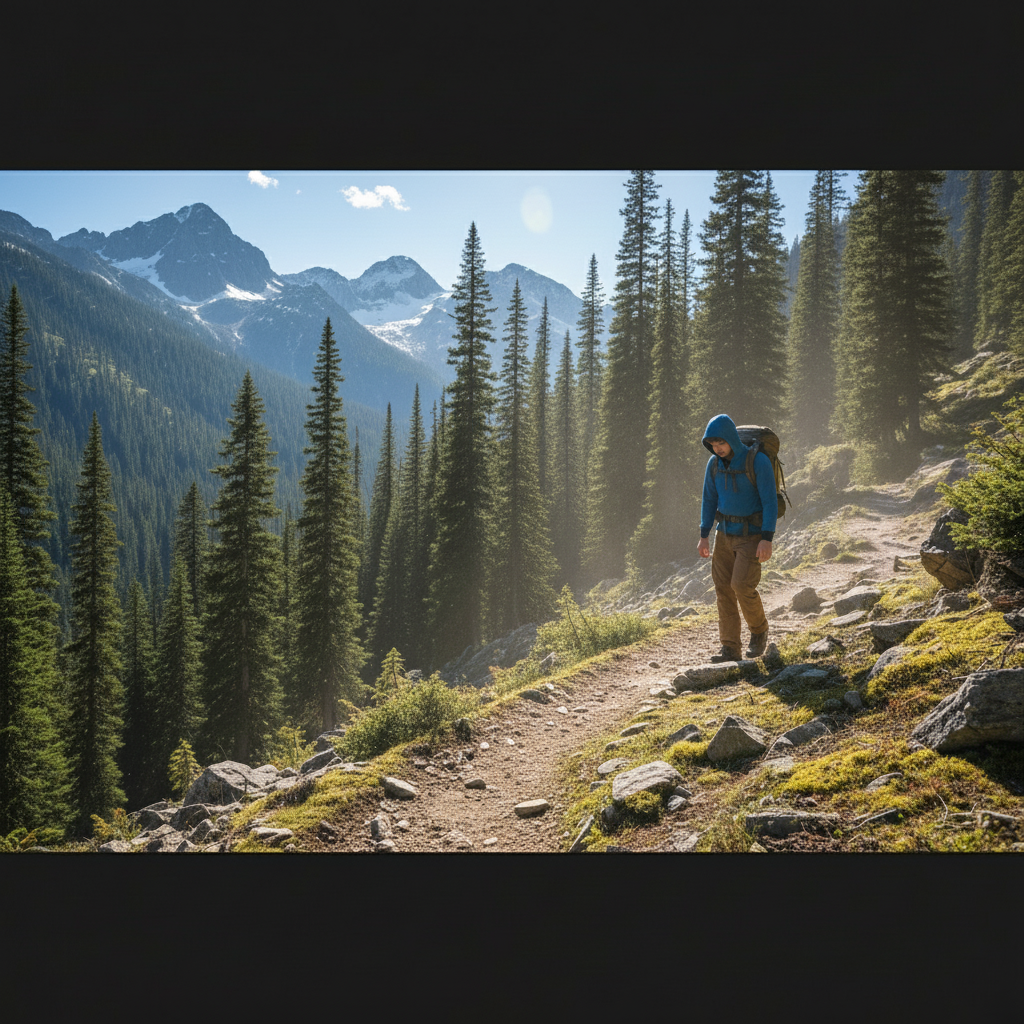
Ex eliminada de foto de senderismo
Gran foto de aventura al aire libre, pero el ex estaba justo ahí. Una instrucción eliminó a esa persona y restauró el paisaje montañoso detrás.
elimina a la persona de la izquierda y rellena con el camino montañoso y árboles naturalmente

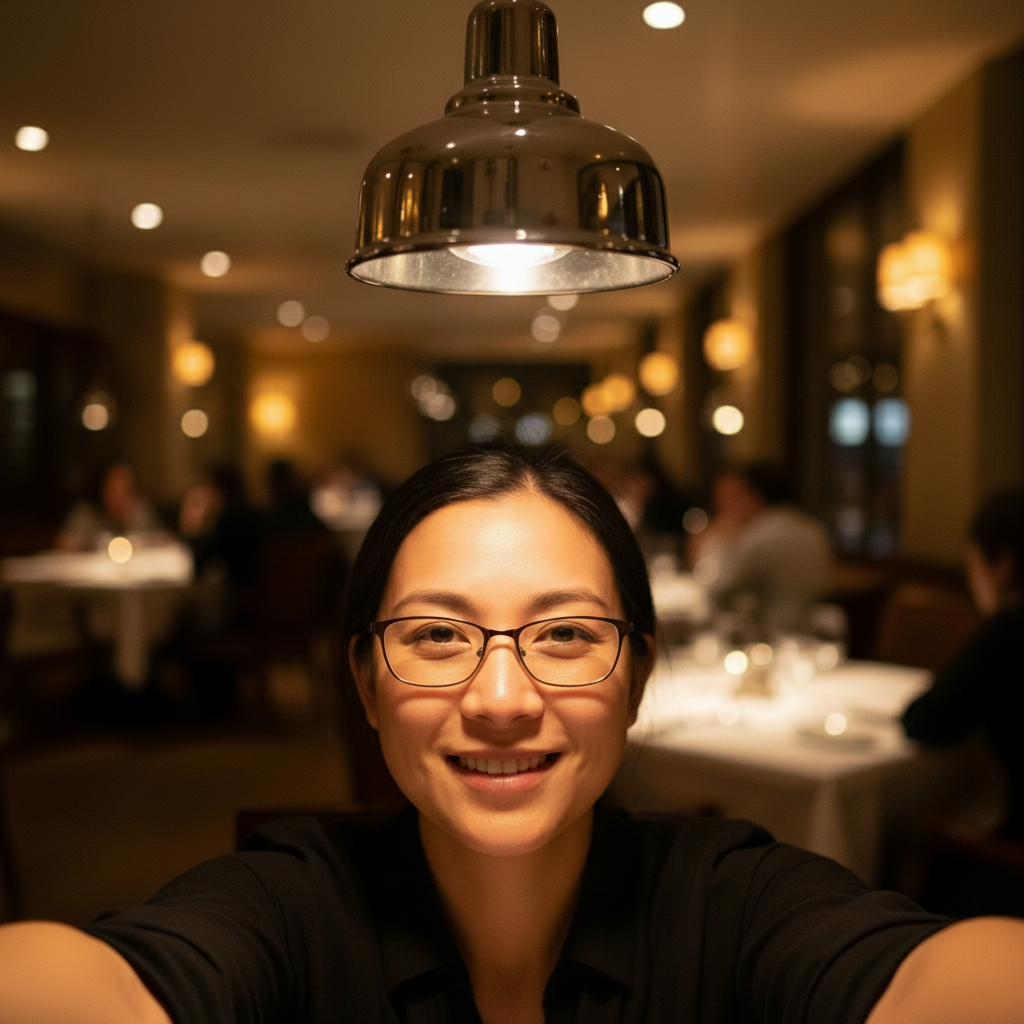
Iluminación de restaurante dura fija
Foto de cena con iluminación superior creando sombras poco favorecedoras. Mejorada para verse suave y natural.
mejora la iluminación para que sea más suave y halagadora, reduce las sombras duras bajo mis ojos y nariz
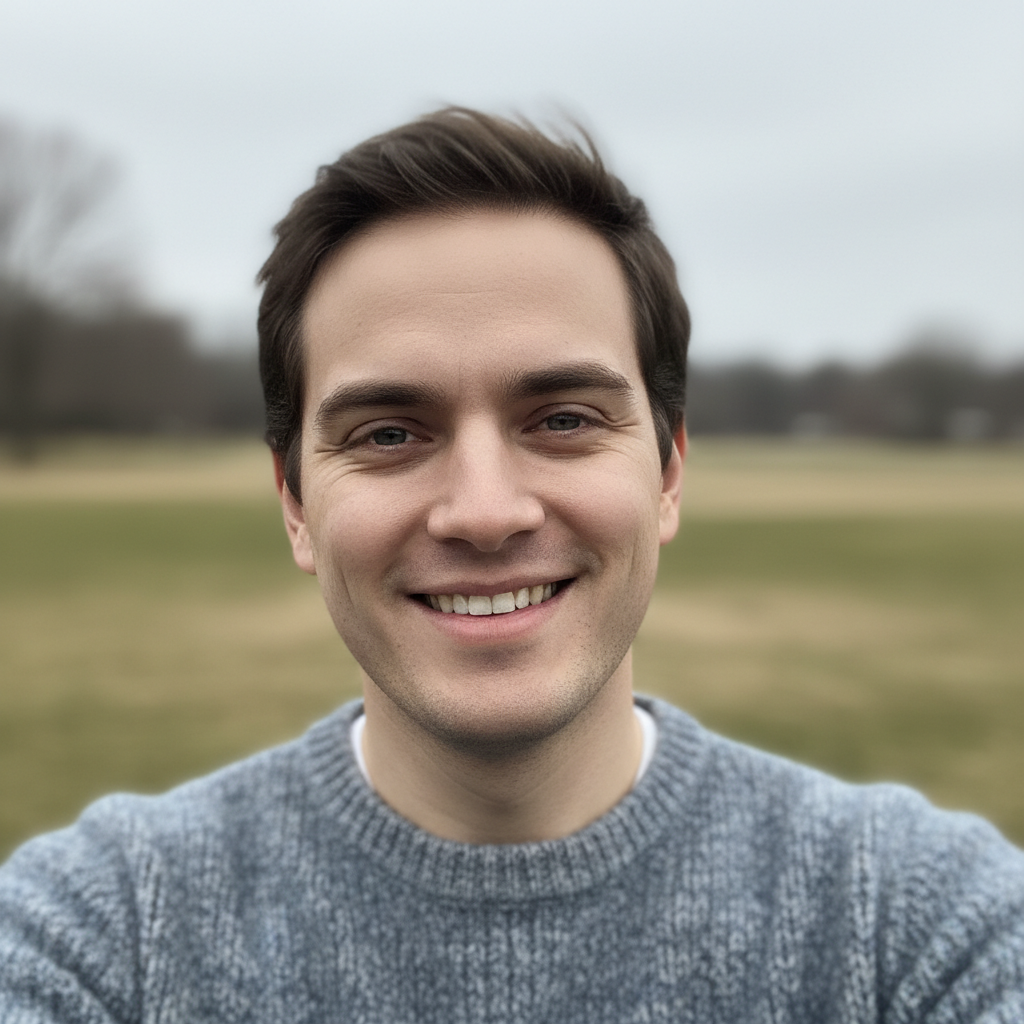
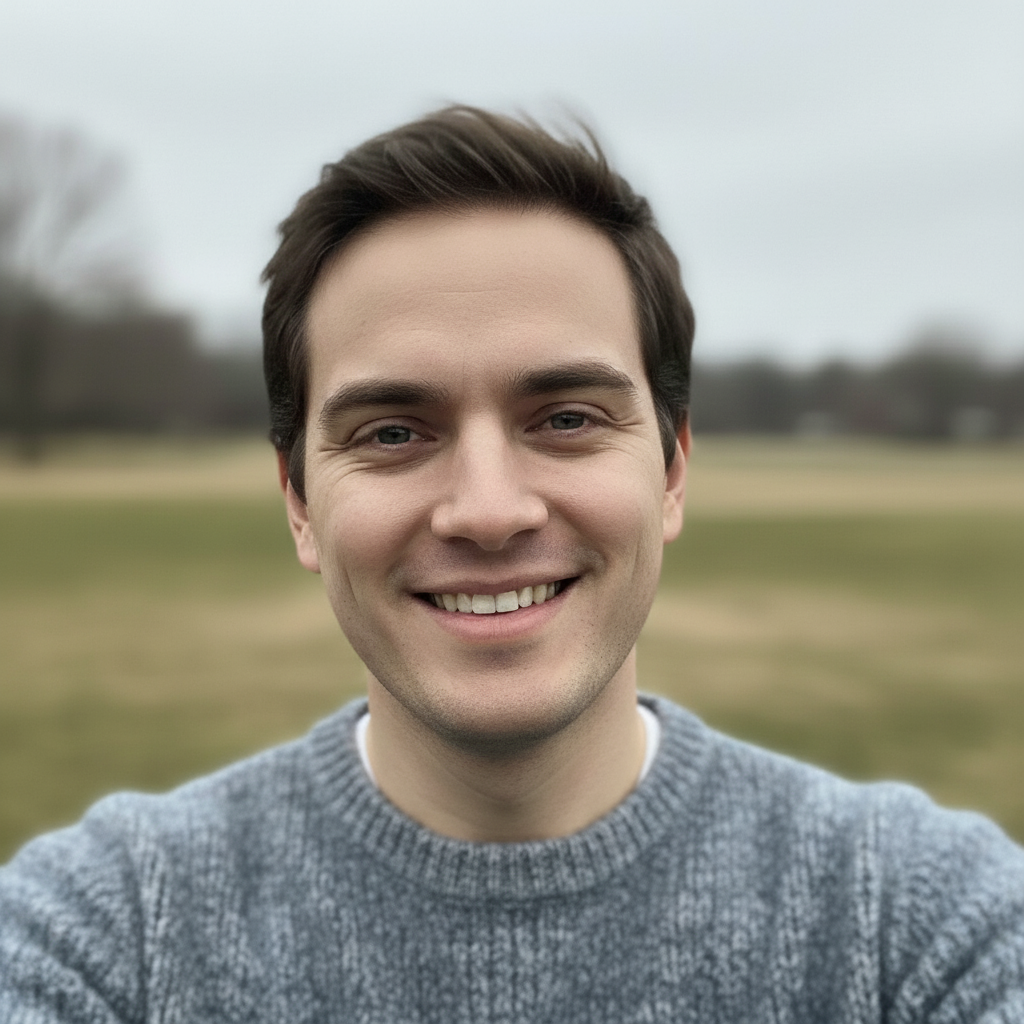
Retrato mejorado naturalmente
Buen selfie que solo necesitaba un poco de pulido. Mejorado para claridad y nitidez mientras se mantiene completamente natural.
mejora la calidad del retrato, mejora la claridad de la piel y la nitidez mientras mantienes todo luciendo natural
Cuando las Cosas Salen Mal
El AI cambió el área equivocada o eliminó a la persona equivocada
Por qué: El AI no pudo determinar exactamente qué área quisiste decir solo con la descripción. Esto sucede con solicitudes ambiguas o fotos de grupo.
Toca un marcador en el área específica que deseas cambiar, luego regenera con la misma instrucción
Los marcadores le dicen al AI 'Me refiero a ESTE específicamente.' Úsalos cuando la descripción sola sea ambigua.
El mejoramiento de iluminación se ve sobreprocesado
Por qué: El AI mejoró demasiado agresivamente, haciendo que la foto se vea artificial.
mejora la iluminación sutilmente, solo reduce sombras duras mientras mantienes la foto completamente natural
Agregar 'sutilmente' y 'natural' en tu instrucción mantiene las ediciones creíbles.
La persona eliminada dejó un contorno fantasmal
Por qué: El AI rellenó el espacio pero un borde débil o sombra sigue siendo visible.
Ejecuta una segunda pasada dirigida específicamente al artefacto sobrante.
El mejoramiento de retrato cambió mis características
Por qué: El AI fue demasiado agresivo con el mejoramiento facial, alterando tu apariencia natural.
mejora solo la calidad de la foto, mejora la nitidez e iluminación pero no cambies ninguna característica facial
Sé explícito sobre mantener características faciales sin cambios. Quieres verte como tú mismo en la cita.
Preguntas Frecuentes
¿Necesito marcar a mi ex antes de eliminarlo?
¡No! Solo describe su posición: 'elimina a la persona de la izquierda' o 'elimina a la persona con la camisa azul.' El AI entiende. Solo usa marcadores en fotos de grupo abarrotadas donde la posición sola podría ser confusa.
¿Se verán mis fotos obviamente editadas?
No si revisas cuidadosamente. EditThisPic hace cambios sutiles de aspecto natural. Evita la mejora excesiva. Acerca en áreas donde se eliminaron personas para verificar artefactos. La mayoría de ediciones bien hechas son indetectables.
¿Qué hace que una foto de Bumble sea buena para editar?
Fotos donde TÚ te ves genial pero algo más está mal. Tu ex está en ella, la iluminación es dura, es ligeramente demasiado oscura. Comienza con fotos donde tu expresión y pose ya son buenas.
¿Debo mejorar cada foto en mi perfil?
Mantén lo natural. Corrige problemas obvios como iluminación dura o personas no deseadas. Pero incluye también algunas fotos completamente sin editar. La autenticidad importa cuando realmente te reúnes en persona.
¿Listo para mejorar tus fotos de Bumble?
Gratis para probar. Sin registro requerido. Crea una impresión más fuerte.
Comenzar a Editar