KI-Fotoeditor für Instagram-Fotos
Erstellen Sie scrollstoppende Instagram-Inhalte. Beschreiben Sie einfach, was Sie ändern möchten.
Drop your photo here
or click to browse
Release to upload
Kostenlos • Keine Anmeldung
"Mein Engagement hat sich verdoppelt, nachdem ich damit begonnen habe, meinen Feed konsistent zu halten. Die Hintergrundbereinigung allein spart mir jede Woche Stunden." @lifestyle_creator_maya
Entwickelt für Instagram-Creator
Instagram ist visuell orientiert. Ihr Feed muss kohärent aussehen, und jedes Foto muss hervorstechen. Aber Instagrams eingebaute Filter wenden nur Effekte auf das gesamte Bild an. EditThisPic lässt Sie spezifische Probleme beheben: Entfernen Sie diesen einen Fotobomber, ersetzen Sie diesen grauen Himmel, räumen Sie diesen Hintergrund auf. Beschreiben Sie einfach, was falsch ist, und die KI behebt es.
Tools, die Instagram-Creator am häufigsten verwenden
Fotobomber entfernen
Eliminieren Sie Fremde, die in Ihre perfekt getimte Aufnahme gelaufen sind
Himmel ersetzen
Verwandeln Sie bewölkte Tage in goldene Stunden-Magie
Farben verbessern
Erstellen Sie konsistente Farbabstufung über Ihren gesamten Feed
Hintergrund verwischen
Fügen Sie professionelle Tiefenschärfe hinzu, damit Ihr Motiv hervorsticht
So bearbeiten Sie Instagram-Fotos
-
Laden Sie Ihr Foto hoch
Ziehen Sie Ihr Foto in EditThisPic. JPG, PNG, WebP bis zu 7MB. Funktioniert hervorragend mit Handy-Kamerafotos und hochauflösenden Aufnahmen gleichermaßen. Instagrams 1080px Breite wird problemlos verarbeitet.
Einfache Bearbeitungen wie Farbverbesserung: 15-20 Sekunden. Komplexe Entfernungen oder Hintergrundänderungen: 30-60 Sekunden. -
Beschreiben Sie, was Sie möchten
Geben Sie Ihre Bearbeitung in einfachem Deutsch ein: 'entferne den Fremden im roten Shirt' oder 'ersetze den bewölkten Himmel durch blauen Himmel und weiße Wolken' oder 'mache die Farben lebendiger und wärmer.' Keine Auswahlwerkzeuge nötig. Die KI versteht Ihre Absicht.
Für konsistente Feed-Ästhetik speichern Sie Ihre Lieblingsprompts. 'Warme goldene Töne mit angehobenen Schatten' ergibt den beliebten Lifestyle-Look. -
Überprüfen Sie Ihre Bearbeitung
Überprüfen Sie das Ergebnis in voller Vergrößerung. Schauen Sie sich Kanten um entfernte Objekte an, Farbkonsistenz über das Bild hinweg und alle Bereiche, die unnatürlich aussehen könnten. Instagrams Kompression kann subtile Probleme offenbaren.
Betrachten Sie es auch in Handybildschirmgröße. Ihre Follower sehen es auf Mobilgeräten, also stellen Sie sicher, dass es in dieser Größe gut aussieht. -
Bei Bedarf mit Markierungen verfeinern
Wenn die KI eine Stelle übersehen oder etwas geändert hat, das Sie behalten wollten, tippen Sie Markierungen auf diese spezifischen Bereiche und generieren Sie neu. Die meisten Instagram-Bearbeitungen funktionieren perfekt ohne diesen Schritt.
Markierungen sind optional. Versuchen Sie es zuerst ohne sie. Sie werden überrascht sein, wie gut die Beschreibung allein funktioniert.
Instagram-bereite Prompts
verbessere mit warmen goldenen Tönen, angehobenen Schatten, sanften Highlights und konsistenter Farbabstufung für einen kohärenten Instagram-Feed
Dies erzeugt den beliebten Lifestyle-Influencer-Look. Verwenden Sie denselben Prompt über mehrere Fotos hinweg für Feed-Konsistenz.
entferne die Person im Hintergrund und fülle mit der natürlichen Umgebung
Die Angabe 'natürliche Umgebung' sagt der KI, dass sie die Szene rekonstruieren soll, nicht nur verwischen.
ersetze den grauen bewölkten Himmel durch lebendigen blauen Himmel und sanfte weiße Wolken, halte die Beleuchtung natürlich
'Halte die Beleuchtung natürlich' stellt sicher, dass der neue Himmel keine offensichtlich nicht passenden Schatten erzeugt.
entferne die störenden Elemente im Hintergrund, räume die Szene auf, während der Fokus auf dem Motiv bleibt
Funktioniert hervorragend für Coffeeshop-Aufnahmen, Fitnessstudio-Selfies oder jeden Ort mit geschäftigen Hintergründen.
4 weitere Prompts anzeigen
verbessere die Beleuchtung in meinem Gesicht, mildere harte Schatten, helle Augen auf und füge subtile Wärme zu Hauttönen hinzu
Dies korrigiert harte Mittagssonne oder unvorteilhafte Innenbeleuchtung, ohne überbearbeitet auszusehen.
füge stimmungsvolle dunkle Töne mit tiefen Schatten, entsättigten Highlights und subtiler Teal-Orange-Farbabstufung hinzu
Die Teal-Orange-Kombination ist beliebt für Reise- und Urban-Photography-Feeds.
entferne die Mülltonne und den Abfall aus der Szene, rekonstruiere mit sauberem Boden
Seien Sie spezifisch darüber, was entfernt werden soll. Die KI füllt natürlich basierend auf dem umgebenden Kontext.
verbessere Farben, um das Essen appetitlicher aussehen zu lassen, erhöhe Sättigung bei Rot und Orange, füge sanfte Wärme hinzu
Funktioniert perfekt für Restaurant-Inhalte und Food-Blogger-Feeds.
| Edit Type | Prompt | Time | |
|---|---|---|---|
| Feed-Konsistenz | verbessere mit warmen goldenen Tönen, angehobenen Schatten, sanften Highlights |
15s | Try This → |
| Fotobomber entfernen | entferne die Person im Hintergrund und fülle mit Umgebung |
30s | Try This → |
| Himmelsersetzung | ersetze grauen Himmel durch blauen Himmel und weiße Wolken |
25s | Try This → |
| Hintergrund-Aufräumung | entferne störende Elemente im Hintergrund, räume Szene auf |
30s | Try This → |
Echte Instagram-Bearbeitungsbeispiele
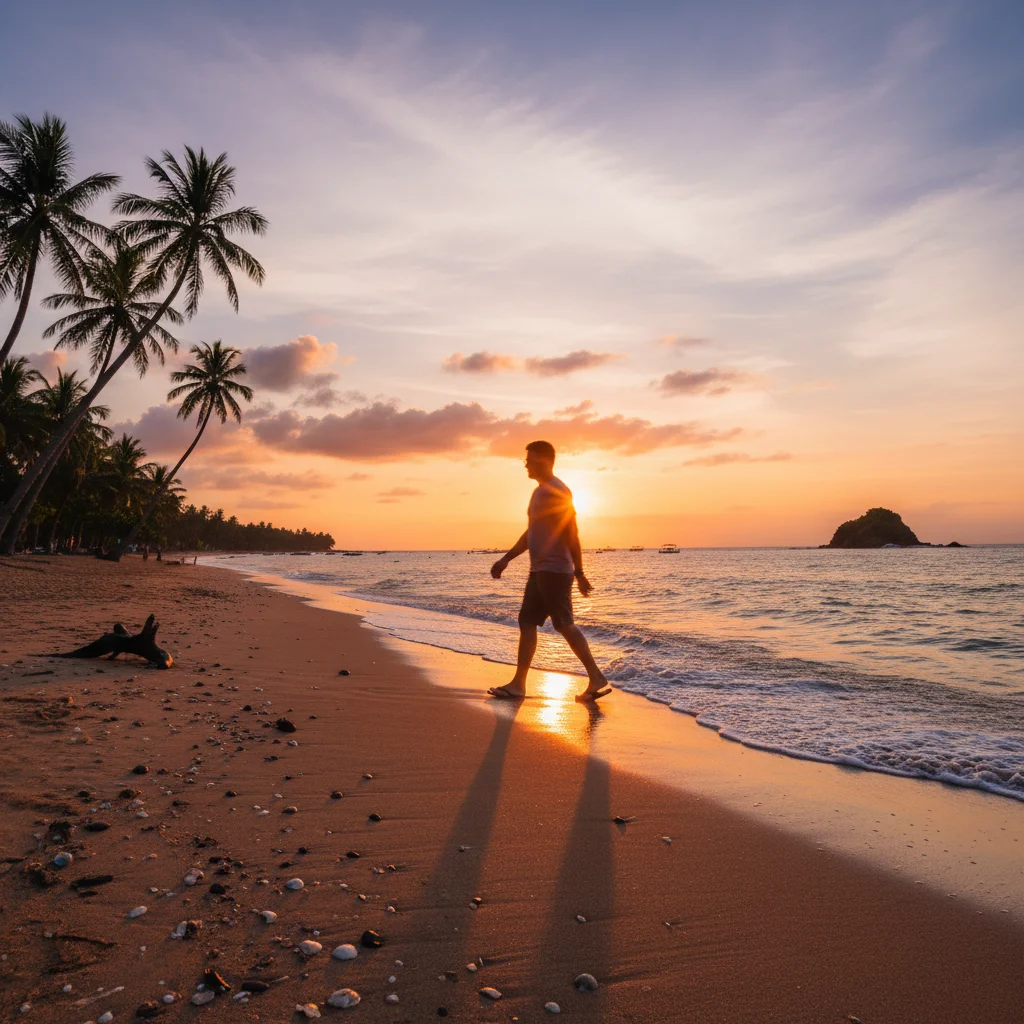
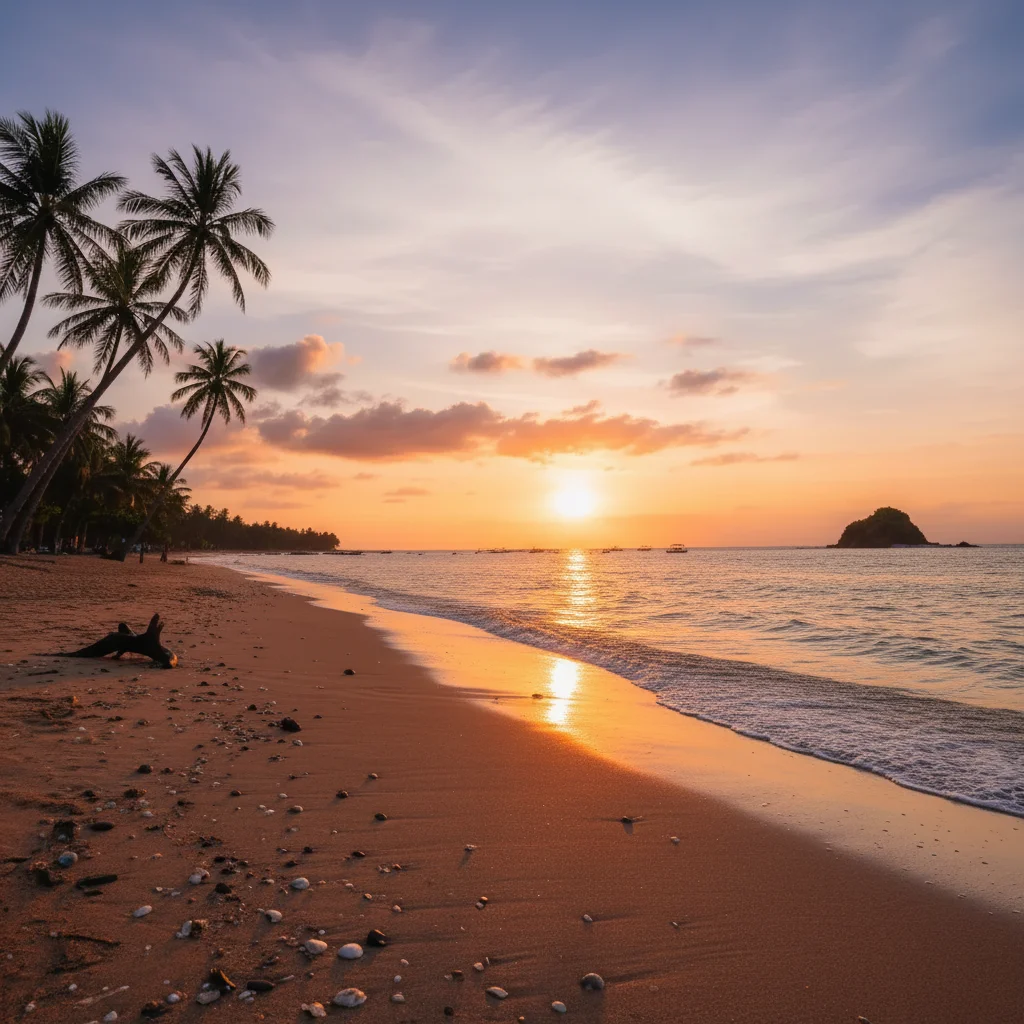
Fotobomber-Entfernung aus Strand-Aufnahme
Ein atemberaubender Strandsonnenuntergang, ruiniert durch einen Fremden, der durchs Bild läuft. Ein Prompt entfernte sie vollständig.
entferne die Person, die im Hintergrund läuft, und fülle mit dem natürlichen Strand und Ozean
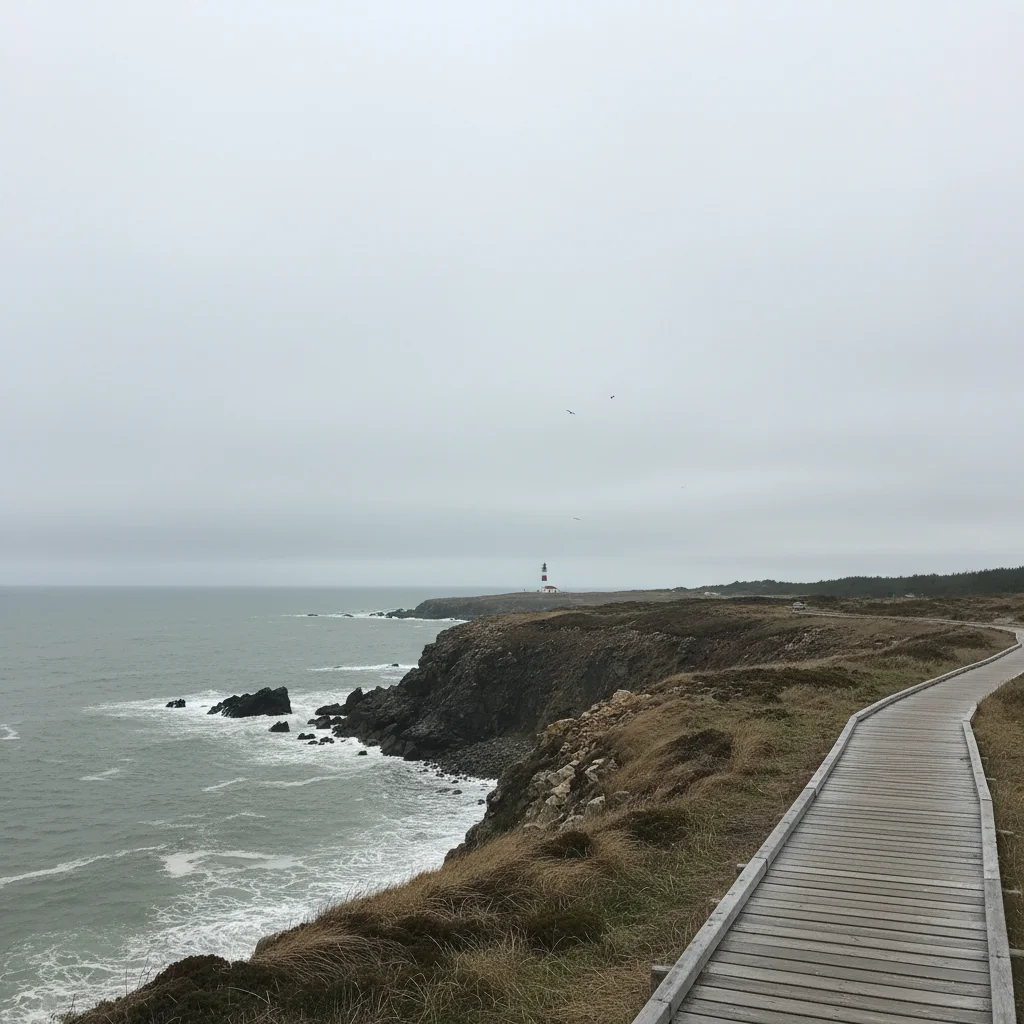
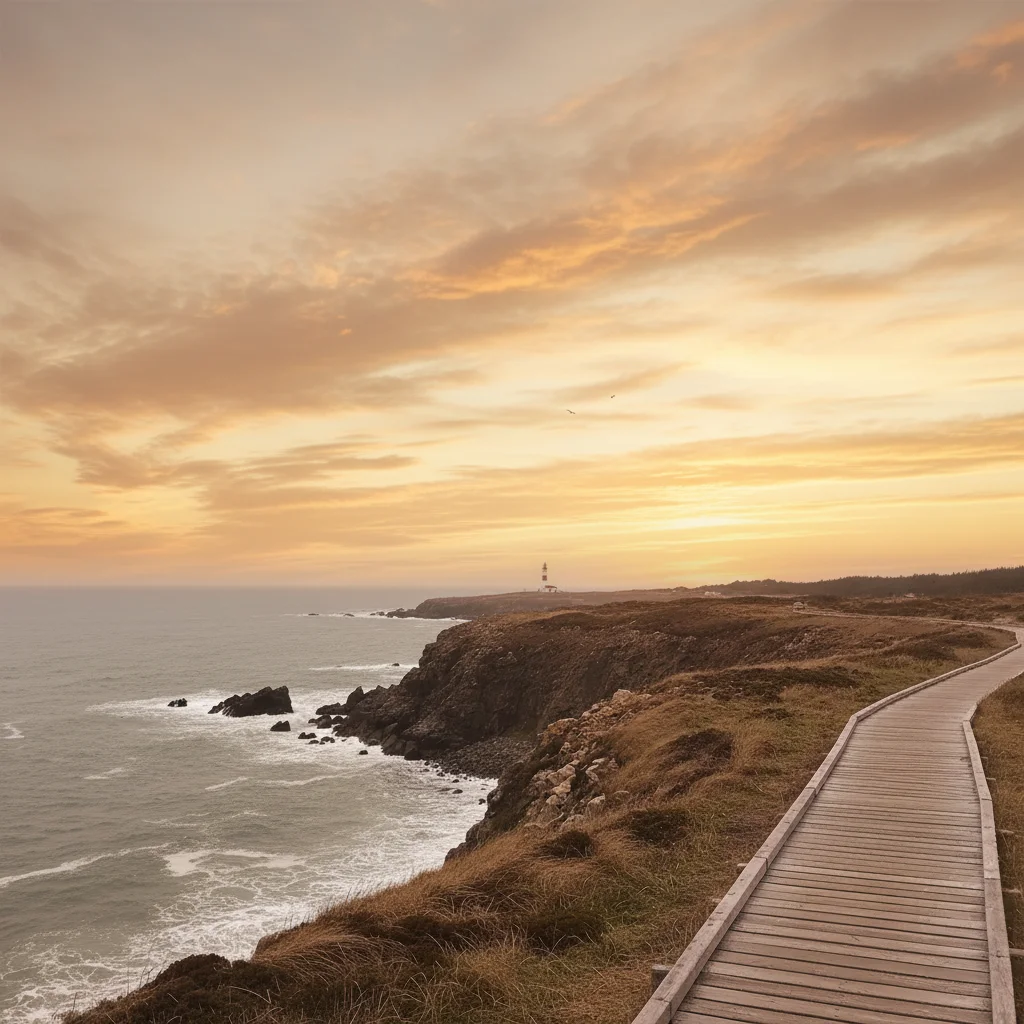
Himmelsersetzung für Outdoor-Portrait
Ein bewölkter Tag ließ das Foto flach und matt aussehen. Ersetzt durch einen wunderschönen Sonnenuntergangshimmel, der die Stimmung transformierte.
ersetze den grauen bewölkten Himmel durch einen warmen goldenen Sonnenuntergangshimmel mit sanften orangen und rosa Wolken, halte Beleuchtung auf dem Motiv natürlich


Farbabstufung für Feed-Konsistenz
Rohes Handy-Foto bearbeitet, um einer warmen, goldenen Feed-Ästhetik zu entsprechen. Konsistente Farbabstufung über alle Posts hinweg.
verbessere mit warmen goldenen Tönen, angehobenen Schatten, sanften Highlights und konsistenter Farbabstufung für eine kohärente Instagram-Ästhetik
Häufige Instagram-Bearbeitungsprobleme
KI hat den falschen Bereich oder etwas geändert, das ich nicht ändern wollte
Why: Die KI konnte nicht genau bestimmen, welches Element Sie allein durch die Beschreibung meinten. Dies passiert bei mehrdeutigen Anfragen wie 'entferne die Person', wenn mehrere Personen vorhanden sind.
Tippen Sie eine Markierung auf die spezifische Person oder das Objekt, das Sie ändern möchten, und generieren Sie dann mit demselben Prompt neu
Markierungen sagen der KI 'Ich meine DIESES hier speziell.' Verwenden Sie sie, wenn die Beschreibung allein mehrdeutig ist.
Farbabstufung sieht bei jedem Foto unterschiedlich aus
Why: Jedes Foto hat unterschiedliche Ausgangsbeleuchtungsbedingungen. Die KI interpretiert 'warme Töne' relativ zum Original.
verbessere mit spezifischen Werten: warme goldene Töne bei 30% Intensität, Schatten auf 20% angehoben, konsistent über alle Fotos
Speichern Sie Ihren genauen Prompt-Wortlaut und verwenden Sie ihn identisch über alle Fotos für maximale Konsistenz.
Entfernte Person hinterließ einen sichtbaren Fleck oder Unschärfe
Why: Der Hintergrund hinter der Person war komplex oder die Person war groß im Bild. Die KI benötigt mehr Anleitung darüber, womit gefüllt werden soll.
entferne die Person und rekonstruiere den Hintergrund natürlich, passend zur Umgebung [beschreibe, was dort ist: Strand, Gras, Gebäude]
Spezifisch zu sein, was den Raum füllen soll, hilft der KI, natürlichere Ergebnisse zu generieren.
Neuer Himmel passt nicht zur Beleuchtung des Motivs
Why: Der Ersatzhimmel hat eine andere Lichtrichtung als das Originalfoto. Ein Sonnenuntergangshimmel sieht nicht natürlich aus, wenn Ihr Motiv von vorne beleuchtet ist.
ersetze Himmel durch [Ihre Wahl] mit Lichtrichtung passend zum Motiv, Lichtquelle aus [Richtung des ursprünglichen Lichts]
Schauen Sie sich die Schatten auf Ihrem Motiv an, um zu bestimmen, woher das ursprüngliche Licht kam, und wählen Sie dann einen Himmel, der passt.
Verbesserung sieht überbearbeitet oder gefälscht aus
Why: Die Verbesserung war zu aggressiv für das Foto. Instagram-Publikum kann überbearbeitete Fotos schnell erkennen.
verbessere subtil mit sanfter Wärme und leicht angehobenen Schatten, halte die Bearbeitung natürlich und glaubwürdig
Weniger ist mehr für Instagram. Subtile Bearbeitungen, die verbessern, ohne offensichtlich zu sein, performen besser beim Publikum.
Häufig gestellte Fragen
Muss ich etwas markieren, bevor ich beschreibe?
Nein! Geben Sie einfach ein, was Sie möchten: 'entferne die Person im roten Shirt' oder 'mache den Himmel blauer.' Die KI versteht diese Beschreibungen ohne jegliche Markierung. Markierungen sind nur für Präzision, falls nach Ihrem ersten Versuch etwas verfeinert werden muss, aber die meisten Instagram-Bearbeitungen funktionieren beim ersten Mal perfekt.
Haben meine bearbeiteten Fotos Wasserzeichen?
Keine Wasserzeichen, niemals. Ihre bearbeiteten Fotos werden sauber heruntergeladen und sind bereit, direkt auf Instagram gepostet zu werden. EditThisPic ist kostenlos zu verwenden, ohne dass Branding zu Ihren Inhalten hinzugefügt wird.
Wie behalte ich eine konsistente Feed-Ästhetik bei?
Verwenden Sie denselben Prompt für Farbabstufung über alle Ihre Fotos hinweg. Speichern Sie einen Prompt wie 'verbessere mit warmen goldenen Tönen, angehobenen Schatten, sanften Highlights' und wenden Sie ihn auf jedes Foto vor dem Posten an. Die KI wird konsistente Anpassungen anwenden, die einen kohärenten Feed-Look schaffen.
Was ist die beste Bildgröße für Instagram?
Instagram zeigt Fotos bei 1080px Breite an. EditThisPic behält Ihre ursprüngliche Auflösung bei, also laden Sie die höchste Qualitätsversion hoch, die Sie haben. Das bearbeitete Ergebnis behält diese Qualität für knackig aussehende Posts auch nach Instagrams Kompression bei.
Kann ich mehrere Personen oder Objekte auf einmal entfernen?
Ja! Beschreiben Sie sie alle in einem Prompt: 'entferne die Personen im Hintergrund und die Mülltonne rechts.' Die KI verarbeitet mehrere Entfernungen zusammen. Bei komplexen Szenen könnten Sie bessere Ergebnisse erzielen, wenn Sie sie einzeln durchführen.
Funktioniert das für Instagram Stories und Reels?
Ja. EditThisPic bearbeitet jedes Foto, unabhängig davon, wo Sie es posten möchten. Bearbeiten Sie Ihre Fotos hier und verwenden Sie dann Instagrams native Tools, um sie für Stories (9:16) oder Feed-Posts (1:1, 4:5) zu formatieren. Die bearbeitete Bildqualität überträgt sich auf jedes Format.
Bereit, Ihre Instagram-Inhalte auf das nächste Level zu bringen?
Kostenlos zu verwenden. Keine Anmeldung. Keine Wasserzeichen.
Bearbeitung starten