Editor Fotografico AI per Foto Instagram
Crea contenuti Instagram che fermano lo scroll. Descrivi semplicemente ciò che vuoi modificare.
Drop your photo here
or click to browse
Release to upload
Gratis • Senza registrazione
"Il mio engagement è raddoppiato da quando ho iniziato a usarlo per mantenere il mio feed coerente. La pulizia dello sfondo da sola mi fa risparmiare ore ogni settimana." @lifestyle_creator_maya
Progettato per i Creatori Instagram
Instagram è visual first. Il tuo feed deve apparire coeso e ogni foto deve spiccare. Ma i filtri integrati di Instagram applicano solo effetti all'intera immagine. EditThisPic ti permette di risolvere problemi specifici: rimuovere quell'intruso, sostituire quel cielo grigio, pulire quello sfondo. Descrivi semplicemente cosa c'è che non va e l'AI lo sistema.
Strumenti Più Usati dai Creatori Instagram
Rimuovi Intruso
Elimina gli sconosciuti che sono entrati nel tuo scatto perfettamente temporizzato
Sostituisci Cielo
Trasforma le giornate nuvolose in magia della golden hour
Migliora Colori
Crea una gradazione dei colori coerente in tutto il tuo feed
Sfoca Sfondo
Aggiungi una profondità di campo professionale per far risaltare il tuo soggetto
Come Modificare le Foto Instagram
-
Carica la tua foto
Trascina la tua foto su EditThisPic. JPG, PNG, WebP fino a 7MB. Funziona benissimo sia con le foto della fotocamera del telefono che con gli scatti ad alta risoluzione. La larghezza di 1080px di Instagram viene gestita facilmente.
Modifiche semplici come il miglioramento del colore: 15-20 secondi. Rimozioni complesse o cambi di sfondo: 30-60 secondi. -
Descrivi ciò che vuoi
Digita la tua modifica in italiano semplice: 'rimuovi lo sconosciuto con la maglietta rossa' o 'sostituisci il cielo nuvoloso con cielo azzurro e nuvole bianche' o 'rendi i colori più vibranti e caldi.' Non servono strumenti di selezione. L'AI comprende la tua intenzione.
Per un'estetica del feed coerente, salva i tuoi prompt preferiti. 'Toni dorati caldi con ombre sollevate' dà quel popolare look lifestyle. -
Controlla la tua modifica
Verifica il risultato a zoom completo. Controlla i bordi attorno agli oggetti rimossi, la coerenza del colore nell'immagine e le aree che potrebbero sembrare innaturali. La compressione di Instagram può rivelare problemi sottili.
Visualizza anche alle dimensioni dello schermo del telefono. I tuoi follower lo vedranno su mobile, quindi assicurati che appaia bene a quella scala. -
Affina con i marcatori se necessario
Se l'AI ha perso un punto o ha cambiato qualcosa che volevi mantenere, tocca i marcatori su quelle aree specifiche e rigenera. La maggior parte delle modifiche Instagram funziona perfettamente senza questo passaggio.
I marcatori sono facoltativi. Prova prima senza. Rimarrai sorpreso da quanto bene funzioni la sola descrizione.
Prompt Pronti per Instagram
migliora con toni dorati caldi, ombre sollevate, luci soffici e gradazione del colore coerente per un feed Instagram coeso
Questo crea quel popolare look da influencer lifestyle. Usa lo stesso prompt su più foto per la coerenza del feed.
rimuovi la persona sullo sfondo e riempi con l'ambiente naturale
Specificare 'ambiente naturale' dice all'AI di ricostruire la scena, non solo sfumarla.
sostituisci il cielo grigio e nuvoloso con cielo azzurro vibrante e nuvole bianche soffici, mantenendo l'illuminazione naturale
'Mantenendo l'illuminazione naturale' assicura che il nuovo cielo non crei ombre evidentemente disallineate.
rimuovi gli elementi che distraggono sullo sfondo, pulisci la scena mantenendo il focus sul soggetto
Funziona benissimo per scatti al bar, selfie in palestra o qualsiasi location con sfondi affollati.
Mostra altri 4 prompt
migliora l'illuminazione sul mio viso, ammorbidisci le ombre dure, illumina gli occhi e aggiungi calore sottile ai toni della pelle
Questo corregge il sole di mezzogiorno duro o l'illuminazione interna poco lusinghiera senza sembrare eccessivamente modificato.
aggiungi toni scuri e suggestivi con ombre profonde, luci desaturate e gradazione di colore sottile teal e arancione
La combinazione teal-arancione è popolare per i feed di viaggi e fotografia urbana.
rimuovi il cestino della spazzatura e i rifiuti dalla scena, ricostruisci con terreno pulito
Sii specifico su cosa rimuovere. L'AI riempie naturalmente in base al contesto circostante.
migliora i colori per rendere il cibo più appetitoso, aumenta la saturazione sui rossi e arancioni, aggiungi calore morbido
Funziona perfettamente per contenuti di ristoranti e feed di food blogger.
| Edit Type | Prompt | Time | |
|---|---|---|---|
| Coerenza del feed | migliora con toni dorati caldi, ombre sollevate, luci soffici |
15s | Try This → |
| Rimuovi intruso | rimuovi la persona sullo sfondo e riempi con l'ambiente |
30s | Try This → |
| Sostituzione cielo | sostituisci il cielo grigio con cielo azzurro e nuvole bianche |
25s | Try This → |
| Pulizia sfondo | rimuovi gli elementi che distraggono sullo sfondo, pulisci la scena |
30s | Try This → |
Esempi Reali di Modifica Instagram
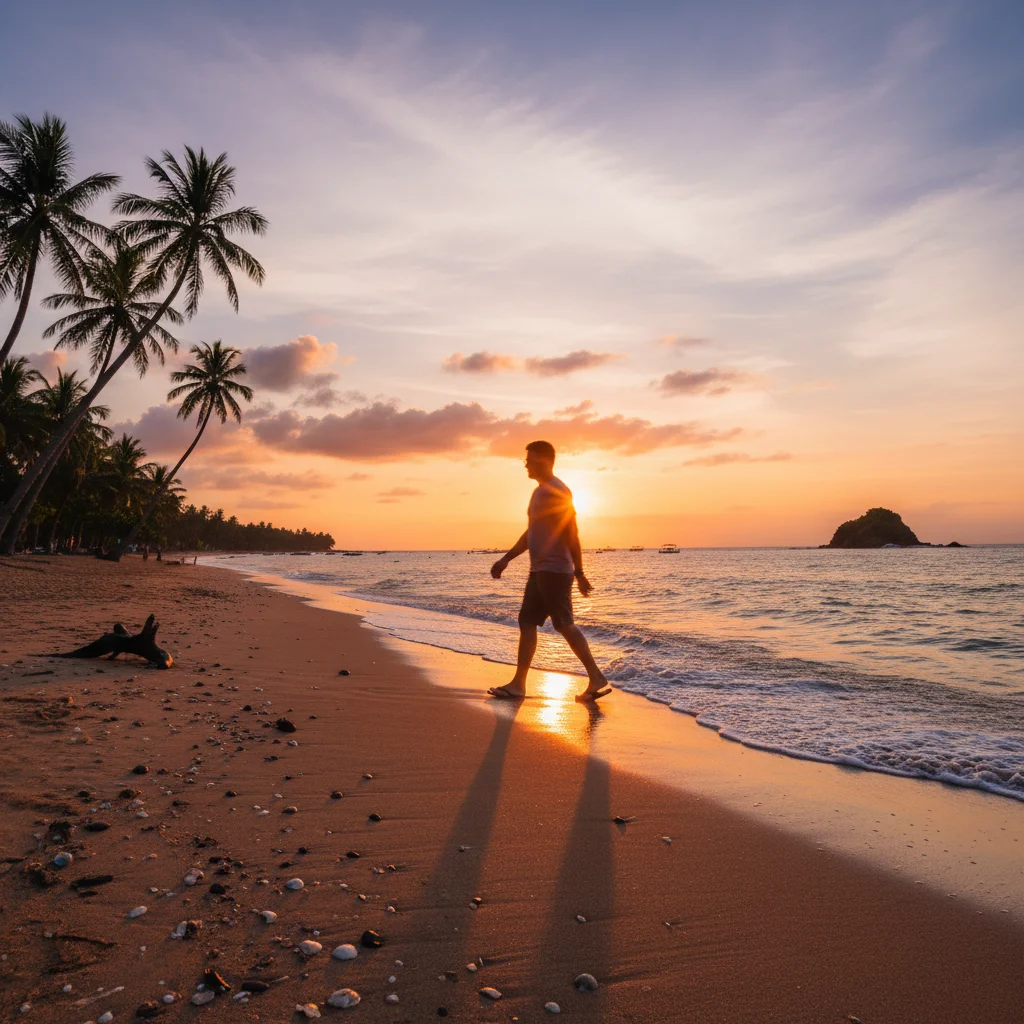
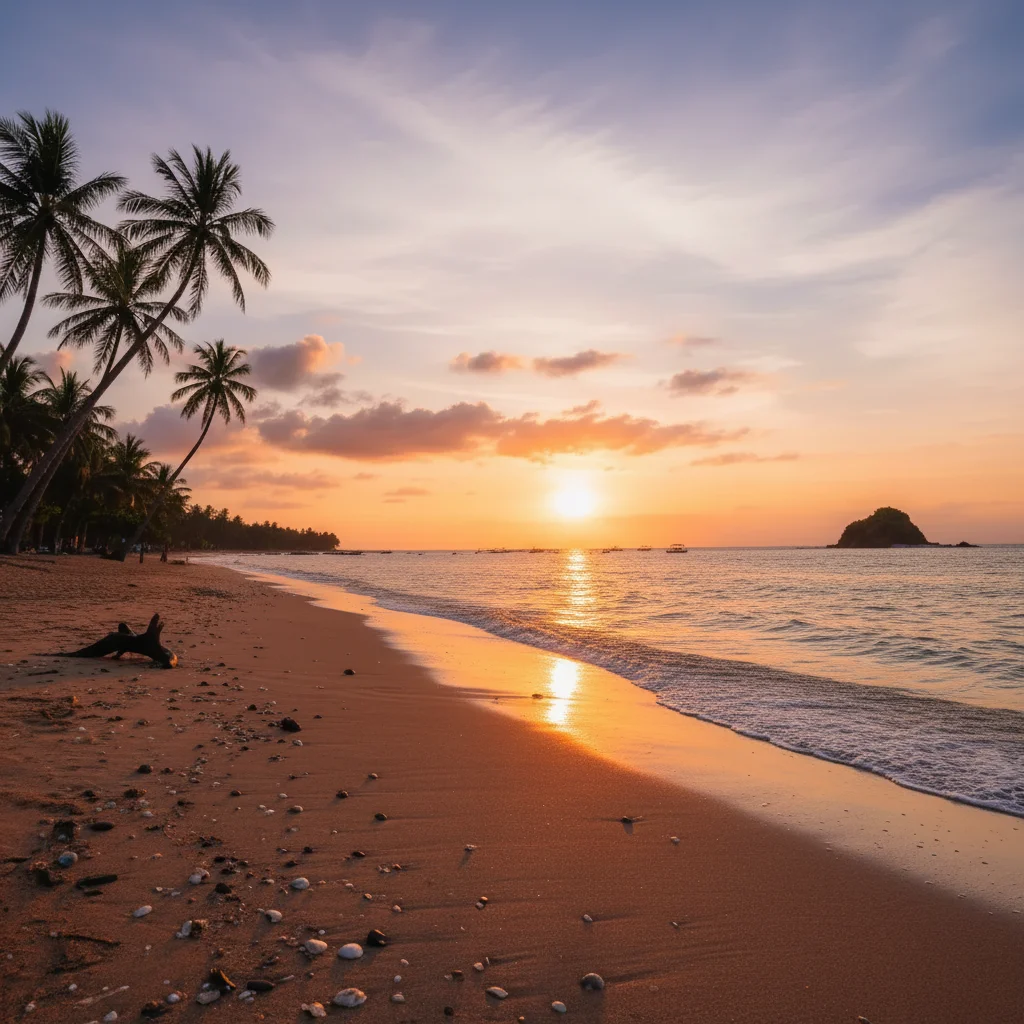
Rimozione intruso dallo scatto in spiaggia
Un tramonto in spiaggia stupendo rovinato da uno sconosciuto che attraversa l'inquadratura. Un prompt lo ha rimosso completamente.
rimuovi la persona che cammina sullo sfondo e riempi con la spiaggia naturale e l'oceano
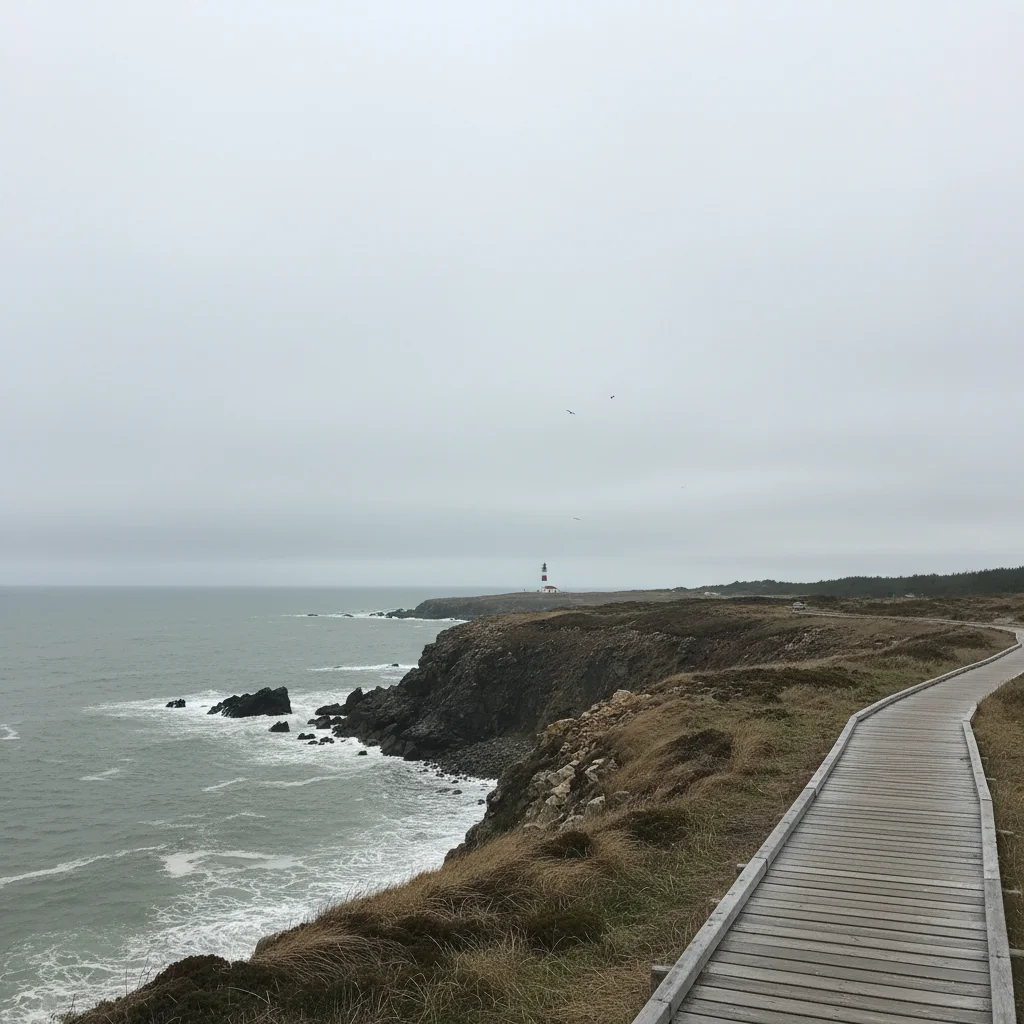
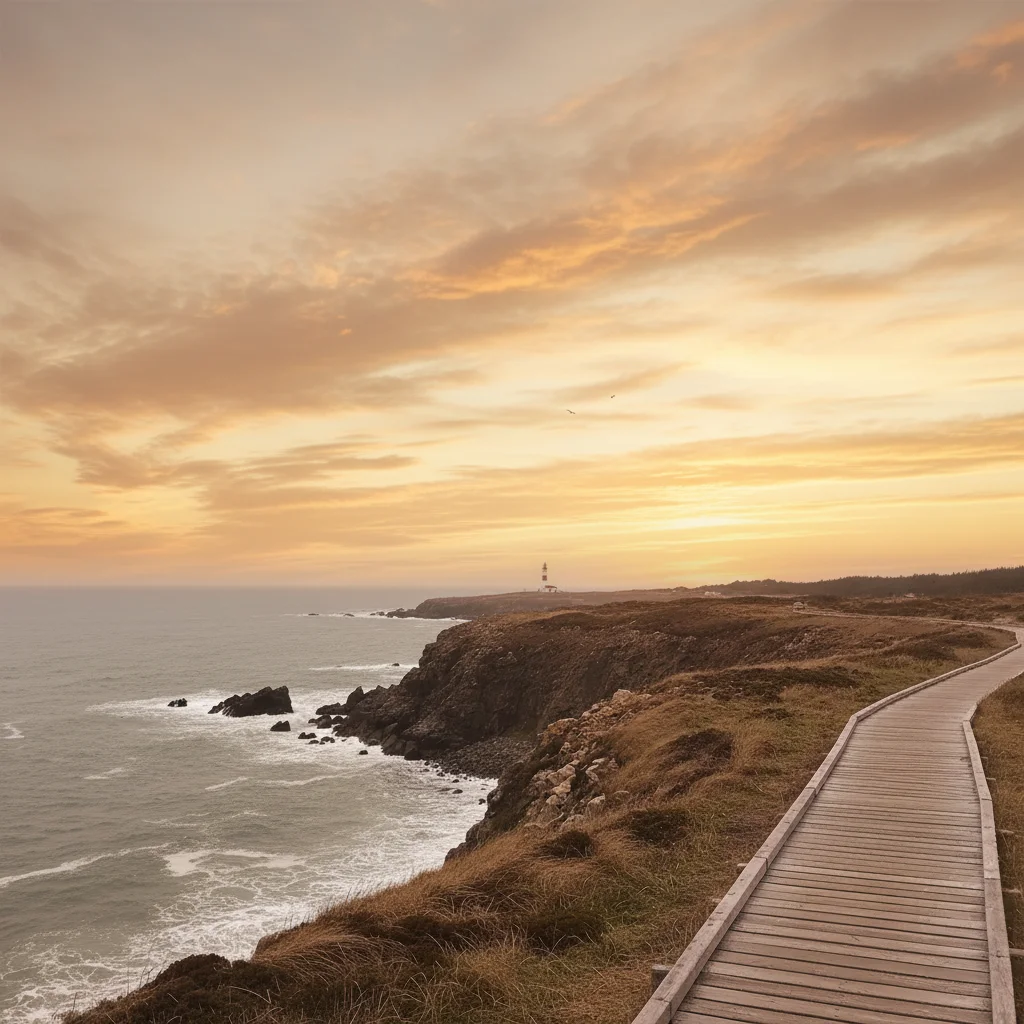
Sostituzione cielo per ritratto all'aperto
Una giornata nuvolosa ha reso la foto piatta e spenta. Sostituita con un cielo al tramonto splendido che ha trasformato l'atmosfera.
sostituisci il cielo grigio nuvoloso con un cielo al tramonto dorato caldo con nuvole morbide arancioni e rosa, mantenendo l'illuminazione naturale sul soggetto


Gradazione del colore per coerenza del feed
Foto grezza del telefono modificata per corrispondere a un'estetica del feed calda e dorata. Gradazione del colore coerente su tutti i post.
migliora con toni dorati caldi, ombre sollevate, luci soffici e gradazione del colore coerente per un'estetica Instagram coesa
Problemi Comuni nella Modifica Instagram
L'AI ha cambiato l'area sbagliata o qualcosa che non volevo cambiare
Why: L'AI non è riuscita a determinare esattamente quale elemento intendevi dalla sola descrizione. Questo succede con richieste ambigue come 'rimuovi la persona' quando sono presenti più persone.
Tocca un marcatore sulla persona o oggetto specifico che vuoi cambiare, poi rigenera con lo stesso prompt
I marcatori dicono all'AI 'intendo QUESTO in particolare.' Usali quando la sola descrizione è ambigua.
La gradazione del colore appare diversa su ogni foto
Why: Ogni foto ha diverse condizioni di illuminazione iniziali. L'AI interpreta 'toni caldi' relativamente all'originale.
migliora con valori specifici: toni dorati caldi al 30% di intensità, ombre sollevate al 20%, coerente su tutte le foto
Salva l'esatta formulazione del tuo prompt e usala in modo identico su tutte le foto per la massima coerenza.
La persona rimossa ha lasciato una macchia o sfocatura visibile
Why: Lo sfondo dietro la persona era complesso o la persona era grande nell'inquadratura. L'AI ha bisogno di più indicazioni su cosa riempire.
rimuovi la persona e ricostruisci lo sfondo naturalmente, abbinandolo a [descrivi cosa c'è: spiaggia, erba, edificio] circostante
Essere specifici su cosa dovrebbe riempire lo spazio aiuta l'AI a generare risultati più naturali.
Il nuovo cielo non corrisponde all'illuminazione sul soggetto
Why: Il cielo di sostituzione ha una direzione di illuminazione diversa dalla foto originale. Un cielo al tramonto non sembrerà naturale se il tuo soggetto è illuminato frontalmente.
sostituisci il cielo con [tua scelta] con direzione di illuminazione che corrisponde al soggetto, fonte di luce da [direzione della luce originale]
Guarda le ombre sul tuo soggetto per determinare da dove proveniva la luce originale, poi scegli un cielo che corrisponda.
Il miglioramento sembra eccessivamente elaborato o falso
Why: Il miglioramento era troppo aggressivo per la foto. Il pubblico di Instagram può individuare rapidamente le foto eccessivamente modificate.
migliora sottilmente con calore delicato e ombre leggermente sollevate, mantenendo la modifica naturale e credibile
Meno è meglio per Instagram. Le modifiche sottili che migliorano senza essere ovvie funzionano meglio con il pubblico.
Domande Frequenti
Devo contrassegnare qualcosa prima di descrivere?
No! Digita semplicemente ciò che vuoi: 'rimuovi la persona con la maglietta rossa' o 'rendi il cielo più blu.' L'AI comprende queste descrizioni senza alcun contrassegno. I marcatori servono solo per la precisione se qualcosa necessita di affinamento dopo il primo tentativo, ma la maggior parte delle modifiche Instagram funziona perfettamente al primo tentativo.
Le mie foto modificate avranno filigrane?
Nessuna filigrana mai. Le tue foto modificate si scaricano pulite e pronte per essere pubblicate direttamente su Instagram. EditThisPic è gratuito da usare senza alcun branding aggiunto ai tuoi contenuti.
Come mantengo un'estetica del feed coerente?
Usa lo stesso prompt per la gradazione del colore su tutte le tue foto. Salva un prompt come 'migliora con toni dorati caldi, ombre sollevate, luci soffici' e applicalo a ogni foto prima di pubblicare. L'AI applicherà regolazioni coerenti che creano un look del feed coeso.
Qual è la dimensione dell'immagine migliore per Instagram?
Instagram visualizza le foto a 1080px di larghezza. EditThisPic preserva la tua risoluzione originale, quindi carica la versione di qualità più alta che hai. Il risultato modificato manterrà quella qualità per post dall'aspetto nitido anche dopo la compressione di Instagram.
Posso rimuovere più persone o oggetti contemporaneamente?
Sì! Descrivili tutti in un prompt: 'rimuovi le persone sullo sfondo e il cestino della spazzatura a destra.' L'AI elabora più rimozioni insieme. Per scene complesse, potresti ottenere risultati migliori facendole una alla volta.
Funziona per le Instagram Stories e i Reels?
Sì. EditThisPic modifica qualsiasi foto indipendentemente da dove prevedi di pubblicarla. Modifica le tue foto qui, poi usa gli strumenti nativi di Instagram per formattarle per le Stories (9:16) o i post del feed (1:1, 4:5). La qualità dell'immagine modificata si trasferisce a qualsiasi formato.
Pronto a portare i tuoi contenuti Instagram al livello successivo?
Gratuito da usare. Nessuna registrazione. Nessuna filigrana.
Inizia a Modificare