Gratis • Senza registrazione Blur Text · Gratis

Sfoca il testo nella foto

Digita 'sfoca il testo' e guarda le informazioni sensibili scomparire in sicurezza.
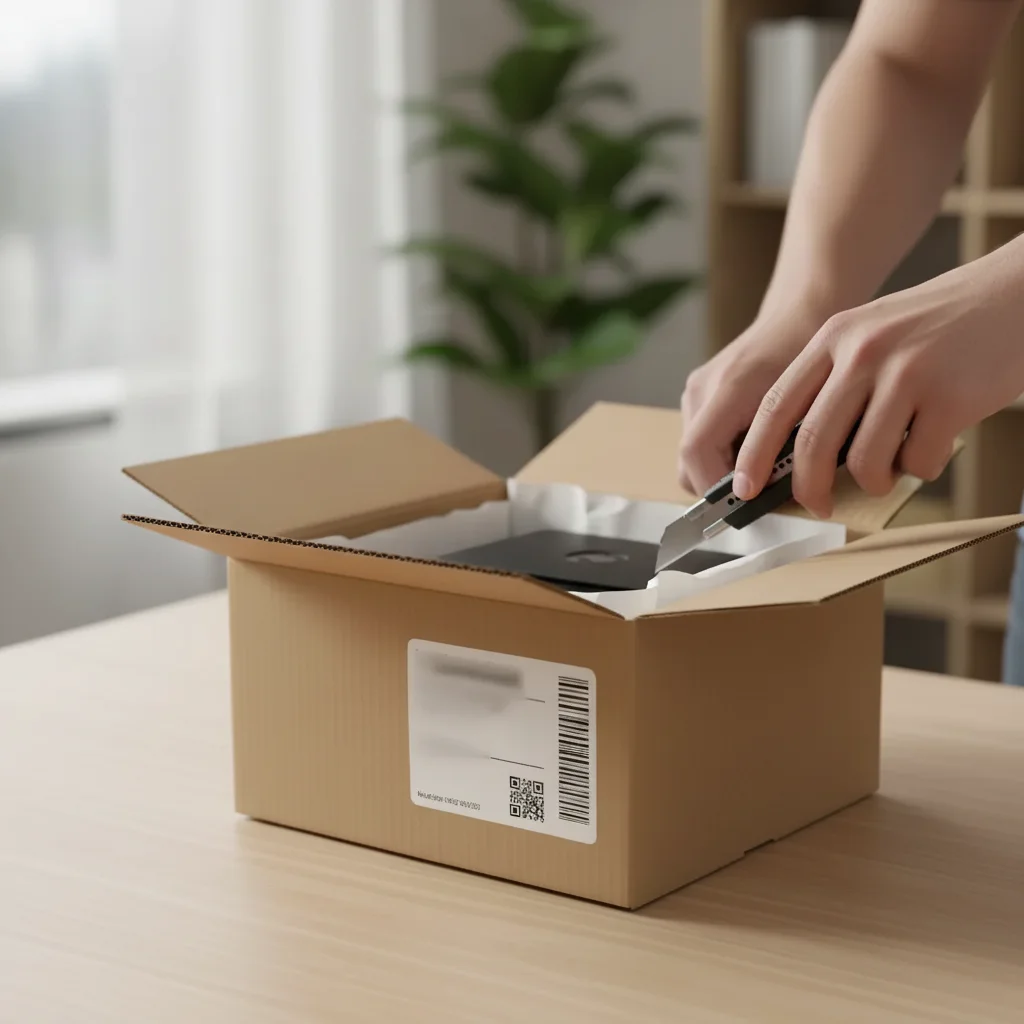
Scatola di spedizione con etichetta indirizzo visibile che mostra nome completo e indirizzo
Before
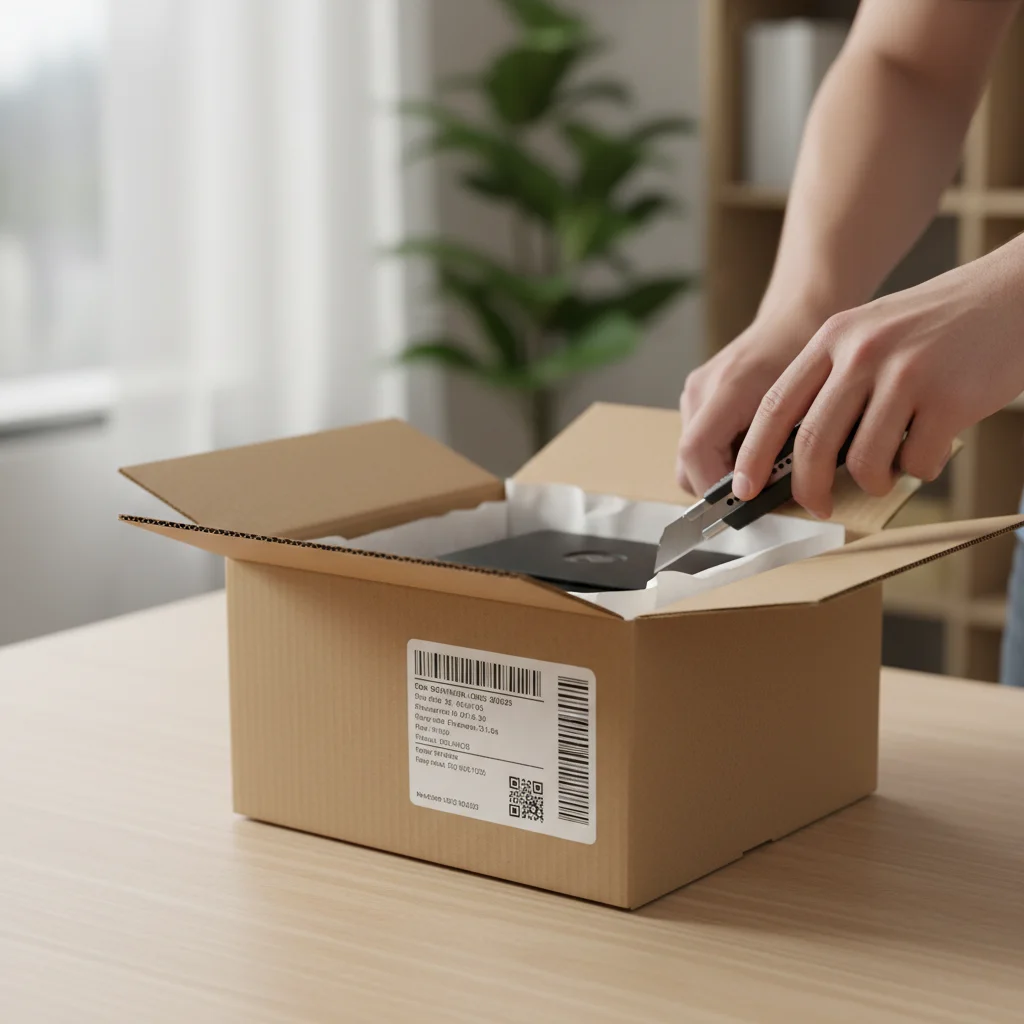
Stessa scatola di spedizione con etichetta indirizzo sfocata
After

Sfoca il testo nella foto

Drop your photo here

or click to browse

Release to upload

Gratis • Senza registrazione

Advertisement
Popular use cases:
  • Redazione di screenshot
  • Privacy del documento
  • Sfocatura etichetta indirizzo
  • Redazione ricevuta
  • Condivisione social media
  • Screenshot ticket di supporto

Cost
Free No signup required
Time
Instant results in 15-30 seconds
Works on
Any device - browser, phone, tablet, desktop
Powered by
AI-powered photo editing
Scenario Prompt Time
Etichetta indirizzo sfoca completamente l'etichetta dell'indirizzo di spedizione 15s
Info screenshot sfoca l'email e il numero di telefono in questo screenshot 20s
Dati documento sfoca il numero di conto, mantieni tutto il resto leggibile 20s
Targa sfoca il numero della targa sull'auto 15s

How it works

  1. Carica la tua foto

    Rilascia la tua immagine in EditThisPic. JPG, PNG e WebP fino a 7MB. Screenshot, foto di documenti e immagini di pacchi con testo visibile funzionano tutti bene.

    Expect: Area di testo singola: 15-30 secondi. Molteplici aree di testo: potrebbero essere necessari 2-3 passaggi su 1-2 minuti.
  2. Descrivi cosa sfumare

    Digita cosa vuoi sfocato: 'sfoca l'etichetta dell'indirizzo' o 'sfoca il numero della carta di credito.' L'IA comprende i contesti del testo. Se c'è una sola area di testo, 'sfoca il testo' funziona. Sii specifico su quale testo quando ci sono molteplici aree.

    Tip: Nomina cosa È il testo, non solo 'il testo'. 'Sfoca il numero di telefono' funziona meglio di 'sfoca il testo a sinistra'.

    Copy one of these to get started:

    Etichetta di spedizione sulla foto del pacco sfoca l'etichetta dell'indirizzo di spedizione in modo che nessun testo sia leggibile
    Screenshot con informazioni personali sfoca l'indirizzo email e il numero di telefono in questo screenshot
    Documento con dati sensibili sfoca il numero di previdenza sociale e il numero di conto, mantieni il resto leggibile
    Foto della ricevuta per rapporto di spesa sfoca il numero della carta di credito sulla ricevuta, mantieni il totale e la data visibili
    2 more prompts
    Targa sullo sfondo sfoca il numero della targa sull'auto sullo sfondo
    Molteplici indirizzi da sfumare sfoca tutto il testo dell'indirizzo visibile incluso l'indirizzo di reso e l'etichetta di spedizione
  3. Genera e verifica

    Tocca genera e verifica che il testo sensibile sia completamente oscurato. Ingrandisci al 100% e verifica che nessun carattere rimanga leggibile. Una sfocatura parziale può ancora esporre informazioni.

  4. Contrassegna il testo specifico se necessario

    Se l'IA ha sfocato l'area di testo sbagliata o ne ha persa parte, tocca un marcatore direttamente sul testo che vuoi oscurare e rigenera. I marcatori aiutano quando esistono molteplici aree di testo.

    Tip: I marcatori sono per la precisione quando ci sono molteplici blocchi di testo. Se ce n'è uno solo, la descrizione da sola di solito funziona.
Try it free

Sfoca il testo nella foto

Drop your photo here

or click to browse

Release to upload

Gratis • Senza registrazione

"Dovevo condividere uno screenshot ma il mio indirizzo era visibile. Ho digitato 'sfoca l'indirizzo' ed è scomparso in pochi secondi. Mi ha risparmiato il ritaglio." @MammaConscia

See it in action

Scatola di spedizione con etichetta indirizzo visibile che mostra nome completo e indirizzo
Before
->
Stessa scatola di spedizione con etichetta indirizzo sfocata
After

Foto del pacco per i social media

Volevi condividere una foto di unboxing ma l'etichetta di spedizione mostrava il tuo indirizzo completo di casa. Un prompt l'ha oscurato completamente.

Prompt: sfoca l'etichetta dell'indirizzo di spedizione in modo che nessun testo sia leggibile
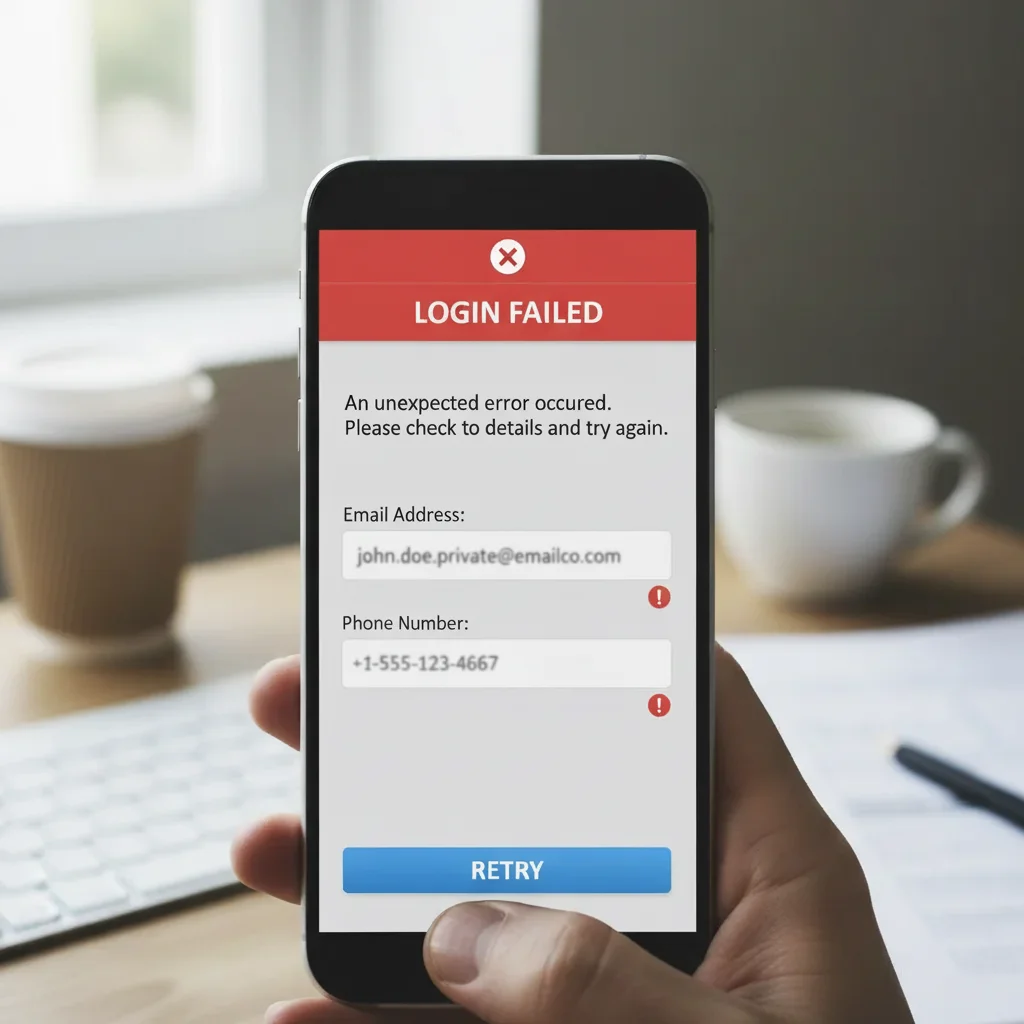
Screenshot che mostra email e numero di telefono in alto con messaggio di errore sottostante
Before
->
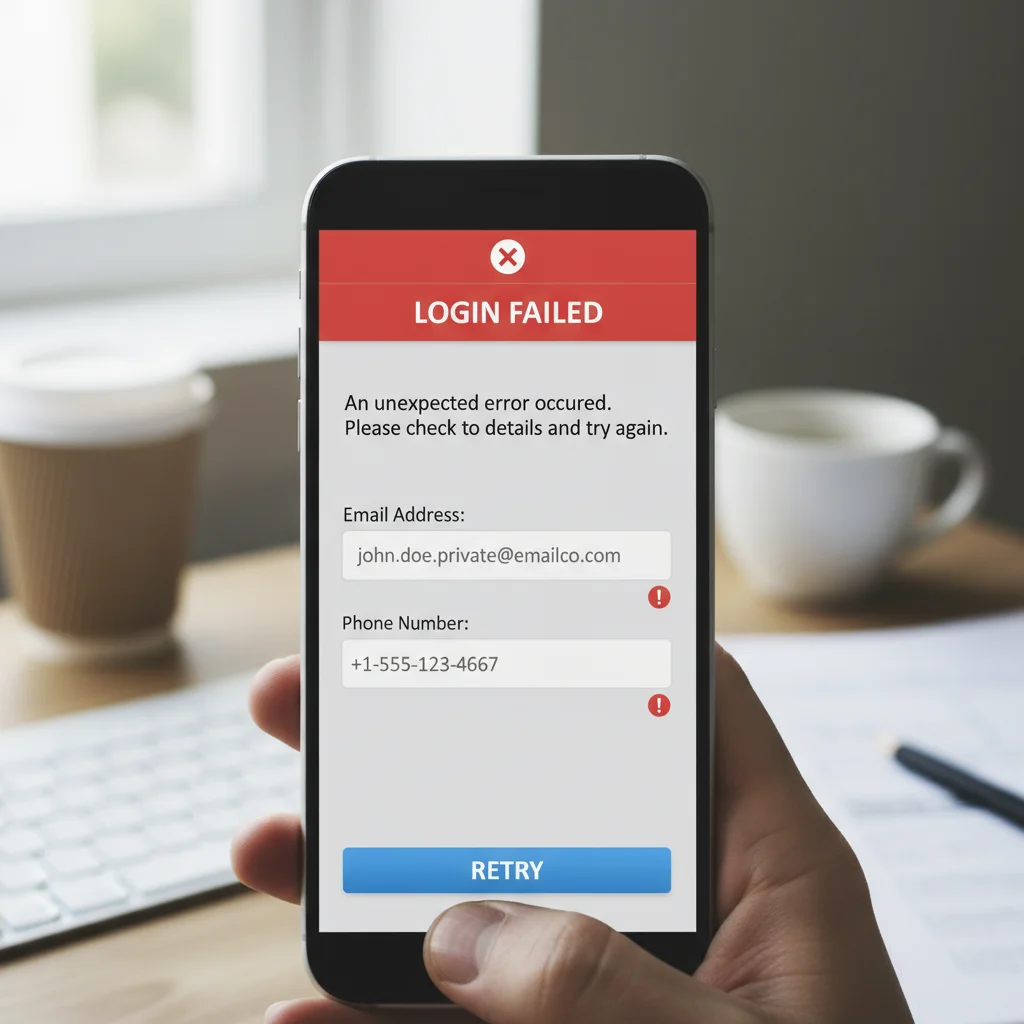
Stesso screenshot con email e telefono sfocati, messaggio di errore ancora leggibile
After

Redazione di screenshot per ticket di supporto

Dovevi condividere uno screenshot di errore ma mostrava l'email dell'account e il numero di telefono. Ho sfocato entrambi mantenendo il messaggio di errore visibile.

Prompt: sfoca l'indirizzo email e il numero di telefono, mantieni il messaggio di errore leggibile
Advertisement

If something looks off

L'IA ha sfocato l'area di testo sbagliata

Why: Esistono molteplici aree di testo e l'IA non riusciva a determinare quale intendessi dalla descrizione da sola.

Try: Tocca un marcatore direttamente sul testo che vuoi sfumare, quindi rigenera con lo stesso prompt

Tip: I marcatori sono essenziali quando ci sono molteplici blocchi di testo. Dicono all'IA 'sfoca QUESTO specificamente.'

Il testo è ancora parzialmente leggibile dopo la sfocatura

Why: La sfocatura non era abbastanza forte o ha perso alcuni caratteri. Le sfocature leggere possono comunque rivelare il testo con l'aumento.

Try: sfoca il testo completamente in modo che nessun carattere sia riconoscibile, sfocatura pesante

Tip: Per dati sensibili come SSN o numeri di conto, ingrandisci sempre al 100% e verifica che nessun carattere rimanga visibile.

L'IA ha sfocato troppa area incluso il contenuto circostante

Why: L'IA ha interpretato 'sfoca il testo' troppo ampiamente e ha incluso elementi vicini.

Try: sfoca solo il testo dell'indirizzo, mantieni tutto il resto nitido e invariato

Tip: Aggiungere 'solo' e 'mantieni tutto il resto' aiuta a limitare la sfocatura solo all'area target.

Il testo piccolo non è stato rilevato o sfocato

Why: Il testo molto piccolo potrebbe non essere riconosciuto come un'area di testo distinta dall'IA.

Try: Tocca un marcatore sul testo piccolo e rigenera con 'sfoca l'area di testo marcata'

Tip: Per il testo minuscolo, usa sempre un marcatore per assicurarti che l'IA sappia esattamente dove applicare la sfocatura.

Quick answers

Devo contrassegnare il testo prima di descrivere?

No! Basta descrivere cosa vuoi: 'sfoca l'indirizzo' o 'sfoca il numero di telefono.' L'IA comprende i tipi di testo comuni. Usa i marcatori solo quando ci sono molteplici aree di testo e devi specificare quale, o quando l'IA ha scelto l'area sbagliata al primo tentativo.

Il testo sfocato è veramente illeggibile o può essere recuperato?

EditThisPic applica una sfocatura distruttiva che scramble permanentemente i dati dei pixel. A differenza di alcuni semplici overlay, questa sfocatura non può essere invertita o aumentata per rivelare il testo originale. Per la massima sicurezza, verifica sempre al zoom del 100% che nessun carattere rimanga riconoscibile.

Posso sfumare molteplici aree di testo contemporaneamente?

Sì. Includi tutte le aree nel tuo prompt: 'sfoca l'indirizzo di reso e l'etichetta di spedizione' o 'sfoca tutti gli indirizzi email visibili.' Se l'IA ne perde uno, tocca un marcatore su di esso e rigenera. Per molte aree di testo sparse, potrebbero essere necessari molteplici passaggi.

Qual è la differenza tra sfocatura e rimozione per il testo?

La sfocatura oscura il testo mantenendo l'area visibilmente presente—i visualizzatori sanno che qualcosa è stato redatto. La rimozione tenta di riempire l'area con lo sfondo, come se il testo non fosse mai stato lì. Usa la sfocatura per la trasparenza sulla redazione; usa la rimozione quando vuoi che l'area del testo scompaia completamente.

Pronto a sfumare il testo sensibile?

Gratuito da provare. Nessuna registrazione richiesta.

Try it free