Gratis • Sin registro Blur Text · Gratis

Desenfocar Texto en Foto

Escribe 'desenfocar el texto' y observa cómo la información sensible desaparece de forma segura.
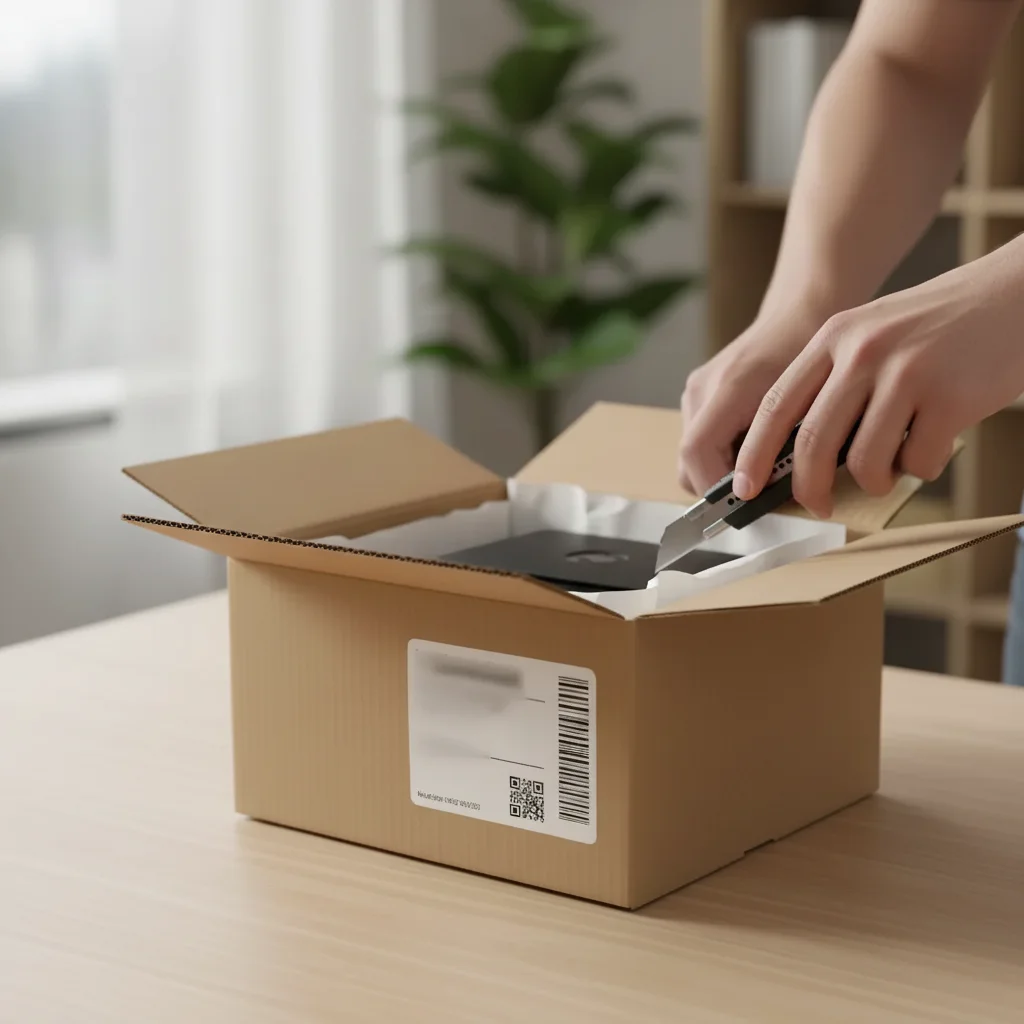
Caja de envío con etiqueta de dirección visible mostrando nombre completo y dirección
Antes
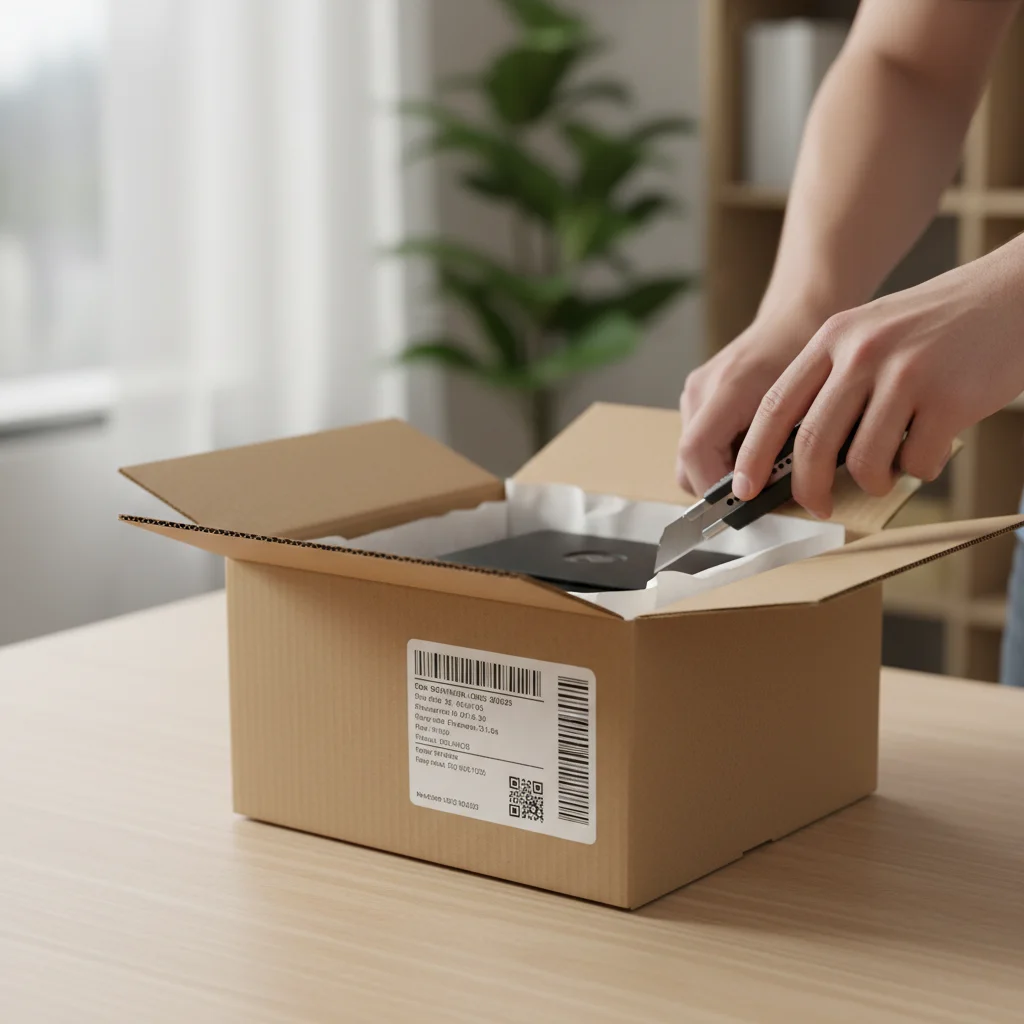
Misma caja de envío con etiqueta de dirección desenfocada
Después

Desenfocar Texto en Foto

Drop your photo here

or click to browse

Release to upload

Gratis • Sin registro

Advertisement
Popular use cases:
  • Redacción de captura de pantalla
  • Privacidad de documento
  • Desenfoque de etiqueta de dirección
  • Redacción de recibo
  • Compartir en redes sociales
  • Capturas de pantalla de tickets de soporte

Cost
Free No signup required
Time
Instant results in 15-30 seconds
Works on
Any device - browser, phone, tablet, desktop
Powered by
AI-powered photo editing
Scenario Prompt Time
Etiqueta de dirección desenfocar la etiqueta de dirección de envío completamente 15s
Información de captura desenfocar el correo electrónico y número telefónico en esta captura de pantalla 20s
Datos de documento desenfocar el número de cuenta, mantener todo lo demás legible 20s
Placa de matrícula desenfocar el número de placa de matrícula en el auto 15s

Cómo funciona

  1. Sube tu foto

    Arrastra tu imagen a EditThisPic. JPG, PNG y WebP hasta 7MB. Capturas de pantalla, fotos de documentos e imágenes de paquetes con texto visible funcionan bien.

    Espera: Área de texto única: 15-30 segundos. Múltiples áreas de texto: pueden requerir 2-3 intentos en 1-2 minutos.
  2. Describe qué desenfocar

    Escribe qué quieres desenfocar: 'desenfocar la etiqueta de dirección' o 'desenfocar el número de tarjeta de crédito.' El AI entiende contextos de texto. Si hay solo un área de texto, 'desenfocar el texto' funciona. Sé específico sobre qué texto cuando hay múltiples áreas.

    Consejo: Nombra qué ES el texto, no solo 'el texto.' 'Desenfocar el número telefónico' funciona mejor que 'desenfocar el texto a la izquierda.'

    Copia uno de estos para empezar:

    Etiqueta de envío en foto de paquete desenfocar la etiqueta de dirección de envío para que ningún texto sea legible
    Try This →
    Captura de pantalla con información personal desenfocar la dirección de correo electrónico y número telefónico en esta captura de pantalla
    Try This →
    Documento con datos sensibles desenfocar el número de seguro social y número de cuenta, mantener el resto legible
    Try This →
    Foto de recibo para reporte de gastos desenfocar el número de tarjeta de crédito en el recibo, mantener el total y fecha visible
    Try This →
    2 prompts más
    Placa de matrícula en el fondo desenfocar el número de placa de matrícula en el auto en el fondo
    Try This →
    Múltiples direcciones para desenfocar desenfocar todo el texto de dirección visible incluyendo dirección de retorno y etiqueta de envío
    Try This →
  3. Genera y verifica

    Toca generar y verifica que el texto sensible esté completamente oscurecido. Amplía al 100% y verifica que no haya caracteres legibles. El desenfoque parcial aún puede exponer información.

  4. Marca texto específico si es necesario

    Si el AI desenfocó el área incorrecta o pasó por alto parte, toca un marcador directamente en el texto que quieres oscurecer y regenera. Los marcadores ayudan cuando hay múltiples áreas de texto.

    Consejo: Los marcadores son para precisión cuando hay múltiples bloques de texto. Si hay solo uno, la descripción sola generalmente funciona.
Pruébalo gratis

Desenfocar Texto en Foto

Drop your photo here

or click to browse

Release to upload

Gratis • Sin registro

"Tenía que compartir una captura de pantalla pero mi dirección era visible. Escribí 'desenfocar la dirección' y desapareció en segundos. Me ahorró tener que recortar." @PrivacyMindedMom

Míralo en acción

Caja de envío con etiqueta de dirección visible mostrando nombre completo y dirección
Antes
->
Misma caja de envío con etiqueta de dirección desenfocada
Después

Foto de paquete para redes sociales

Quería compartir una foto de desempaque pero la etiqueta de envío mostraba la dirección del hogar completa. Una instrucción la desenfocó completamente.
Prompt: desenfocar la etiqueta de dirección de envío para que ningún texto sea legible
Try This →
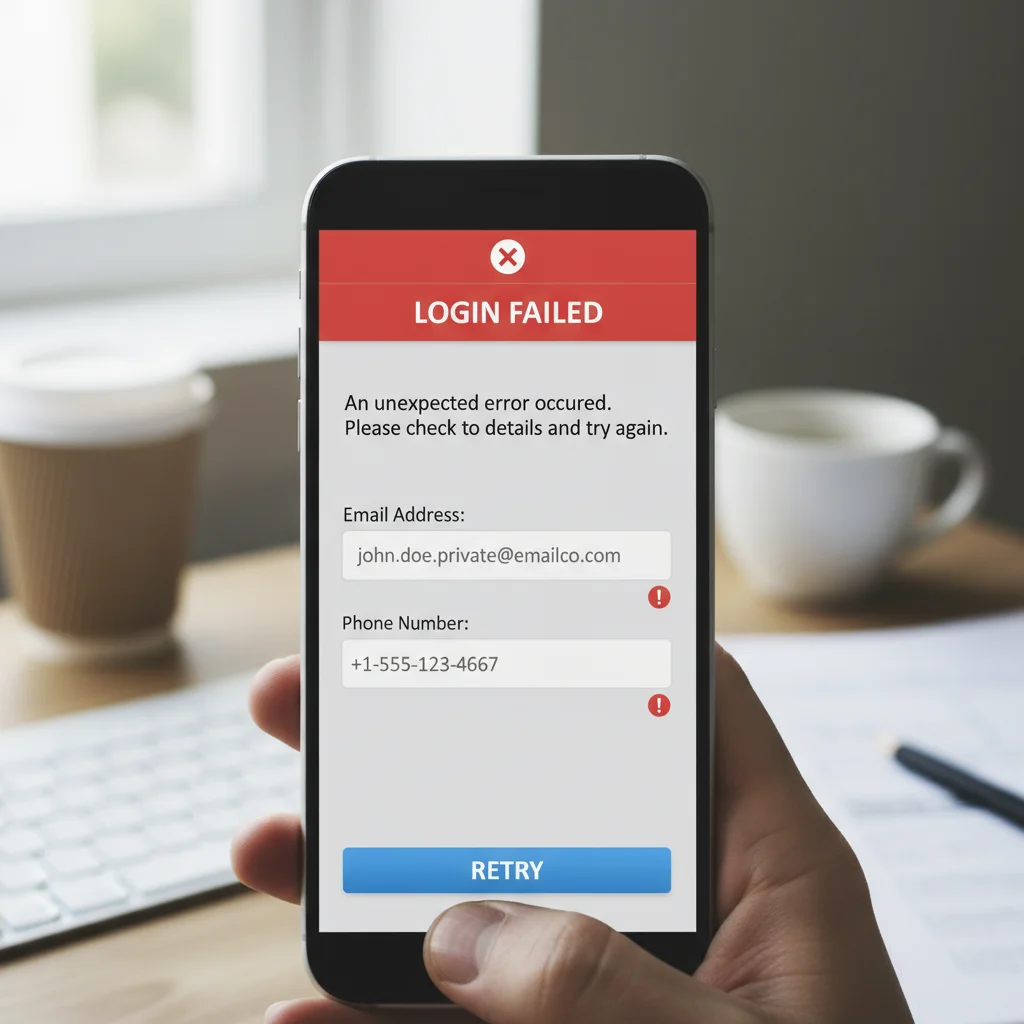
Captura de pantalla mostrando correo electrónico y número telefónico en la parte superior con mensaje de error debajo
Antes
->
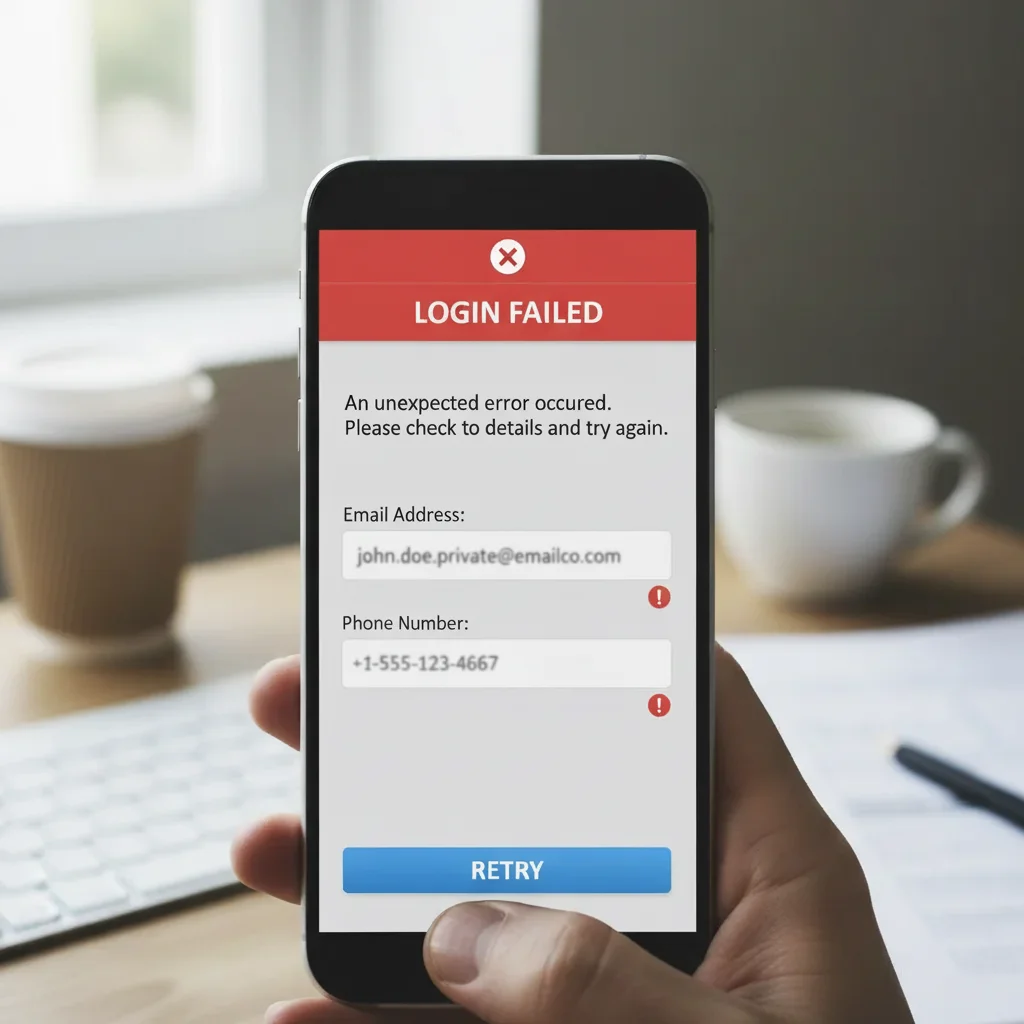
Misma captura de pantalla con correo electrónico y teléfono desenfocados, mensaje de error aún legible
Después

Redacción de captura de pantalla para ticket de soporte

Necesitaba compartir una captura de pantalla de error pero mostraba correo electrónico y teléfono de la cuenta. Desenfocé ambos mientras mantenía visible el mensaje de error.

Prompt: desenfocar la dirección de correo electrónico y número telefónico, mantener el mensaje de error legible
Try This →
Advertisement

Si algo no se ve bien

El AI desenfocó el área de texto incorrecta

Por qué: Existen múltiples áreas de texto y el AI no pudo determinar cuál querías solo por la descripción.

Intenta: Toca un marcador directamente en el texto que quieres desenfocar, luego regenera con la misma instrucción
Try This →

Consejo: Los marcadores son esenciales cuando hay múltiples bloques de texto. Le dicen al AI 'desenfoca ESTE específicamente.'

El texto aún es parcialmente legible después del desenfoque

Por qué: El desenfoque no fue lo suficientemente fuerte o pasó por alto algunos caracteres. Los desenfoque ligeros aún pueden revelar texto con mejora.

Intenta: desenfocar el texto completamente para que ningún carácter sea reconocible, desenfoque fuerte
Try This →

Consejo: Para datos sensibles como SSN o números de cuenta, siempre amplía al 100% y verifica que no haya caracteres visibles.

El AI desenfocó demasiada área incluyendo contenido circundante

Por qué: El AI interpretó 'desenfocar el texto' demasiado ampliamente e incluyó elementos cercanos.

Intenta: desenfocar solo el texto de dirección, mantener todo lo demás nítido e inalterado
Try This →

Consejo: Agregar 'solo' y 'mantener todo lo demás' ayuda a limitar el desenfoque solo al área objetivo.

El texto pequeño no fue detectado o desenfocado

Por qué: El texto muy pequeño puede no ser reconocido como un área de texto distinta por el AI.

Intenta: Toca un marcador en el texto pequeño y regenera con 'desenfocar el área de texto marcada'
Try This →

Consejo: Para texto diminuto, siempre usa un marcador para asegurar que el AI sepa exactamente dónde aplicar el desenfoque.

Respuestas rápidas

¿Necesito marcar el texto antes de describirlo?

¡No! Solo describe qué quieres: 'desenfocar la dirección' o 'desenfocar el número telefónico.' El AI entiende tipos de texto comunes. Solo usa marcadores cuando hay múltiples áreas de texto y necesitas especificar cuál, o cuando el AI eligió el área incorrecta en tu primer intento.

¿Es el texto desenfocado realmente ilegible o puede ser recuperado?

EditThisPic aplica un desenfoque destructivo que permanentemente desorganiza los datos de píxeles. A diferencia de algunos superposiciones simples, este desenfoque no puede ser invertido o mejorado para revelar el texto original. Para máxima seguridad, siempre verifica al 100% de zoom que no haya caracteres reconocibles.

¿Puedo desenfocar múltiples áreas de texto a la vez?

Sí. Incluye todas las áreas en tu instrucción: 'desenfocar la dirección de retorno y etiqueta de envío' o 'desenfocar todas las direcciones de correo electrónico visibles.' Si el AI falta una, toca un marcador en ella y regenera. Para muchas áreas de texto dispersas, puede que necesites múltiples intentos.

¿Cuál es la diferencia entre desenfocar y remover para texto?

Desenfocar oscurece el texto mientras mantiene el área visiblemente presente—los observadores saben que algo fue redactado. Remover intenta rellenar el área con fondo, como si el texto nunca estuvo ahí. Usa desenfocar para transparencia sobre redacción; usa remover cuando quieres que el área de texto desaparezca completamente.

¿Listo para desenfocar texto sensible?

Gratis para probar. Sin registro requerido.

Pruébalo gratis