Kostenlos • Keine Anmeldung Blur Text · Kostenlos

Text im Foto Verwischen

Schreiben Sie 'verwische den Text' und sehen Sie zu, wie sensible Informationen sicher verschwinden.
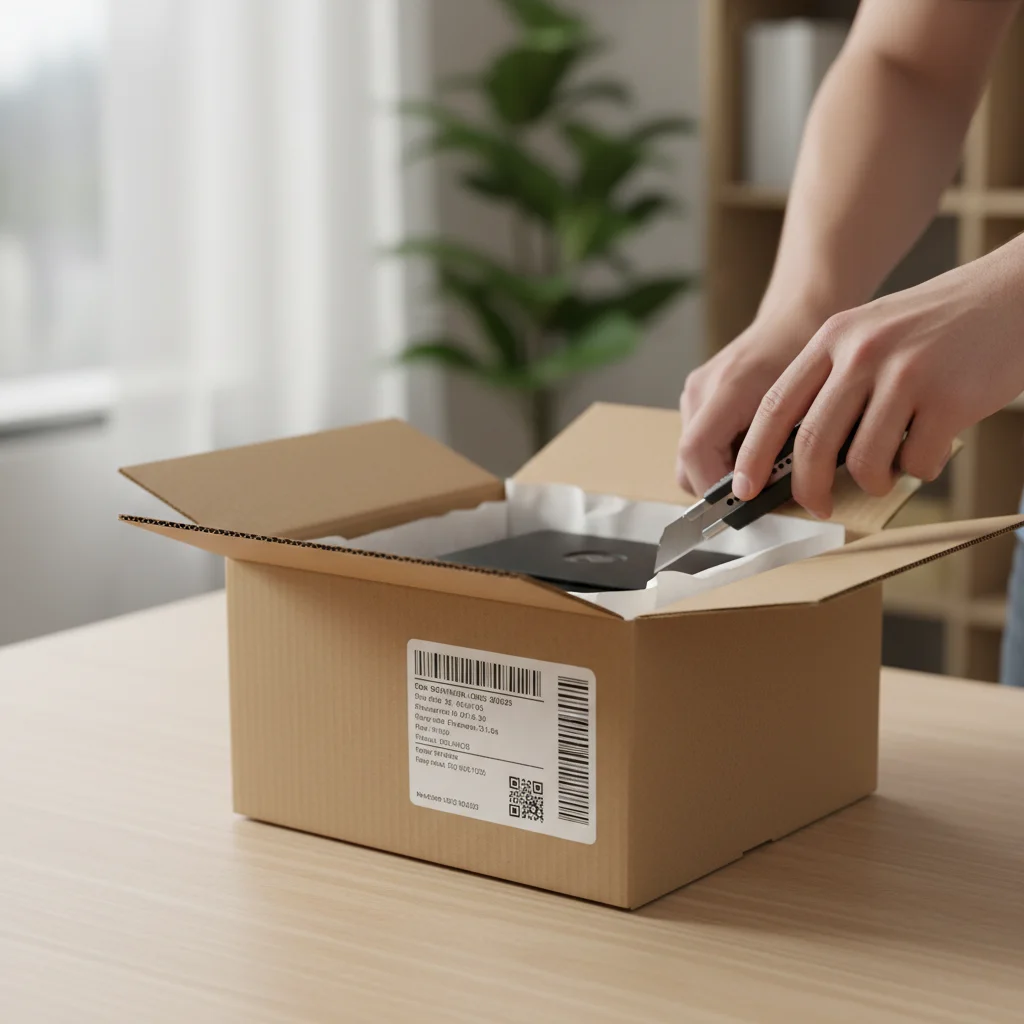
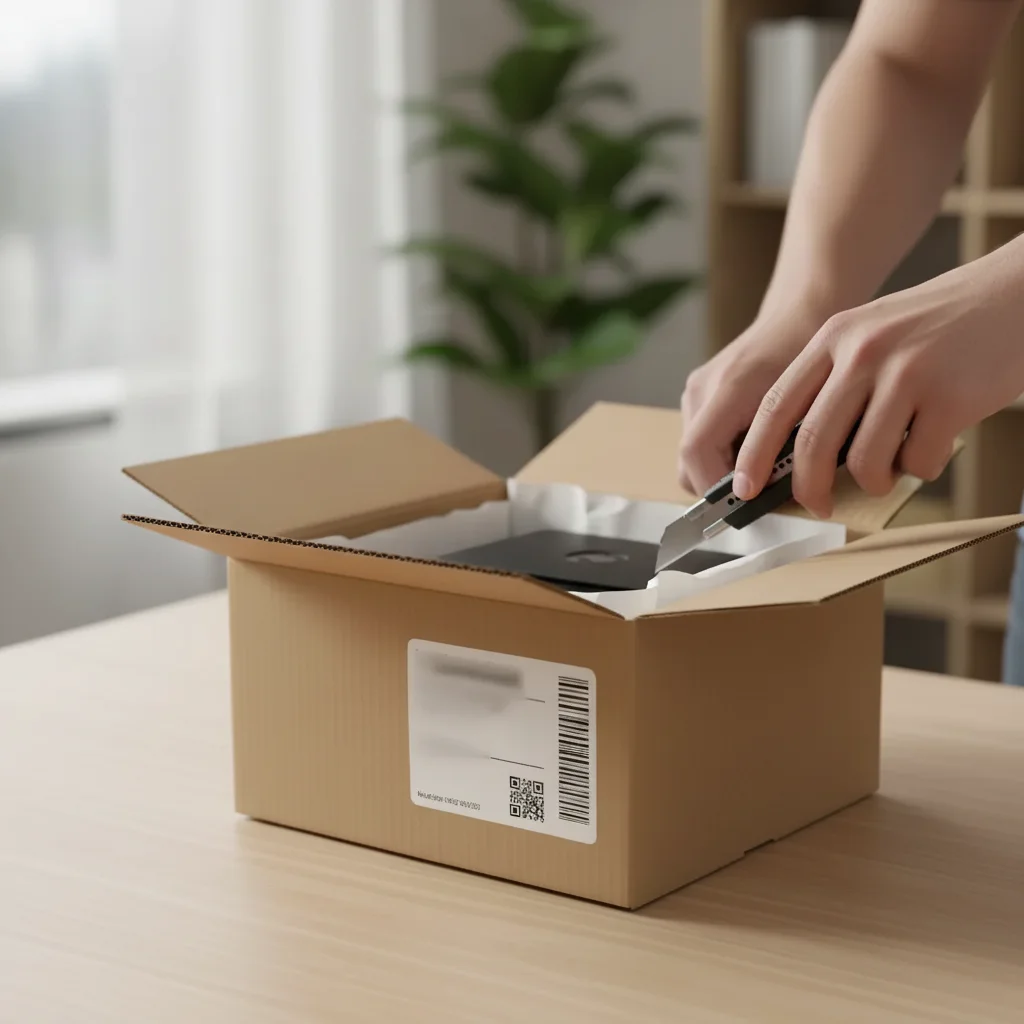
Versandkarton mit sichtbarem Adressetikett, das vollständigen Namen und Adresse zeigt
Before
Gleicher Versandkarton mit verwischtem Adressetikett
After

Text im Foto Verwischen

Drop your photo here

or click to browse

Release to upload

Kostenlos • Keine Anmeldung

Advertisement
Popular use cases:
  • Screenshot-Schwärzung
  • Dokumentenprivatsphäre
  • Adressetikett verwischen
  • Quittungsschwärzung
  • Social-Media-Teilen
  • Support-Ticket-Screenshots

Cost
Free No signup required
Time
Instant results in 15-30 seconds
Works on
Any device - browser, phone, tablet, desktop
Powered by
AI-powered photo editing
Scenario Prompt Time
Adressetikett verwische das Versandadressetikett vollständig 15s
Screenshot-Info verwische die E-Mail und Telefonnummer in diesem Screenshot 20s
Dokumentendaten verwische die Kontonummer, belasse alles andere lesbar 20s
Nummernschild verwische die Nummernschildnummer am Auto 15s

How it works

  1. Laden Sie Ihr Foto hoch

    Ziehen Sie Ihr Bild in EditThisPic. JPG, PNG und WebP bis zu 7MB. Screenshots, Dokumentenfotos und Paketbilder mit sichtbarem Text funktionieren alle gut.

    Expect: Einzelner Textbereich: 15-30 Sekunden. Mehrere Textbereiche: möglicherweise 2-3 Durchgänge über 1-2 Minuten.
  2. Beschreiben Sie, was verwischt werden soll

    Geben Sie ein, was verwischt werden soll: 'verwische das Adressetikett' oder 'verwische die Kreditkartennummer'. Die KI versteht Textkontexte. Wenn es nur einen Textbereich gibt, funktioniert 'verwische den Text'. Seien Sie bei mehreren Bereichen spezifisch, welcher Text gemeint ist.

    Tip: Benennen Sie, WAS der Text IST, nicht nur 'der Text'. 'Verwische die Telefonnummer' funktioniert besser als 'verwische den Text links'.

    Copy one of these to get started:

    Versandetikett auf Paketfoto verwische das Versandadressetikett, sodass kein Text lesbar ist
    Screenshot mit persönlichen Informationen verwische die E-Mail-Adresse und Telefonnummer in diesem Screenshot
    Dokument mit sensiblen Daten verwische die Sozialversicherungsnummer und Kontonummer, belasse den Rest lesbar
    Quittungsfoto für Spesenabrechnung verwische die Kreditkartennummer auf der Quittung, belasse Betrag und Datum sichtbar
    2 more prompts
    Nummernschild im Hintergrund verwische die Nummernschildnummer am Auto im Hintergrund
    Mehrere zu verwischende Adressen verwische allen sichtbaren Adresstext einschließlich Rücksendeadresse und Versandetikett
  3. Generieren und überprüfen

    Tippen Sie auf Generieren und prüfen Sie, ob der sensible Text vollständig unkenntlich ist. Zoomen Sie auf 100% und überprüfen Sie, dass keine Zeichen lesbar bleiben. Teilweise Unschärfe kann noch Informationen preisgeben.

  4. Markieren Sie bei Bedarf spezifischen Text

    Wenn die KI den falschen Textbereich verwischt oder einen Teil übersehen hat, tippen Sie direkt auf den Text, den Sie unkenntlich machen möchten, und generieren Sie neu. Markierungen helfen, wenn mehrere Textbereiche existieren.

    Tip: Markierungen dienen der Präzision bei mehreren Textbereichen. Wenn es nur einen gibt, funktioniert die Beschreibung allein normalerweise.
Try it free

Text im Foto Verwischen

Drop your photo here

or click to browse

Release to upload

Kostenlos • Keine Anmeldung

"Musste einen Screenshot teilen, aber meine Adresse war sichtbar. Habe 'verwische die Adresse' eingegeben und sie war in Sekunden weg. Hat mir das erneute Zuschneiden erspart." @DatenschutzbewussteMama

See it in action

Versandkarton mit sichtbarem Adressetikett, das vollständigen Namen und Adresse zeigt
Before
->
Gleicher Versandkarton mit verwischtem Adressetikett
After

Paketfoto für Social Media

Wollte ein Unboxing-Foto teilen, aber das Versandetikett zeigte die vollständige Heimadresse. Ein Prompt verwischte es vollständig.
Prompt: verwische das Versandadressetikett, sodass kein Text lesbar ist
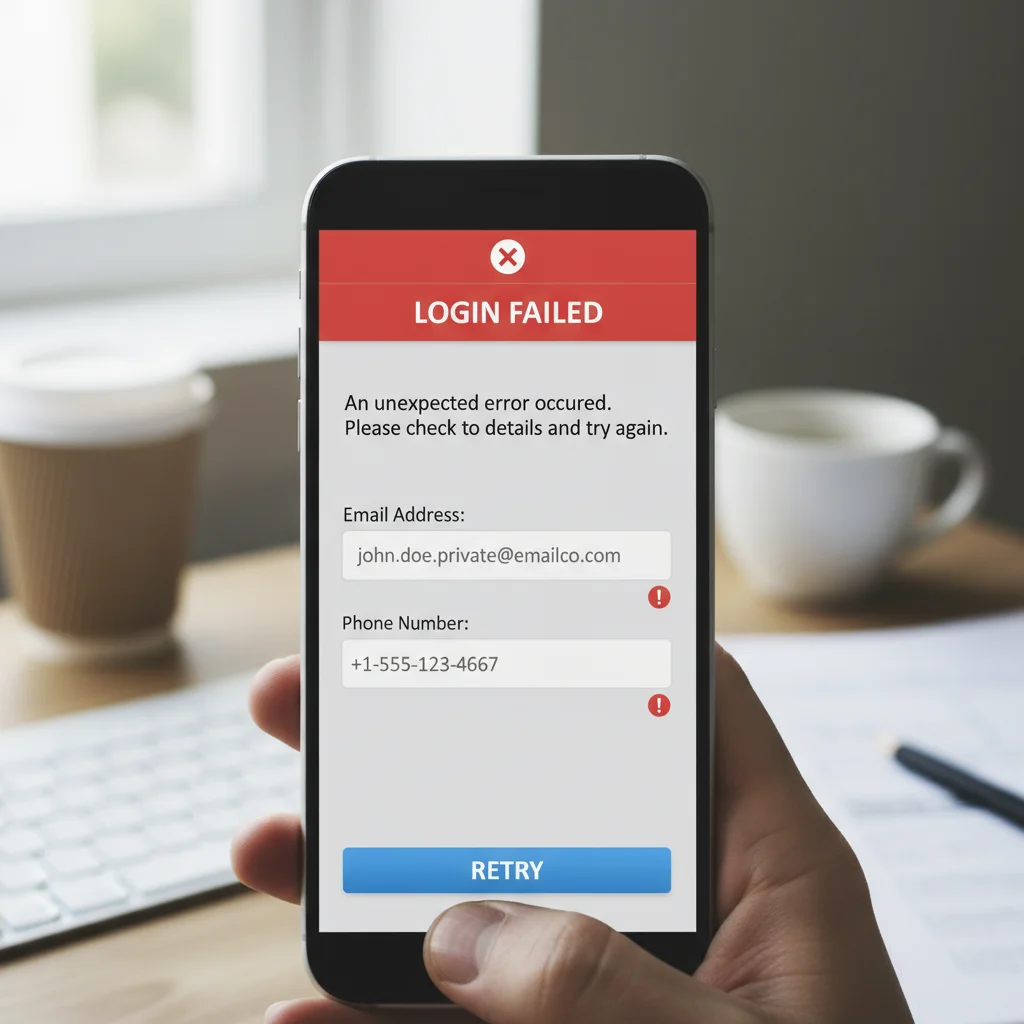
Screenshot mit E-Mail und Telefonnummer oben und Fehlermeldung darunter
Before
->
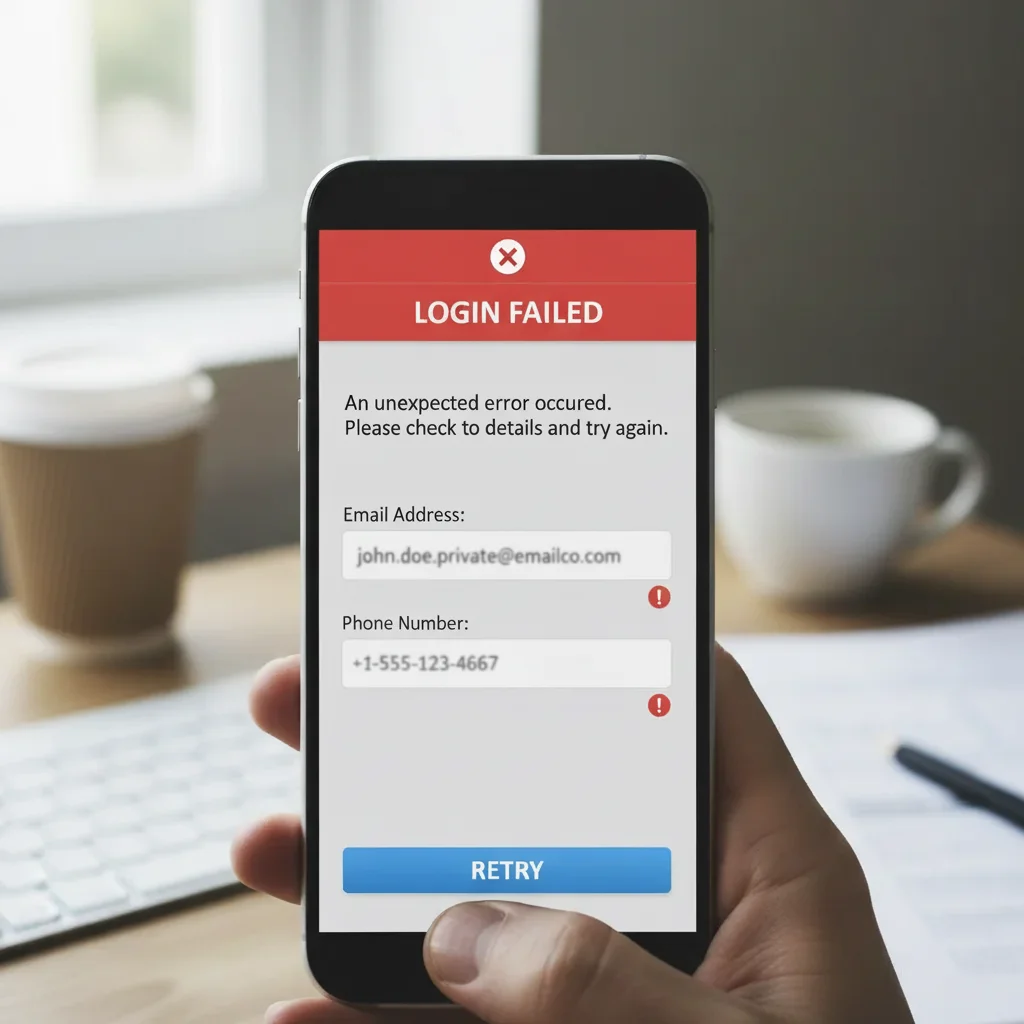
Gleicher Screenshot mit verwischter E-Mail und Telefon, Fehlermeldung noch lesbar
After

Screenshot-Schwärzung für Support-Ticket

Musste einen Fehler-Screenshot teilen, aber er zeigte Konto-E-Mail und Telefon. Beide verwischt, während die Fehlermeldung sichtbar blieb.

Prompt: verwische die E-Mail-Adresse und Telefonnummer, belasse die Fehlermeldung lesbar
Advertisement

If something looks off

KI hat den falschen Textbereich verwischt

Why: Es existieren mehrere Textbereiche und die KI konnte nicht allein aus der Beschreibung ermitteln, welchen Sie meinten.

Try: Tippen Sie eine Markierung direkt auf den Text, den Sie verwischen möchten, dann neu generieren mit dem gleichen Prompt

Tip: Markierungen sind unerlässlich bei mehreren Textblöcken. Sie sagen der KI 'verwische DIESEN hier speziell'.

Text ist nach dem Verwischen noch teilweise lesbar

Why: Die Unschärfe war nicht stark genug oder hat einige Zeichen übersehen. Leichte Unschärfen können bei Verstärkung noch Text offenbaren.

Try: verwische den Text vollständig, sodass keine Zeichen erkennbar sind, starke Unschärfe

Tip: Bei sensiblen Daten wie Sozialversicherungsnummern oder Kontonummern immer auf 100% zoomen und prüfen, dass keine Zeichen sichtbar bleiben.

KI hat zu viel Bereich einschließlich umgebender Inhalte verwischt

Why: Die KI interpretierte 'verwische den Text' zu weit gefasst und schloss nahe Elemente ein.

Try: verwische nur den Adresstext, belasse alles andere scharf und unverändert

Tip: Das Hinzufügen von 'nur' und 'belasse alles andere' hilft, die Unschärfe auf den Zielbereich zu begrenzen.

Kleiner Text wurde nicht erkannt oder verwischt

Why: Sehr kleiner Text wird möglicherweise nicht als eigenständiger Textbereich von der KI erkannt.

Try: Tippen Sie eine Markierung auf den kleinen Text und generieren Sie neu mit 'verwische den markierten Textbereich'

Tip: Bei winzigem Text immer eine Markierung verwenden, um sicherzustellen, dass die KI genau weiß, wo die Unschärfe angewendet werden soll.

Quick answers

Muss ich den Text vor der Beschreibung markieren?

Nein! Beschreiben Sie einfach, was Sie möchten: 'verwische die Adresse' oder 'verwische die Telefonnummer'. Die KI versteht gängige Texttypen. Verwenden Sie Markierungen nur, wenn es mehrere Textbereiche gibt und Sie angeben müssen, welchen Sie meinen, oder wenn die KI beim ersten Versuch den falschen Bereich gewählt hat.

Ist verwischter Text wirklich unleserlich oder kann er wiederhergestellt werden?

EditThisPic wendet eine destruktive Unschärfe an, die die Pixeldaten permanent durcheinanderbringt. Anders als bei manchen einfachen Überlagerungen kann diese Unschärfe nicht rückgängig gemacht oder verstärkt werden, um den Originaltext zu enthüllen. Für maximale Sicherheit immer bei 100% Zoom prüfen, dass keine Zeichen erkennbar bleiben.

Kann ich mehrere Textbereiche auf einmal verwischen?

Ja. Fügen Sie alle Bereiche in Ihren Prompt ein: 'verwische die Rücksendeadresse und das Versandetikett' oder 'verwische alle sichtbaren E-Mail-Adressen'. Wenn die KI einen übersieht, tippen Sie eine Markierung darauf und generieren Sie neu. Bei vielen verteilten Textbereichen benötigen Sie möglicherweise mehrere Durchgänge.

Was ist der Unterschied zwischen Verwischen und Entfernen bei Text?

Verwischen macht Text unkenntlich, während der Bereich sichtbar präsent bleibt – Betrachter wissen, dass etwas geschwärzt wurde. Entfernen versucht, den Bereich mit Hintergrund zu füllen, als wäre der Text nie da gewesen. Verwenden Sie Verwischen für Transparenz über die Schwärzung; verwenden Sie Entfernen, wenn der Textbereich komplett verschwinden soll.

Bereit, sensiblen Text zu verwischen?

Kostenlos testen. Keine Anmeldung erforderlich.

Try it free