KI-Fotoeditor für OfferUp-Fotos
Inseratsfotos, die Käufer zum Schreiben bringen, nur mit Ihrem Handy aufgenommen.
Drop your photo here
or click to browse
Release to upload
Kostenlos • Keine Anmeldung
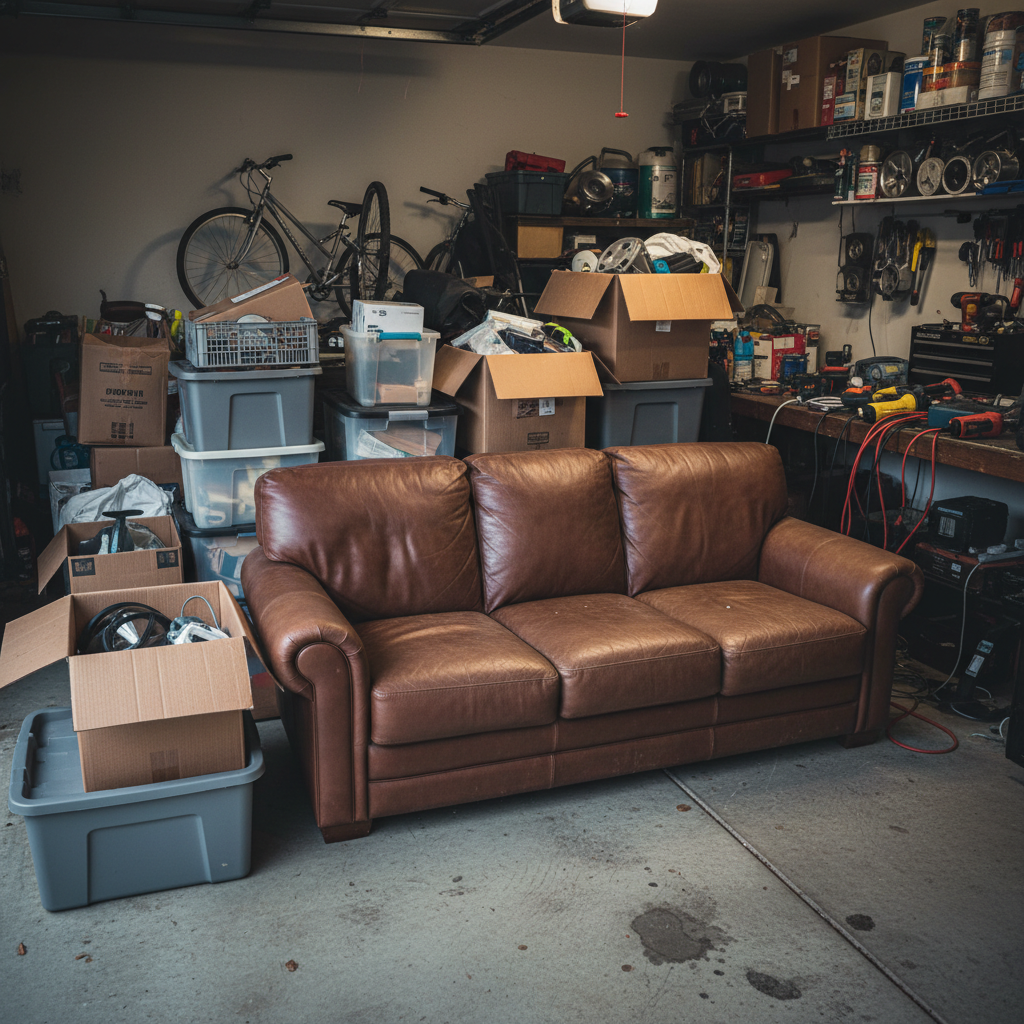
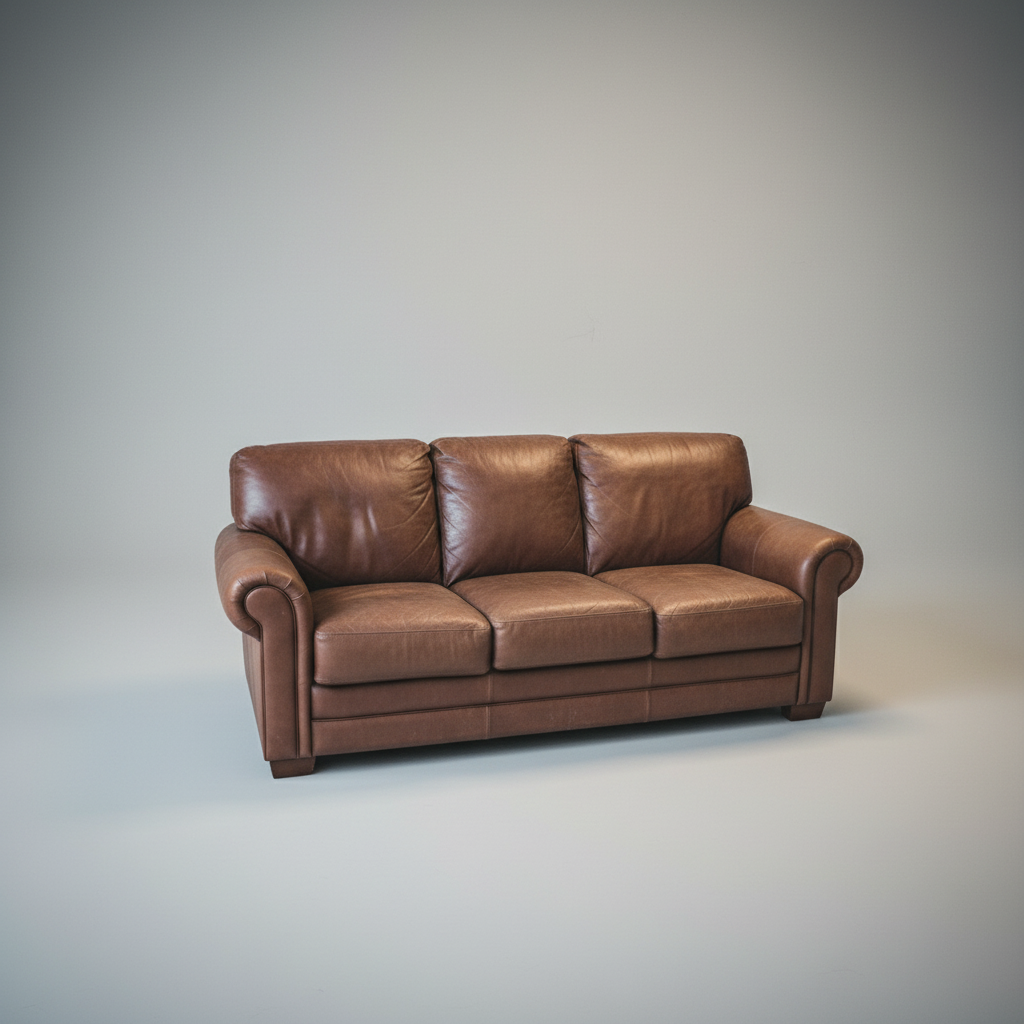
"Ich wollte mein Sofa gerade spenden, weil niemand Interesse zeigte. Habe den Hintergrund in meinen Fotos aufgeräumt und es am selben Tag verkauft. Käufer sagten immer wieder, wie schön es aussieht. Dasselbe Sofa, nur bessere Fotos." @LocalFlipperMike
Entwickelt für lokale Marktplatzverkäufer
Auf OfferUp scrollen Käufer schnell. Sie entscheiden in Sekundenschnelle, ob sie Ihr Inserat antippen oder weiter scrollen. Professionell aussehende Fotos erhalten 3-mal mehr Aufrufe und verkaufen sich schneller. Aber Sie verkaufen von zu Hause aus, nicht aus einem Studio. EditThisPic ermöglicht es Ihnen, schnell ein Foto zu machen und es dann aufzuräumen, damit Ihr Artikel ohne die Unordnung dahinter bestens aussieht.
Tools, die Verkäufer am häufigsten nutzen
Hintergrund entfernen
Ersetzen Sie unordentliche Garagen- oder Raumhintergründe durch sauberes Weiß
Beleuchtung verbessern
Korrigieren Sie dunkle Handyfotos, um echte Artikelfarben zu zeigen
Schatten entfernen
Beseitigen Sie harte Schatten, die Artikeldetails verbergen
Objekte entfernen
Entfernen Sie sichtbare Unordnung um Ihren Artikel herum
Schritt-für-Schritt-Anleitung
-
Laden Sie Ihr Artikelfoto hoch
Ziehen Sie Ihr Handyfoto in EditThisPic. JPG, PNG, WebP bis zu 7MB. Funktioniert bei Möbeln, Elektronik, Kleidung, Spielzeug, Werkzeugen und allem, was Sie lokal verkaufen.
Einfache Hintergrundentfernung: 15-20 Sekunden. Mehrere Bearbeitungen: 25-35 Sekunden. -
Beschreiben Sie, was Sie benötigen
Geben Sie Ihre Bearbeitung ein: 'Entferne den unordentlichen Hintergrund und zeige sauberes Weiß' oder 'helle dieses Foto auf, um echte Farben zu zeigen' oder 'entferne die Unordnung um den Artikel herum.' Die KI versteht die Anforderungen der Marktplatzfotografie.
Fügen Sie 'sauberer weißer Hintergrund' oder 'neutraler grauer Hintergrund' hinzu, um diesen professionellen Marktplatz-Look zu erhalten. -
Auf Genauigkeit überprüfen
Überprüfen Sie, ob der Artikel genau und ansprechend aussieht. Farben sollten echt sein, Details sollten sichtbar sein und der Artikel sollte vor dem Hintergrund hervorstechen. Käufer möchten genau sehen, was sie bekommen.
-
Bei Bedarf bestimmte Bereiche verfeinern
Wenn die KI einen Teil des Artikels abgeschnitten oder etwas Unordnung übrig gelassen hat, tippen Sie Markierungen auf diese Stellen und regenerieren Sie. Geben Sie genau an, was behoben werden soll.
Bei Artikeln mit komplexen Kanten wie Pflanzen oder Stofffransen räumt ein zweiter Durchgang die Details auf.
Kopier-Einfügen-Prompts für OfferUp-Verkäufer
Hintergrund entfernen und durch sauberes, festes Weiß ersetzen, nur den Artikel behalten
Weiße Hintergründe lassen Artikel hervorstechen und sehen im OfferUp-Raster professionell aus
Das Foto aufhellen, um echte Farben und Details zu zeigen, gleichmäßige Beleuchtung überall
Käufer müssen die tatsächlichen Farben sehen - dunkle Fotos töten den Verkauf
Die gesamte Hintergrundunordnung entfernen und den Artikel auf einer sauberen neutralen Oberfläche zeigen
Unordentliche Hintergründe lassen Käufer denken, dass der Artikel auch unordentlich ist
Hintergrund durch sauberes neutrales Grau ersetzen, professioneller Möbelinserat-Stil
Graue Hintergründe funktionieren großartig für Möbel und größere Artikel
4 weitere Prompts anzeigen
Harte Schatten entfernen und Artikel mit weicher, gleichmäßiger Beleuchtung zeigen, keine dunklen Flecken
Schatten verbergen Details, die Käufer sehen möchten, bevor sie Ihnen schreiben
Hintergrund entfernen, Elektronik auf sauberem Weiß mit weichem Schatten darunter zeigen
Weicher Schatten fügt Tiefe hinzu und behält dabei den professionellen Look
Das Preisschild und den Aufkleber vom Artikel entfernen, saubere Oberfläche zeigen
Alte Einzelhandelsaufkleber lassen Artikel weniger wertvoll aussehen
Den Hintergrund aufräumen, Kleidung flach ausgelegt auf reiner weißer Oberfläche zeigen
Flaches Auslegen auf Weiß ist der Standard für Kleidungswiederverkauf
| Edit Type | Prompt | Time | |
|---|---|---|---|
| Weißer Hintergrund | Hintergrund entfernen, auf sauberem Weiß zeigen |
15s | Try This → |
| Dunkles Foto korrigieren | Aufhellen, um echte Farben zu zeigen |
15s | Try This → |
| Unordnung entfernen | Unordnung entfernen, nur Artikel behalten |
25s | Try This → |
| Möbelinserat | Hintergrund durch neutrales Grau ersetzen |
20s | Try This → |
Echte OfferUp-Fototransformationen
Sofa vom Garagenhintergrund bereinigt
Gebrauchtes Sofa, das in einer unordentlichen Garage fotografiert wurde, verwandelt in ein sauberes, professionelles Inseratfoto.
Hintergrund entfernen und durch sauberes neutrales Grau ersetzen, professioneller Möbelinserat-Stil
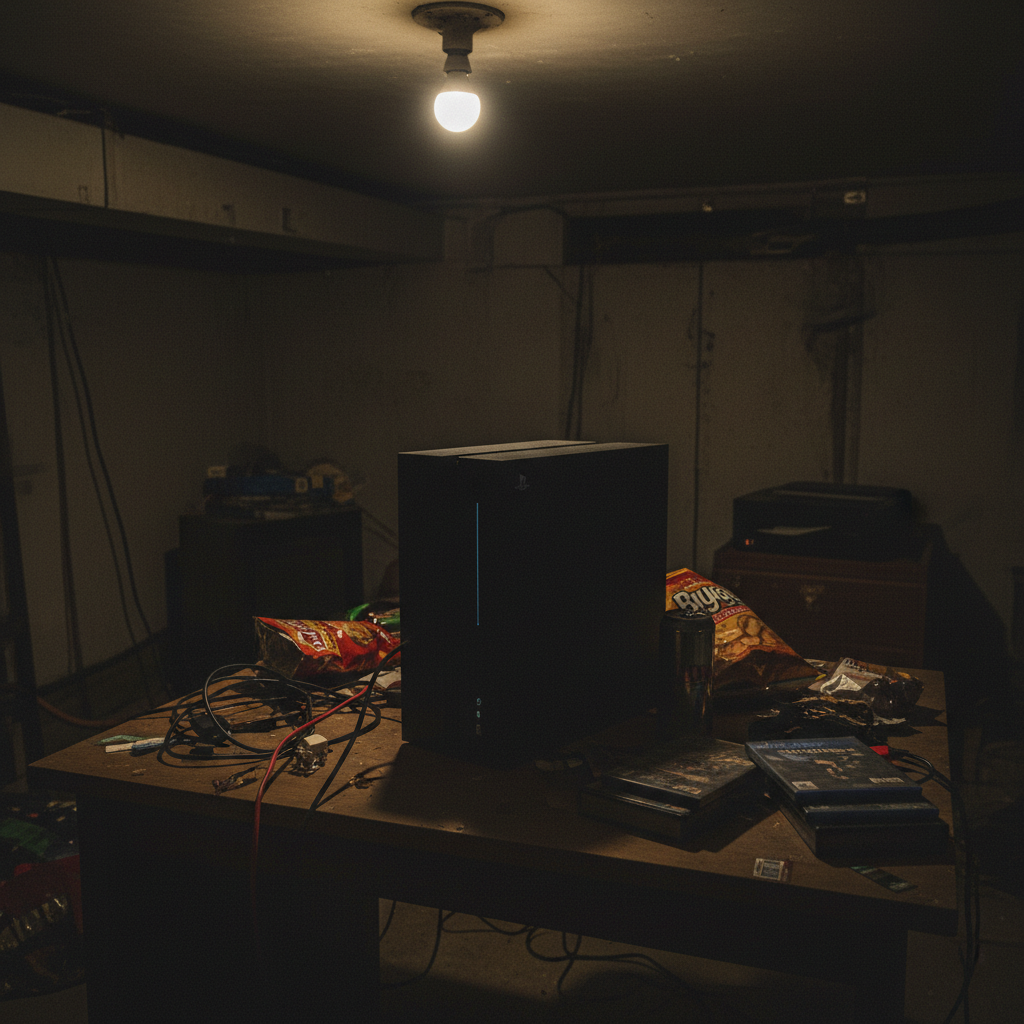
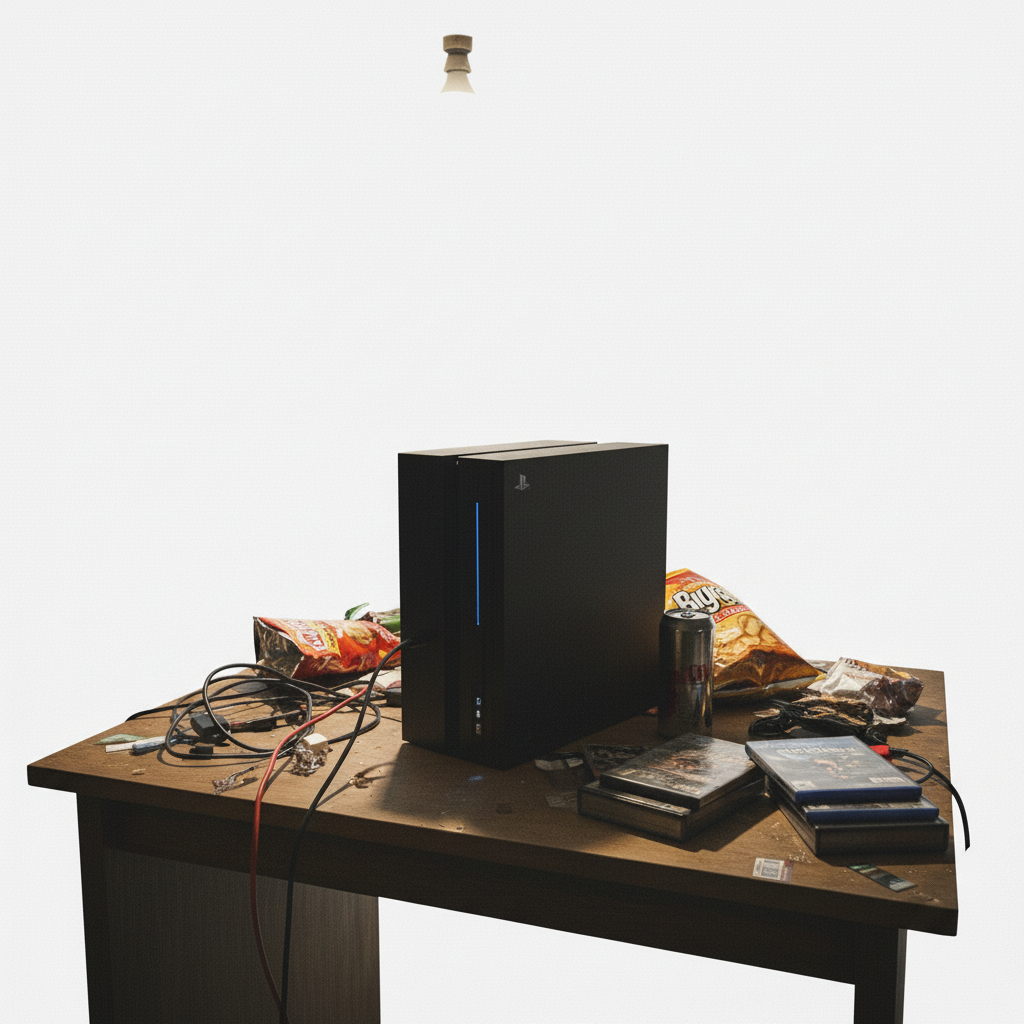
Spielkonsole für Verkauf aufgehellt
Dunkles Kellerfoto einer Spielkonsole korrigiert, um echte Farben und Details zu zeigen.
Das Foto aufhellen, um echte Farben und Details zu zeigen, Hintergrund entfernen und auf sauberem Weiß zeigen

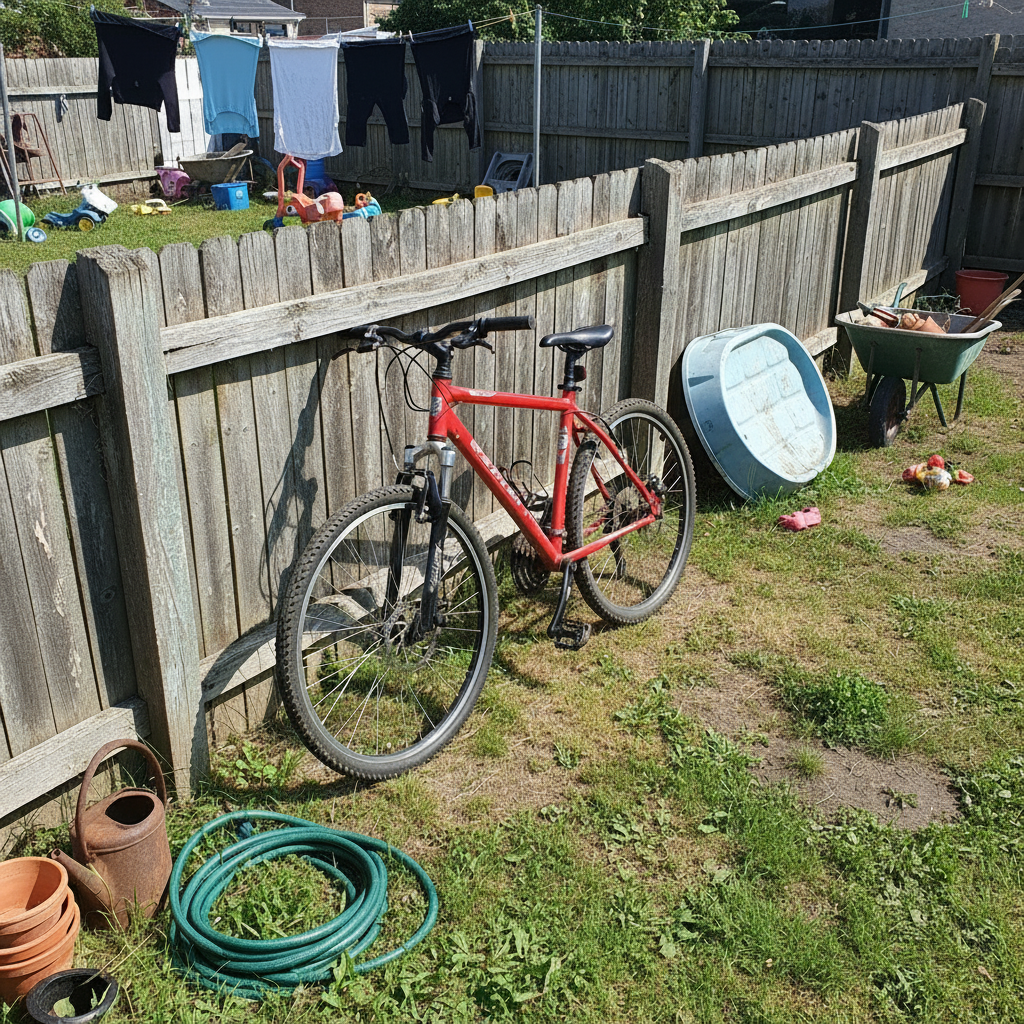
Fahrrad bereit für schnellen Verkauf
Mountainbike, das vor einem unordentlichen Zaun fotografiert wurde, verwandelt in ein sauberes Inserat.
Hintergrund entfernen und durch sauberes, festes Weiß ersetzen, nur das Fahrrad behalten
Wenn etwas schief geht
KI hat einen Teil des Artikels abgeschnitten
Why: Die KI konnte nicht zwischen der Artikelkante und dem geschäftigen Hintergrund unterscheiden.
Tippen Sie Markierungen auf den abgeschnittenen Bereich und regenerieren Sie: 'diesen Teil des Artikels behalten, nur Hintergrund entfernen'
Artikel mit Farben ähnlich dem Hintergrund benötigen Markierungen für Präzision.
Hintergrundentfernung hinterließ unsaubere Kanten
Why: Komplexe Kanten wie Stofffransen, Pflanzenblätter oder Kabel sind für KI schwer perfekt zu erkennen.
Ein zweiter Durchgang, der sich nur auf Kanten konzentriert, behebt dies normalerweise schnell.
Farben sehen nach der Bearbeitung anders aus
Why: Die KI hat die Gesamtbeleuchtung angepasst, was die Farbbalance verschieben kann.
Fügen Sie 'genaue Produktfarben beibehalten' hinzu, um unerwünschte Farbverschiebungen zu verhindern.
KI hat den falschen Bereich geändert
Why: Ohne Markierungen hat die KI geraten, welchen Bereich Sie basierend auf Ihrer Beschreibung gemeint haben.
Tippen Sie eine Markierung auf den spezifischen Bereich, den Sie geändert haben möchten, dann regenerieren Sie mit demselben Prompt
Markierungen sagen der KI 'Ich meine DIESEN Bereich speziell.' Verwenden Sie sie, wenn die Beschreibung allein mehrdeutig ist.
Artikel sieht flach aus oder hat Tiefe verloren
Why: Das Entfernen des Hintergrunds hat auch natürliche Schatten entfernt, die Dimension geben.
Hintergrund entfernen und einen weichen natürlichen Schatten unter dem Artikel hinzufügen
Ein subtiler Schatten unter dem Artikel lässt ihn geerdet aussehen, nicht schwebend.
Häufig gestellte Fragen
Muss ich Bereiche markieren, bevor ich Bearbeitungen beschreibe?
Nein! Beschreiben Sie einfach, was Sie möchten: 'Hintergrund entfernen' oder 'Foto aufhellen.' Die KI versteht diese häufigen Anfragen. Verwenden Sie Markierungen nur, wenn Sie Präzision benötigen - wie wenn die KI einen Teil Ihres Artikels abschneidet.
Können Käufer erkennen, dass das Foto bearbeitet wurde?
Nicht, wenn Sie ehrlich bearbeiten. Das Entfernen eines unordentlichen Hintergrunds, das Korrigieren der Beleuchtung und das Aufräumen von Unordnung sind Standardpraktiken. Das Ziel ist es, Ihren Artikel bestmöglich zu zeigen, nicht Mängel zu verbergen. Käufer möchten sehen, was sie kaufen.
Was ist die beste Hintergrundfarbe für OfferUp?
Weiß funktioniert für die meisten Artikel - es ist sauber, neutral und lässt Artikel im OfferUp-Raster hervorstechen. Grau funktioniert großartig für Möbel und größere Artikel. Vermeiden Sie geschäftige Hintergründe, die von Ihrem Artikel ablenken.
Wie fotografiere ich Artikel für beste Ergebnisse?
Machen Sie Ihr Foto bei anständigem Licht (in der Nähe eines Fensters funktioniert). Erfassen Sie den gesamten Artikel im Rahmen mit etwas Platz um die Kanten. EditThisPic erledigt den Rest - wir räumen den Hintergrund auf und korrigieren die Beleuchtung.
Kann ich mehrere Fotos für mein Inserat bearbeiten?
Bearbeiten Sie jeweils ein Foto. Verwenden Sie ähnliche Prompts für Konsistenz über Ihre Inseratfotos hinweg. Profi-Tipp: Zeigen Sie den Artikel aus verschiedenen Winkeln - Vorderseite, Rückseite, Nahaufnahme von Details.
Funktioniert dies für jeden Artikel, den ich verkaufe?
Ja! EditThisPic funktioniert bei Möbeln, Elektronik, Kleidung, Spielzeug, Werkzeugen, Haushaltsgeräten, Sportartikeln - allem, was Sie fotografieren können. Die KI versteht verschiedene Artikeltypen und passt sich entsprechend an.
Bereit, schneller zu verkaufen?
Kostenlos zum Ausprobieren. Keine Anmeldung erforderlich. Bessere Fotos, schnellerer Verkauf.
Foto hochladen