Editor Fotografico AI per Foto OfferUp
Foto di annunci che attirano gli acquirenti, scattate semplicemente con il tuo telefono.
Drop your photo here
or click to browse
Release to upload
Gratis • Senza registrazione
"Stavo per donare il mio divano perché nessuno era interessato. Ho pulito lo sfondo nelle foto e l'ho venduto lo stesso giorno. Gli acquirenti continuavano a dire quanto sembrava bello. Stesso divano, solo foto migliori." @LocalFlipperMike
Creato per i Venditori di Marketplace Locali
Su OfferUp, gli acquirenti scorrono velocemente. Decidono in pochi secondi se toccare il tuo annuncio o continuare a scorrere. Le foto dall'aspetto professionale ottengono 3 volte più visualizzazioni e vendite più rapide. Ma stai vendendo da casa, non da uno studio. EditThisPic ti permette di scattare una foto veloce, poi di perfezionarla in modo che il tuo articolo appaia al meglio senza il disordine alle spalle.
Strumenti Più Usati dai Venditori
Rimuovi Sfondo
Sostituisci gli sfondi disordinati di garage o stanze con uno sfondo bianco pulito
Migliora Illuminazione
Correggi le foto scure del telefono per mostrare i colori reali dell'articolo
Rimuovi Ombre
Elimina le ombre dure che nascondono i dettagli dell'articolo
Rimuovi Oggetti
Rimuovi il disordine visibile attorno al tuo articolo
Guida Passo-Passo
-
Carica la foto del tuo articolo
Carica la foto scattata con il telefono su EditThisPic. JPG, PNG, WebP fino a 7MB. Funziona su mobili, elettronica, abbigliamento, giocattoli, attrezzi e qualsiasi cosa tu stia vendendo localmente.
Rimozione semplice dello sfondo: 15-20 secondi. Modifiche multiple: 25-35 secondi. -
Descrivi ciò di cui hai bisogno
Digita la tua modifica: 'rimuovi lo sfondo disordinato e mostra uno sfondo bianco pulito' o 'illumina questa foto per mostrare i colori reali' o 'rimuovi il disordine attorno all'articolo.' L'intelligenza artificiale comprende le esigenze della fotografia per marketplace.
Includi 'sfondo bianco pulito' o 'sfondo grigio neutro' per ottenere quell'aspetto professionale da marketplace. -
Verifica l'accuratezza
Controlla che l'articolo appaia accurato e attraente. I colori dovrebbero essere fedeli, i dettagli dovrebbero essere visibili e l'articolo dovrebbe risaltare sullo sfondo. Gli acquirenti vogliono vedere esattamente ciò che stanno comprando.
-
Perfeziona aree specifiche se necessario
Se l'intelligenza artificiale ha tagliato parte dell'articolo o ha lasciato del disordine, tocca i marcatori su quei punti e rigenera. Specifica esattamente cosa correggere.
Per articoli con bordi complessi come piante o frange di tessuto, un secondo passaggio perfeziona i dettagli.
Comandi Copia-Incolla per Venditori OfferUp
rimuovi lo sfondo e sostituisci con bianco solido pulito, mantieni solo l'articolo
Gli sfondi bianchi fanno risaltare gli articoli e conferiscono un aspetto professionale nella griglia OfferUp
illumina la foto per mostrare i colori reali e i dettagli, illuminazione uniforme su tutto
Gli acquirenti devono vedere i colori reali - le foto scure uccidono le vendite
rimuovi tutto il disordine dello sfondo e mostra l'articolo su una superficie neutra pulita
Gli sfondi disordinati fanno pensare agli acquirenti che anche l'articolo sia disordinato
sostituisci lo sfondo con grigio neutro pulito, stile annuncio mobili professionale
Gli sfondi grigi funzionano benissimo per mobili e articoli più grandi
Mostra altri 4 comandi
rimuovi le ombre dure e mostra l'articolo con illuminazione morbida e uniforme, senza punti scuri
Le ombre nascondono i dettagli che gli acquirenti vogliono vedere prima di contattarti
rimuovi lo sfondo, mostra l'elettronica su bianco pulito con ombra morbida sotto
L'ombra morbida aggiunge profondità mantenendo l'aspetto professionale
rimuovi il cartellino del prezzo e l'adesivo dall'articolo, mostra superficie pulita
I vecchi adesivi dei negozi fanno sembrare gli articoli meno preziosi
pulisci lo sfondo, mostra l'abbigliamento disposto piatto su superficie bianca pura
La disposizione piatta su bianco è lo standard per la rivendita di abbigliamento
| Edit Type | Prompt | Time | |
|---|---|---|---|
| Sfondo bianco | rimuovi lo sfondo, mostra su bianco pulito |
15s | Try This → |
| Correggi foto scura | illumina per mostrare i colori reali |
15s | Try This → |
| Rimuovi disordine | rimuovi il disordine, mantieni solo l'articolo |
25s | Try This → |
| Annuncio mobili | sostituisci lo sfondo con grigio neutro |
20s | Try This → |
Vere Trasformazioni di Foto OfferUp
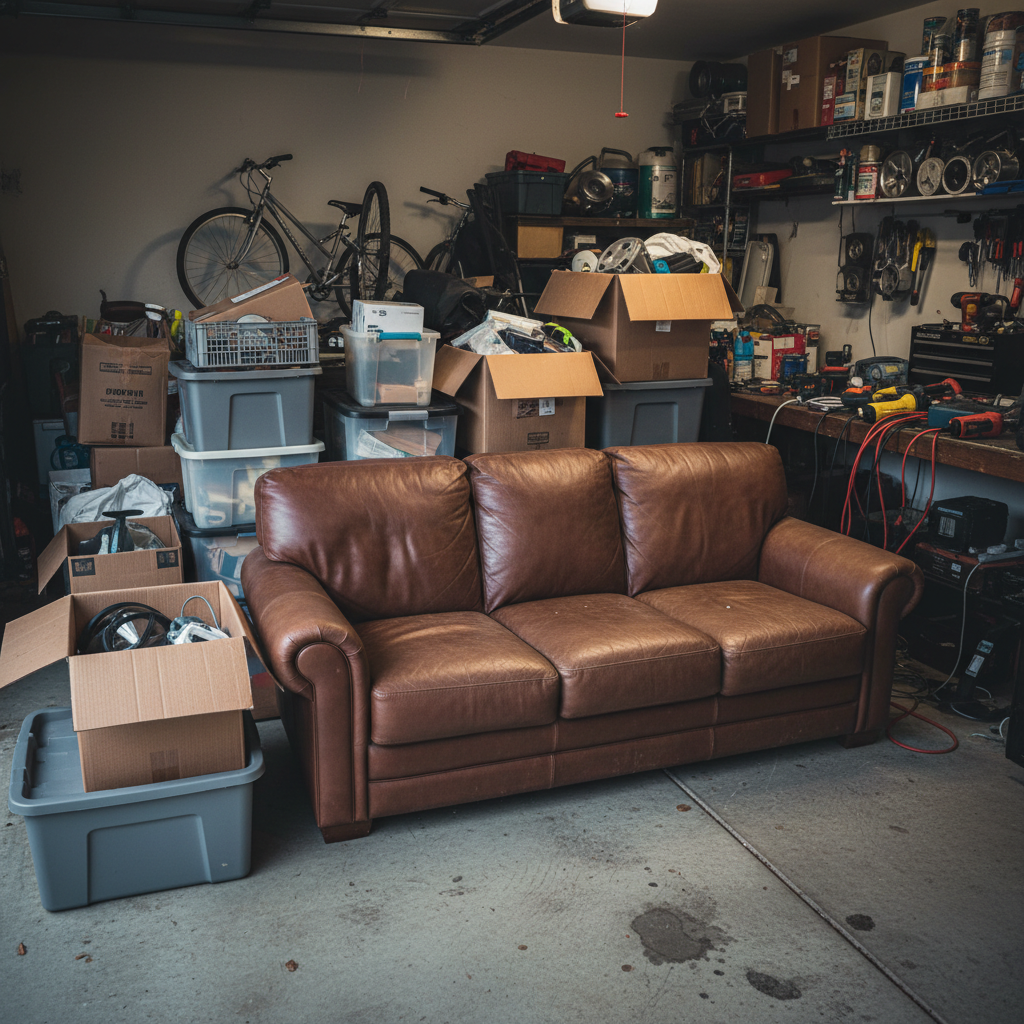
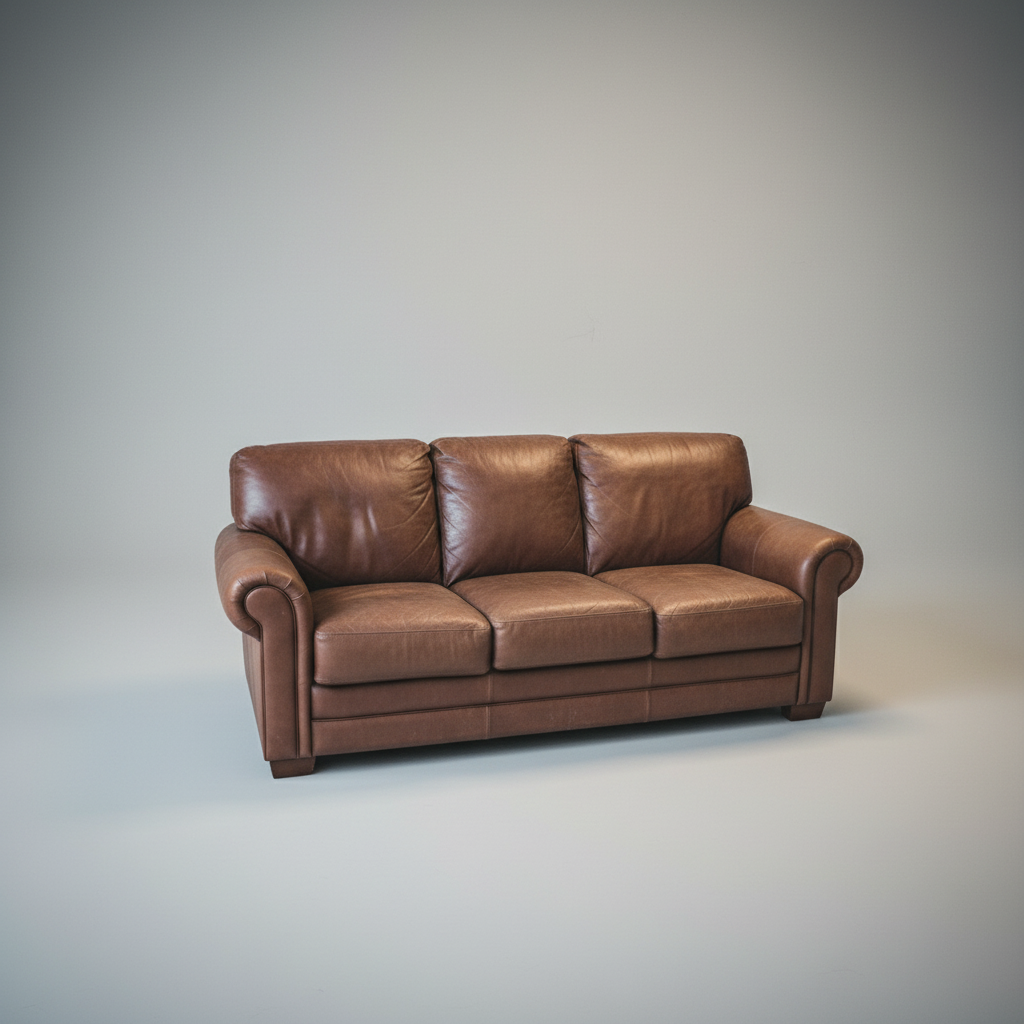
Divano ripulito da sfondo garage
Divano usato fotografato in un garage disordinato trasformato in una foto di annuncio pulita e professionale.
rimuovi lo sfondo e sostituisci con grigio neutro pulito, stile annuncio mobili professionale
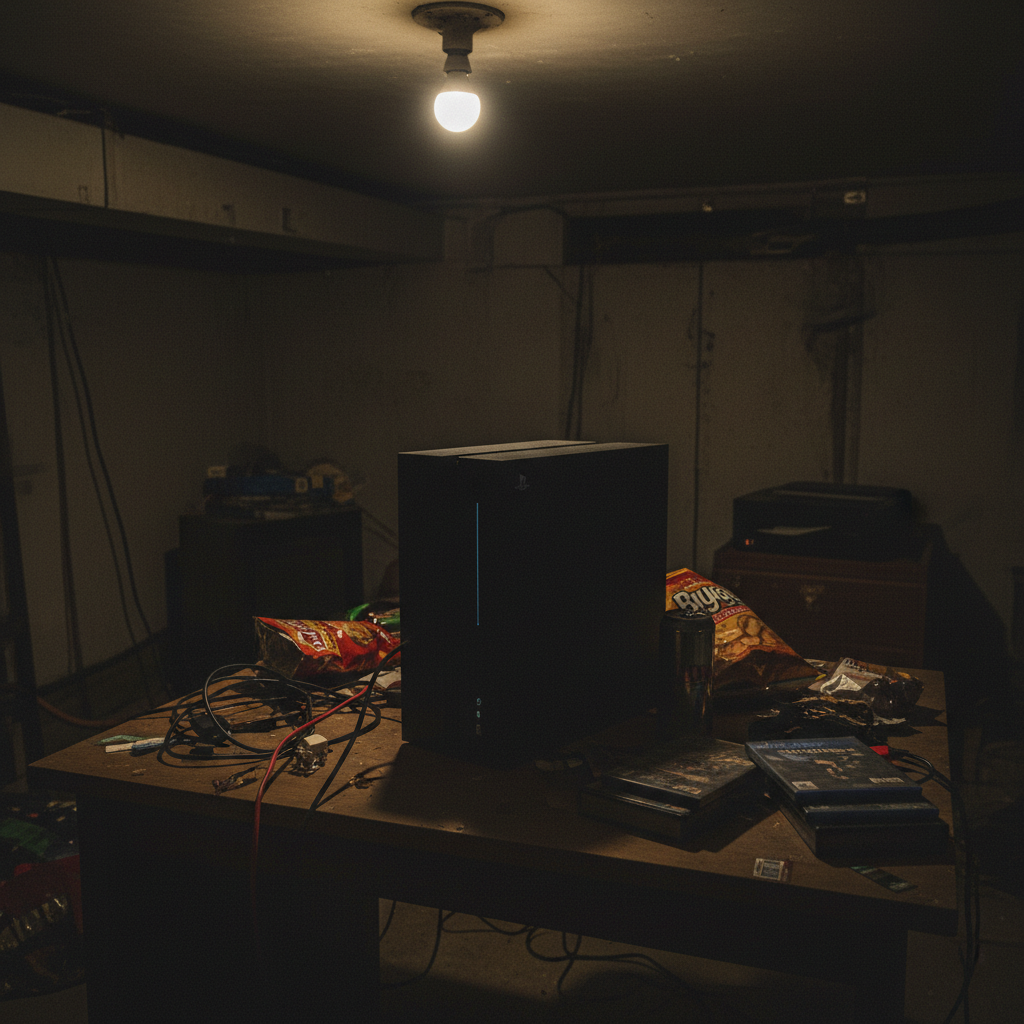
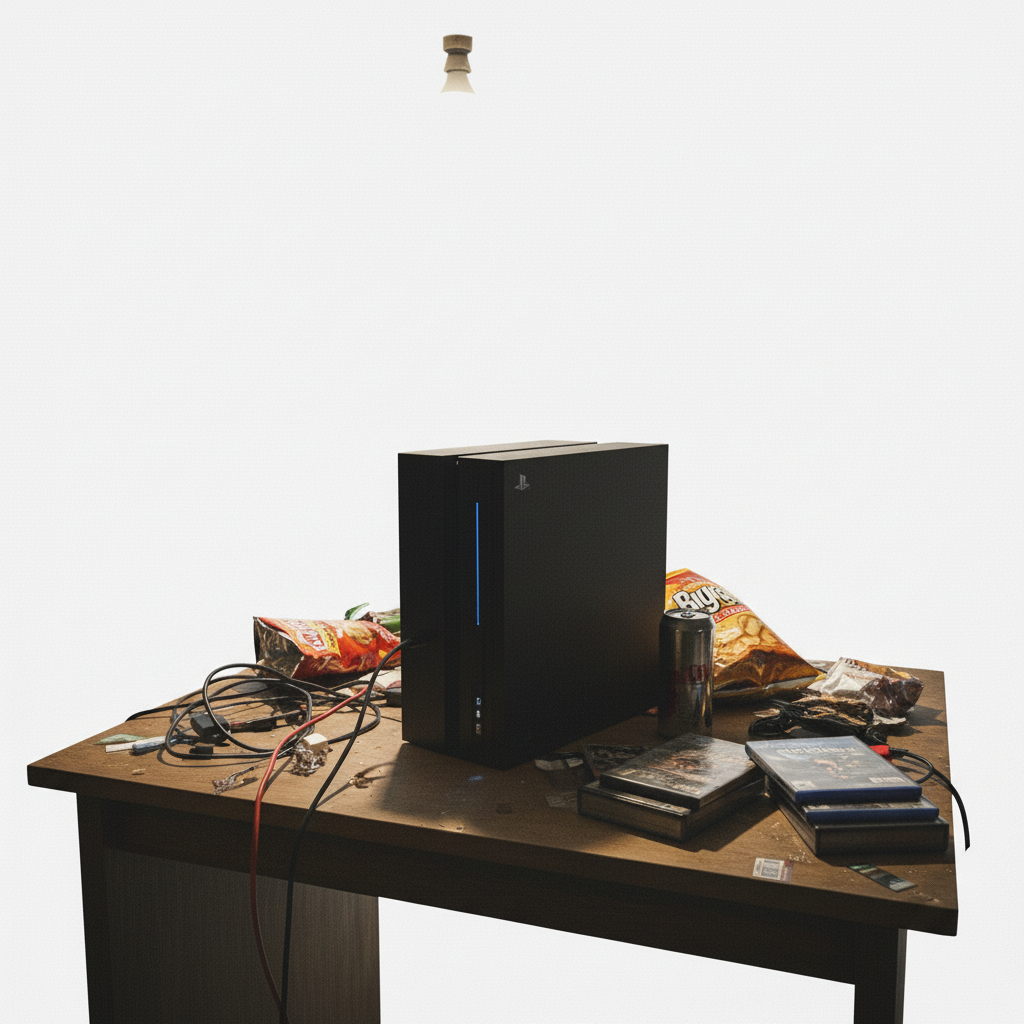
Console da gioco illuminata per la vendita
Foto scura dello scantinato di una console da gioco corretta per mostrare i colori reali e i dettagli.
illumina la foto per mostrare i colori reali e i dettagli, rimuovi lo sfondo e mostra su bianco pulito

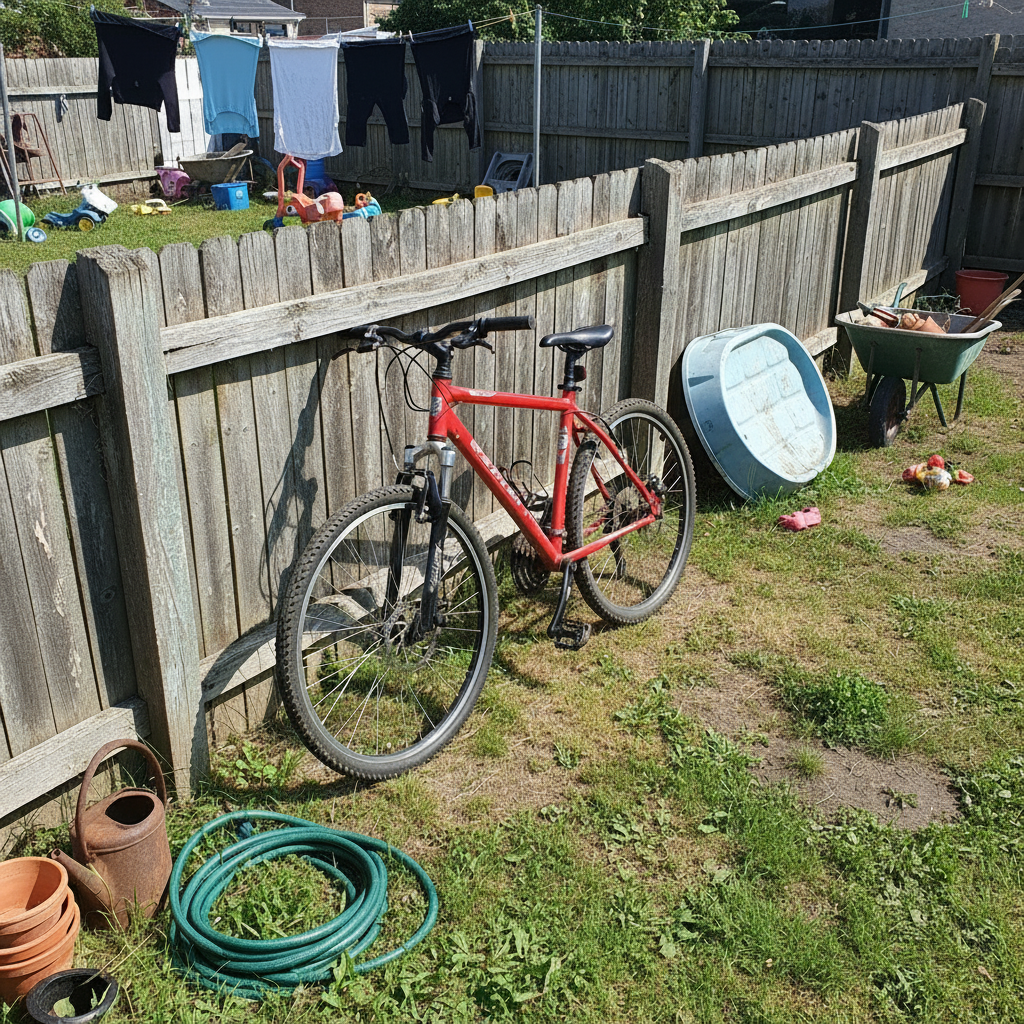
Bicicletta pronta per una vendita veloce
Mountain bike fotografata contro un recinto disordinato trasformata in un annuncio pulito.
rimuovi lo sfondo e sostituisci con bianco solido pulito, mantieni solo la bicicletta
Quando Qualcosa Va Storto
L'intelligenza artificiale ha tagliato parte dell'articolo
Why: L'intelligenza artificiale non è riuscita a distinguere tra il bordo dell'articolo e lo sfondo affollato.
Tocca i marcatori sull'area tagliata e rigenera: 'mantieni questa parte dell'articolo, rimuovi solo lo sfondo'
Gli articoli con colori simili allo sfondo necessitano di marcatori per la precisione.
La rimozione dello sfondo ha lasciato bordi disordinati
Why: I bordi complessi come frange di tessuto, foglie di piante o cavi sono difficili da rilevare perfettamente per l'intelligenza artificiale.
Un secondo passaggio focalizzato solo sui bordi di solito risolve rapidamente questo problema.
I colori appaiono diversi dopo la modifica
Why: L'intelligenza artificiale ha regolato l'illuminazione complessiva, il che può modificare il bilanciamento del colore.
Aggiungi 'mantieni i colori del prodotto accurati' per evitare spostamenti di colore indesiderati.
L'intelligenza artificiale ha modificato l'area sbagliata
Why: Senza marcatori, l'intelligenza artificiale ha ipotizzato quale area intendevi in base alla tua descrizione.
Tocca un marcatore sull'area specifica che vuoi modificare, poi rigenera con lo stesso comando
I marcatori dicono all'intelligenza artificiale 'intendo QUESTA area specificamente.' Usali quando la sola descrizione è ambigua.
L'articolo appare piatto o ha perso profondità
Why: Rimuovendo lo sfondo sono state rimosse anche le ombre naturali che conferiscono dimensione.
Un'ombra sottile sotto l'articolo lo fa sembrare ancorato, non fluttuante.
Domande Frequenti
Devo contrassegnare le aree prima di descrivere le modifiche?
No! Descrivi semplicemente ciò che vuoi: 'rimuovi lo sfondo' o 'illumina la foto.' L'intelligenza artificiale comprende queste richieste comuni. Usa i marcatori solo quando hai bisogno di precisione - ad esempio se l'intelligenza artificiale taglia parte del tuo articolo.
Gli acquirenti saranno in grado di capire che la foto è stata modificata?
Non se modifichi onestamente. Rimuovere uno sfondo disordinato, correggere l'illuminazione e pulire il disordine sono pratiche standard. L'obiettivo è mostrare il tuo articolo al meglio, non nascondere i difetti. Gli acquirenti vogliono vedere ciò che stanno comprando.
Qual è il miglior colore di sfondo per OfferUp?
Il bianco funziona per la maggior parte degli articoli: è pulito, neutro e fa risaltare gli articoli nella griglia OfferUp. Il grigio funziona benissimo per mobili e articoli più grandi. Evita sfondi affollati che distraggono dal tuo articolo.
Come fotografo gli articoli per ottenere i migliori risultati?
Scatta la foto con una buona illuminazione (vicino a una finestra funziona). Inquadra l'articolo intero con un po' di spazio attorno ai bordi. EditThisPic si occupa del resto: puliremo lo sfondo e correggeremo l'illuminazione.
Posso modificare più foto per il mio annuncio?
Modifica una foto alla volta. Usa comandi simili per coerenza tra le foto del tuo annuncio. Suggerimento: mostra l'articolo da diverse angolazioni - frontale, posteriore, dettagli ravvicinati.
Funziona per qualsiasi articolo che sto vendendo?
Sì! EditThisPic funziona su mobili, elettronica, abbigliamento, giocattoli, attrezzi, elettrodomestici, articoli sportivi - qualsiasi cosa tu possa fotografare. L'intelligenza artificiale comprende diversi tipi di articoli e si adatta di conseguenza.
Pronto a vendere più velocemente?
Gratuito da provare. Senza registrazione. Foto migliori, vendite più rapide.
Carica la Tua Foto