Éditeur de photos IA pour photos OfferUp
Les photos de liste que font réagir les acheteurs, prises avec juste votre téléphone.
Drop your photo here
or click to browse
Release to upload
Gratuit • Sans inscription
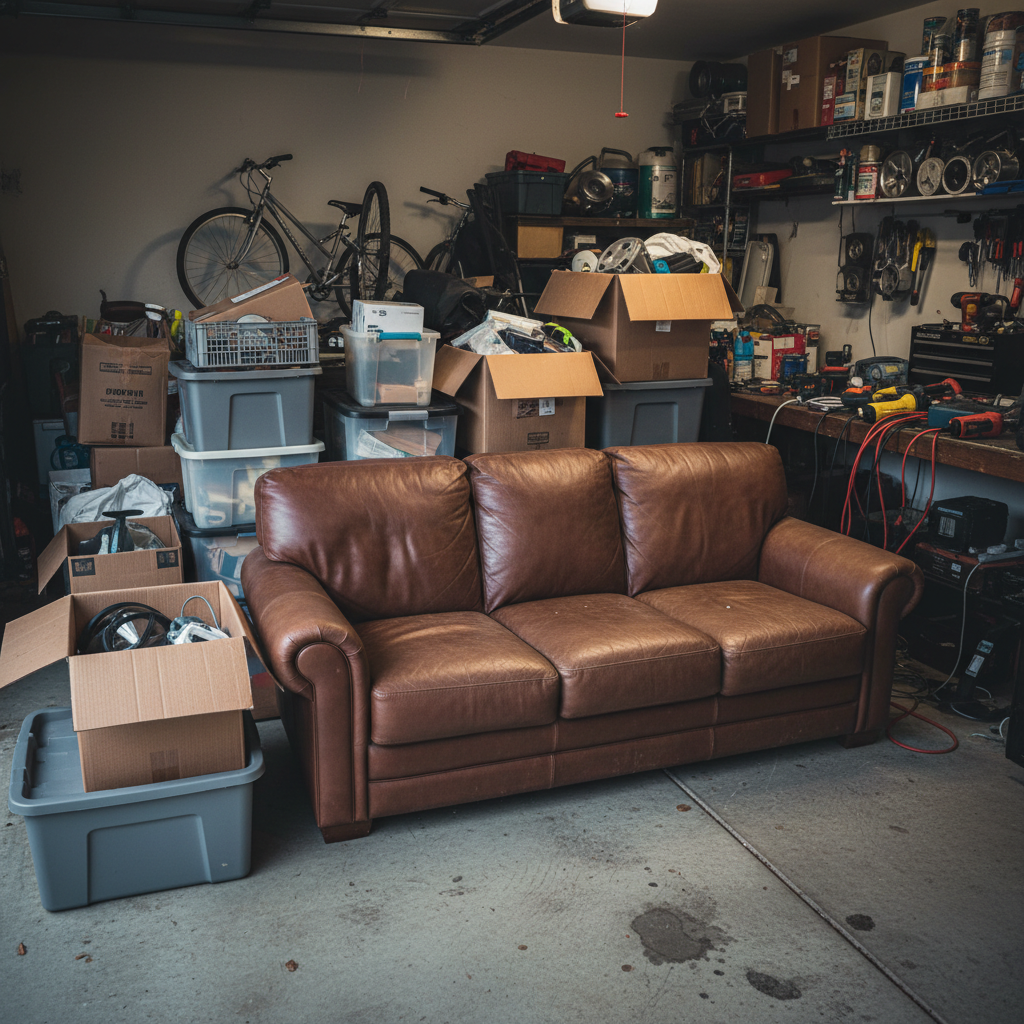
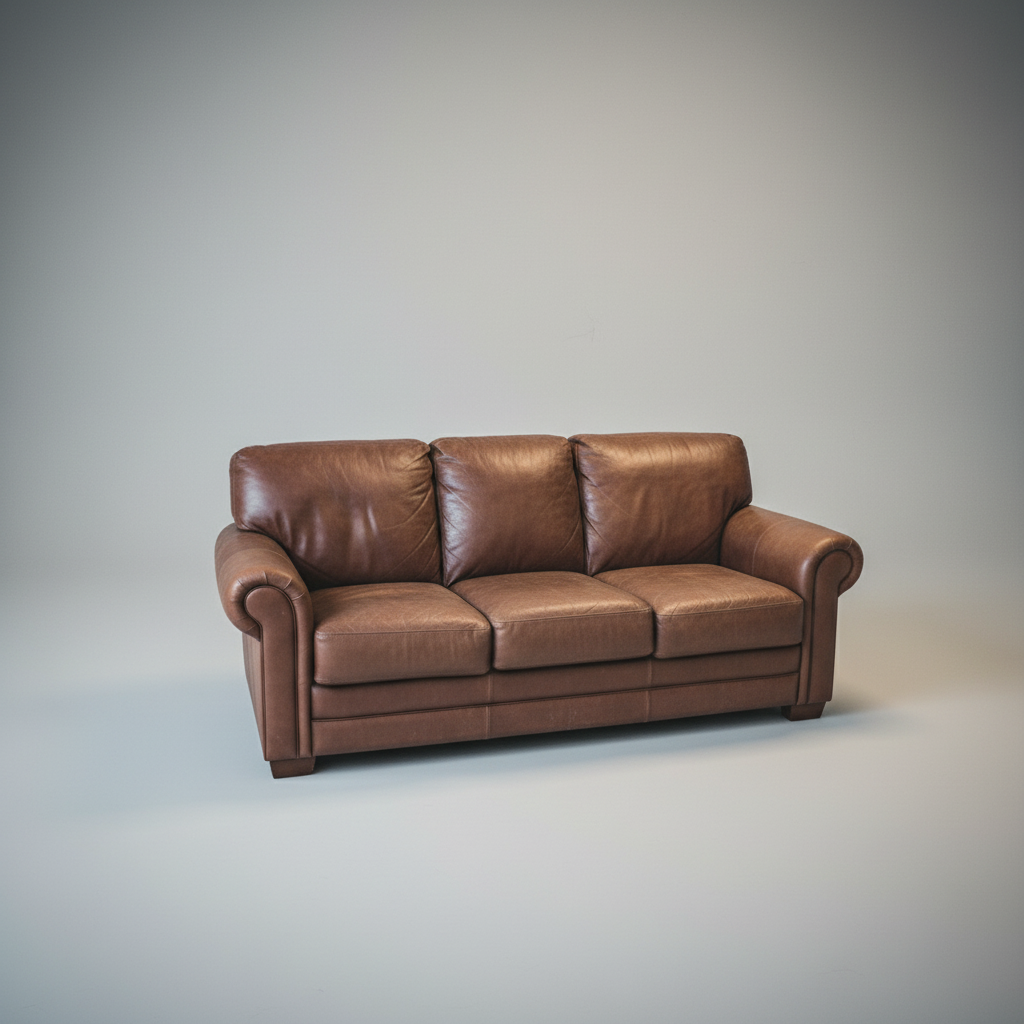
"J'allais donner mon canapé parce que personne n'était intéressé. J'ai nettoyé l'arrière-plan de mes photos et je l'ai vendu le même jour. Les acheteurs n'arrêtaient pas de dire combien c'était beau. Le même canapé, juste de meilleures photos." @LocalFlipperMike
Conçu pour les vendeurs de marché local
Sur OfferUp, les acheteurs font défiler rapidement. Ils décident en secondes s'ils vont appuyer sur votre annonce ou continuer. Les photos d'apparence professionnelle reçoivent 3 fois plus de vues et des ventes plus rapides. Mais vous vendez de chez vous, pas d'un studio. EditThisPic vous permet de prendre une photo rapide, puis de la nettoyer pour que votre article soit à son meilleur sans le désordre derrière.
Outils que les vendeurs utilisent le plus
Supprimer l'arrière-plan
Remplacer les arrière-plans de garage ou de pièce désordonnés par du blanc propre
Améliorer l'éclairage
Corriger les photos téléphoniques sombres pour montrer les vraies couleurs de l'article
Supprimer les ombres
Éliminer les ombres dures qui cachent les détails de l'article
Supprimer les objets
Supprimer le désordre visible autour de votre article
Guide étape par étape
-
Téléchargez votre photo d'article
Déposez votre photo téléphonique dans EditThisPic. JPG, PNG, WebP jusqu'à 7MB. Fonctionne sur les meubles, l'électronique, les vêtements, les jouets, les outils et tout ce que vous vendez localement.
Suppression simple d'arrière-plan : 15-20 secondes. Plusieurs modifications : 25-35 secondes. -
Décrivez ce que vous avez besoin
Tapez votre modification : « supprimer l'arrière-plan désordré et montrer du blanc propre » ou « éclaircir cette photo pour montrer les vraies couleurs » ou « supprimer le désordre autour de l'article ». L'IA comprend les besoins de la photographie du marché.
Incluez « arrière-plan blanc propre » ou « arrière-plan gris neutre » pour obtenir ce look professionnel du marché. -
Vérifiez l'exactitude
Vérifiez que l'article ressemble à son meilleur et attirant. Les couleurs doivent être vraies, les détails doivent être visibles et l'article doit ressortir par rapport à l'arrière-plan. Les acheteurs veulent voir exactement ce qu'ils obtiennent.
-
Affinez des zones spécifiques si nécessaire
Si l'IA a coupé une partie de l'article ou a laissé du désordre, appuyez sur des marqueurs sur ces endroits et régénérez. Spécifiez exactement ce qu'il faut corriger.
Pour les articles avec des bords complexes comme les plantes ou les franges de tissu, une deuxième passe nettoie les détails.
Invites à copier-coller pour les vendeurs OfferUp
supprimer l'arrière-plan et le remplacer par du blanc solide propre, garder seulement l'article
Les arrière-plans blancs font ressortir les articles et les rendent professionnels dans la grille OfferUp
éclaircir la photo pour montrer les vraies couleurs et les détails, éclairage uniforme
Les acheteurs ont besoin de voir les vraies couleurs - les photos sombres tuent les ventes
supprimer tout le désordre d'arrière-plan et montrer l'article sur une surface neutre propre
Les arrière-plans désordonnés font penser aux acheteurs que l'article est aussi désordré
remplacer l'arrière-plan par un gris neutre propre, style professionnel de liste de mobilier
Les arrière-plans gris conviennent bien aux meubles et aux articles plus grands
Afficher 4 invites supplémentaires
supprimer les ombres dures et montrer l'article avec un éclairage doux uniforme, pas de taches sombres
Les ombres cachent les détails que les acheteurs veulent voir avant de vous contacter
supprimer l'arrière-plan, montrer l'électronique sur blanc propre avec une ombre douce dessous
Une ombre douce ajoute de la profondeur tout en gardant le look professionnel
supprimer l'étiquette de prix et l'autocollant de l'article, montrer la surface propre
Les anciens autocollants de détail font les articles sembler moins précieux
nettoyer l'arrière-plan, montrer les vêtements posés à plat sur une surface blanc pur
La mise à plat sur blanc est le standard pour la revente de vêtements
| Edit Type | Prompt | Time | |
|---|---|---|---|
| Arrière-plan blanc | supprimer l'arrière-plan, montrer sur blanc propre |
15s | Try This → |
| Corriger une photo sombre | éclaircir pour montrer les vraies couleurs |
15s | Try This → |
| Supprimer le désordre | supprimer le désordre, garder seulement l'article |
25s | Try This → |
| Liste de mobilier | remplacer l'arrière-plan par gris neutre |
20s | Try This → |
Vraies transformations de photos OfferUp
Canapé nettoyé de l'arrière-plan du garage
Un canapé utilisé photographié dans un garage encombré transformé en une photo de liste propre et professionnelle.
remplacer l'arrière-plan par un gris neutre propre, style professionnel de liste de mobilier
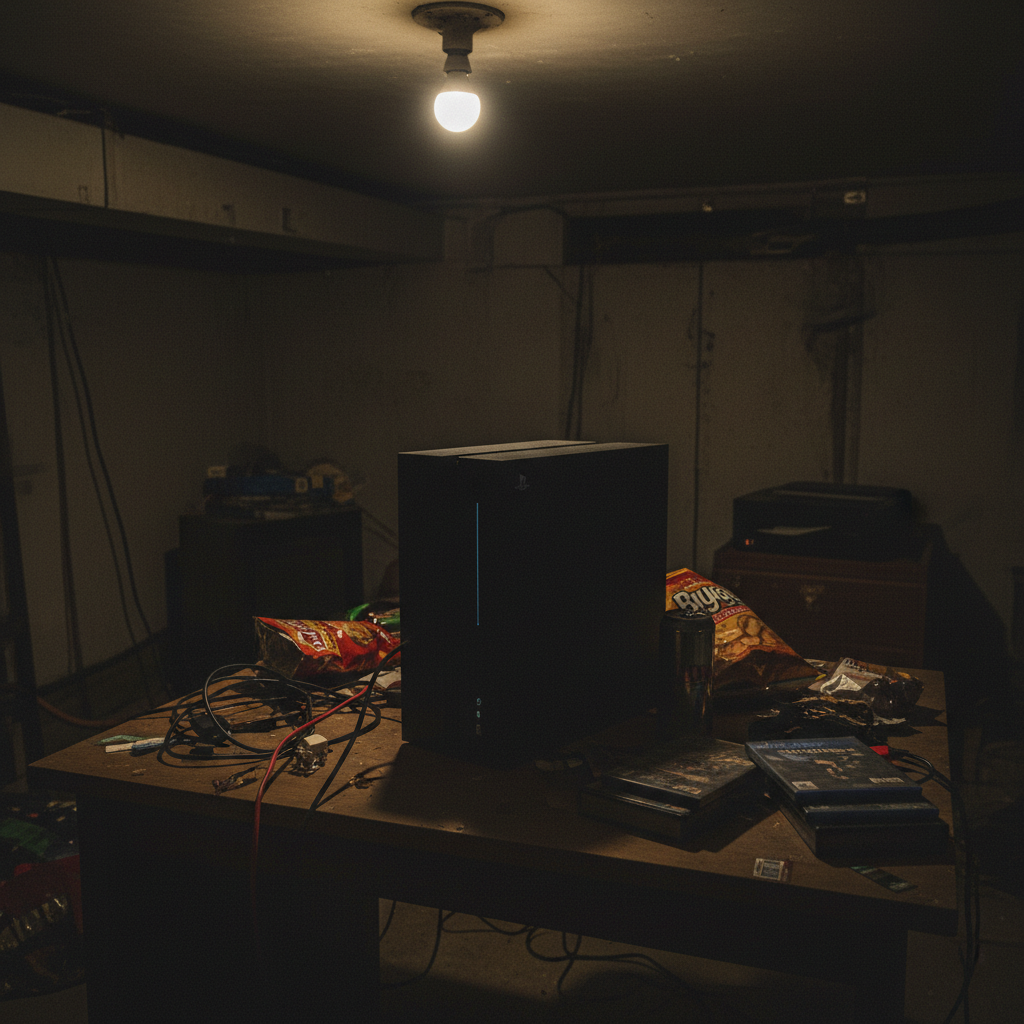
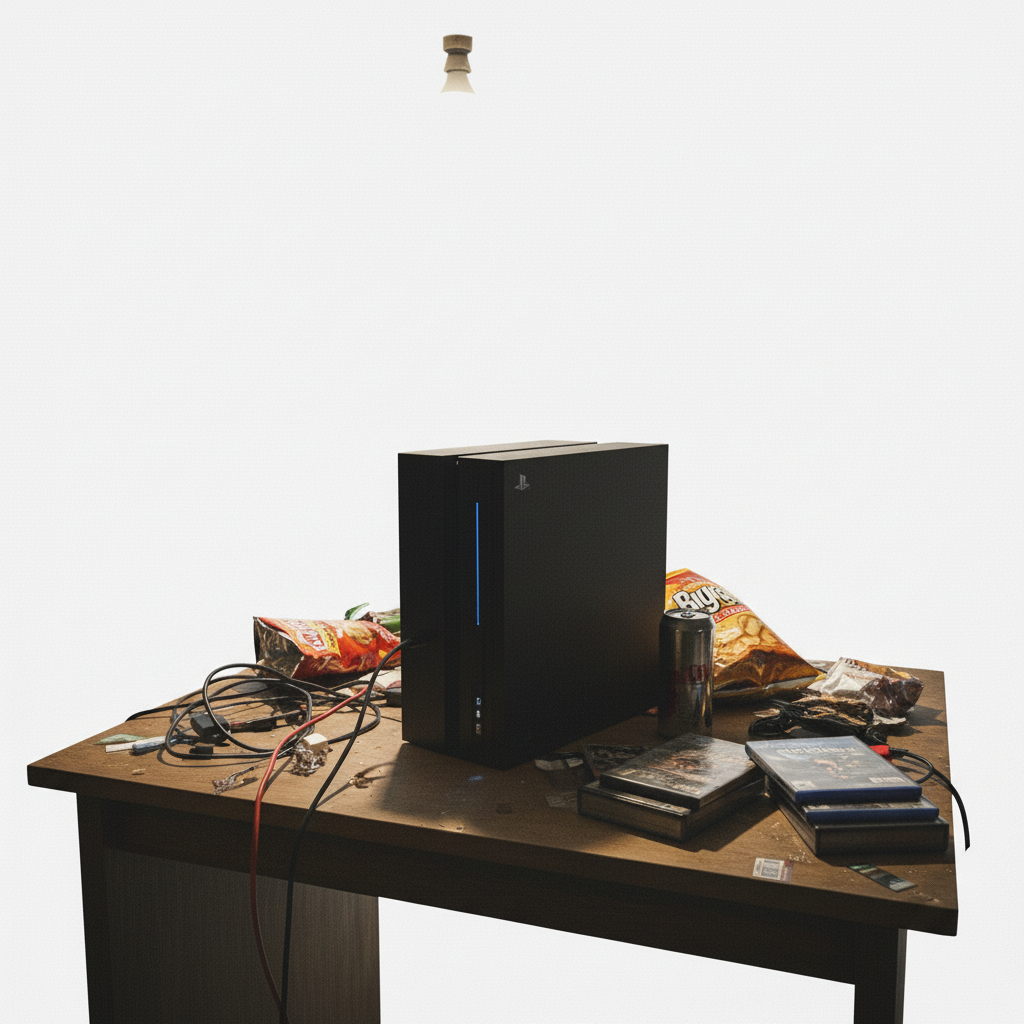
Console de jeu éclaircie pour la vente
La photo de sous-sol sombre d'une console de jeu corrigée pour montrer les vraies couleurs et les détails.
éclaircir la photo pour montrer les vraies couleurs et les détails, supprimer l'arrière-plan et montrer sur blanc propre

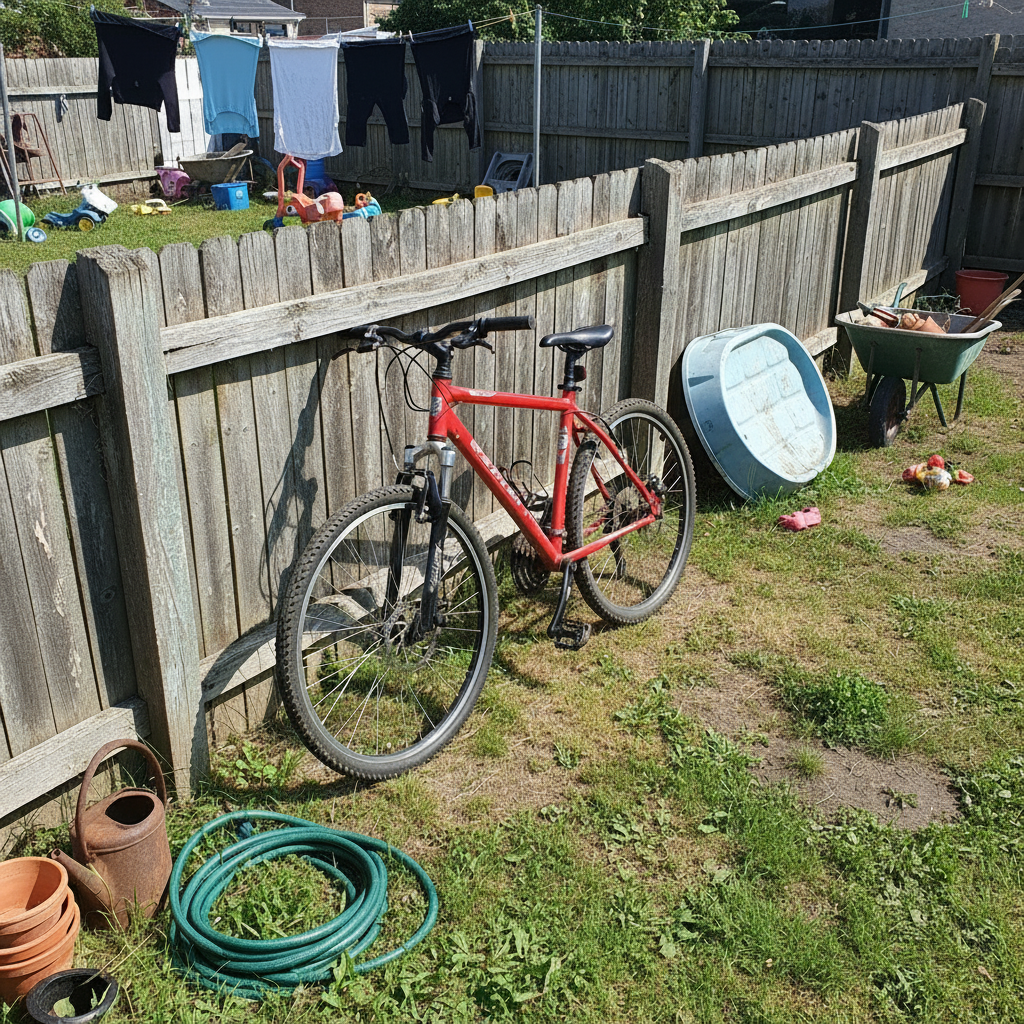
Vélo prêt pour une vente rapide
Un vélo de montagne photographié contre une clôture désordonnée transformé en une liste propre.
supprimer l'arrière-plan et le remplacer par du blanc solide propre, garder seulement le vélo
Quand les choses vont mal
L'IA a coupé une partie de l'article
Why: L'IA n'a pas pu distinguer le bord de l'article de l'arrière-plan occupé.
Appuyez sur des marqueurs sur la zone coupée et régénérez : « garder cette partie de l'article, supprimer seulement l'arrière-plan »
Les articles avec des couleurs similaires à l'arrière-plan ont besoin de marqueurs pour la précision.
La suppression d'arrière-plan a laissé des bords désordonnés
Why: Les bords complexes comme les franges de tissu, les feuilles de plantes ou les câbles sont difficiles à détecter parfaitement pour l'IA.
Une deuxième passe focalisée seulement sur les bords corrige généralement ceci rapidement.
Les couleurs semblent différentes après la modification
Why: L'IA a ajusté l'éclairage global qui peut décaler l'équilibre des couleurs.
Ajouter « maintenir les couleurs de produit exactes » pour prévenir les changements de couleur indésirables.
L'IA a changé la mauvaise zone
Why: Sans marqueurs, l'IA a deviné quelle zone vous aviez l'intention de changer en fonction de votre description.
Appuyez sur un marqueur sur la zone spécifique que vous voulez changer, puis régénérez avec la même invite
Les marqueurs disent à l'IA « Je veux dire CETTE zone spécifiquement. » Utilisez-les quand la description seule est ambiguë.
L'article semble plat ou a perdu de la profondeur
Why: La suppression de l'arrière-plan a aussi supprimé les ombres naturelles qui donnent de la dimension.
Une ombre subtile sous l'article le rend ancré, pas flottant.
Questions fréquemment posées
Ai-je besoin de marquer les zones avant de décrire les modifications ?
Non ! Décrivez simplement ce que vous voulez : « supprimer l'arrière-plan » ou « éclaircir la photo ». L'IA comprend ces demandes courantes. Utilisez les marqueurs seulement quand vous avez besoin de précision - comme si l'IA coupait une partie de votre article.
Les acheteurs pourront-ils dire que la photo a été modifiée ?
Non si vous modifiez honnêtement. Supprimer un arrière-plan désordré, corriger l'éclairage et nettoyer le désordre sont des pratiques standard. L'objectif est de montrer votre article à son meilleur, pas de cacher les défauts. Les acheteurs veulent voir ce qu'ils achètent.
Quelle est la meilleure couleur d'arrière-plan pour OfferUp ?
Le blanc fonctionne pour la plupart des articles - c'est propre, neutre et fait ressortir les articles dans la grille OfferUp. Le gris convient bien aux meubles et aux articles plus grands. Évitez les arrière-plans chargés qui distraient de votre article.
Comment dois-je photographier les articles pour les meilleurs résultats ?
Prenez votre photo dans une lumière décente (près d'une fenêtre fonctionne). Obtenez l'article complet dans le cadre avec un peu d'espace autour des bords. EditThisPic gère le reste - nous allons nettoyer l'arrière-plan et corriger l'éclairage.
Puis-je modifier plusieurs photos pour ma liste ?
Modifiez une photo à la fois. Utilisez des invites similaires pour la cohérence dans vos photos de liste. Conseil pro : montrez l'article sous différents angles - devant, arrière, gros plan des détails.
Est-ce que cela fonctionne pour n'importe quel article que je vends ?
Oui ! EditThisPic fonctionne sur les meubles, l'électronique, les vêtements, les jouets, les outils, les appareils électroménagers, les équipements sportifs - tout ce que vous pouvez photographier. L'IA comprend différents types d'articles et s'ajuste en conséquence.
Prêt à vendre plus rapidement ?
Gratuit à essayer. Pas d'inscription requise. De meilleures photos, des ventes plus rapides.
Téléchargez votre photo