Editor Fotografico AI per Banner e Pannelli Twitch
Distinguiti su Twitch senza imparare Photoshop o assumere un designer.
Drop your photo here
or click to browse
Release to upload
Gratis • Senza registrazione
"Usavo un selfie col telefono come banner offline. Ho sostituito lo sfondo con una città cyberpunk e aggiunto del color grading. Sono passato da 'ho appena iniziato a streammare' a 'prendo sul serio questa cosa'. Ora gli spettatori commentano davvero il mio branding." @TwitchNewbie_TTV
Creato per Streamer e Creatori di Contenuti
L'arte del tuo canale Twitch è la prima cosa che i potenziali follower vedono. I banner professionali segnalano che prendi seriamente lo streaming. EditThisPic ti permette di trasformare qualsiasi foto in grafica di canale personalizzata che corrisponde all'atmosfera del tuo brand in pochi secondi. Appari come uno streamer partner senza il budget di partnership.
Strumenti per la Grafica Twitch
Sostituisci Sfondo
Sostituisci la tua stanza con una configurazione gaming o ambiente tematico
Estendi Immagine
Espandi le foto per adattarle alle dimensioni del banner Twitch (1200x480)
Migliora Colori
Aggiungi estetiche gaming vibranti e color grading
Sfoca Sfondo
Crea profondità e focalizza l'attenzione su di te per i pannelli
Rimuovi Sfondo
Crea ritagli trasparenti per overlay e composizioni
Guida Passo-Passo
-
Raccogli la tua foto di origine
Usa una foto chiara di te stesso, della tua configurazione gaming o di qualsiasi immagine che vuoi trasformare in grafica Twitch. Gli screenshot della webcam vanno bene. Una risoluzione più alta dà risultati migliori, ma anche i selfie del telefono funzionano bene.
Sostituzione sfondo: 25-30 secondi. Estensione immagine: 30-40 secondi. Potrebbero servire 1-2 perfezionamenti per effetti complessi.Le foto con una chiara separazione tra te e lo sfondo funzionano meglio per le sostituzioni. Anche un'illuminazione uniforme aiuta. -
Descrivi l'estetica del tuo stream
Scrivi cosa desideri: 'sostituisci lo sfondo con stanza gaming neon con illuminazione RGB' oppure 'estendi questo alle dimensioni del banner con stile cyberpunk corrispondente.' Sii specifico su colori, atmosfera ed estetica. Non serve contrassegnare nulla per gli sfondi.
Includi i colori del tuo brand: 'estetica neon viola e ciano' o 'atmosfera gotica rosso scuro e nero' per un branding coerente. -
Rivedi per la qualità stream
Verifica che i bordi intorno ai capelli e agli abiti si fondano naturalmente con il nuovo sfondo. Conferma che l'atmosfera corrisponda al brand del tuo canale. Assicurati che abbia un bell'aspetto anche in dimensioni ridotte, poiché gli spettatori vedono prima le miniature.
-
Perfeziona e scarica
Se i bordi necessitano di pulizia o vuoi regolare l'estetica, rigenera con prompt più specifici. Scarica nella dimensione di cui hai bisogno. Considera di creare pannelli corrispondenti, schermate offline e grafica della programmazione.
Crea un brand coeso utilizzando la stessa tavolozza di colori ed estetica in tutta la grafica del tuo canale.
Prompt Copia-Incolla per la Grafica Twitch
sostituisci lo sfondo con stanza gaming cyberpunk scura, illuminazione RGB neon viola e ciano, monitor futuristici e tecnologia, atmosfera cupa
Le estetiche cyberpunk sono popolari su Twitch e nascondono i problemi di qualità della webcam nei toni scuri
sostituisci lo sfondo con configurazione gaming moderna e minimalista, scrivania pulita con un singolo monitor, illuminazione ambientale morbida, professionale e ordinata
Gli sfondi minimalisti funzionano bene se fai streaming di contenuti professionali come coding o musica
estendi l'immagine a formato panoramico ampio corrispondente allo stile esistente, continuazione senza interruzioni di sfondo e illuminazione
L'estensione dell'immagine è perfetta per trasformare foto quadrate nel formato banner 1200x480 di Twitch
sostituisci lo sfondo con stanza gaming accogliente, luci fatate calde, piante, configurazione confortevole, illuminazione soft dell'ora dorata, atmosfera hygge
Le estetiche accoglienti funzionano benissimo per variety streamer, Just Chatting e contenuti creativi
Mostra altri 4 prompt
sostituisci lo sfondo con configurazione arena esports professionale, colori della maglia del team, illuminazione drammatica, atmosfera gaming competitiva
Usa i colori del tuo team nel prompt per un branding coerente
sostituisci lo sfondo con stanza arcade retro, cabinati arcade vintage, insegne neon, tavolozza di colori synthwave anni '80, effetto linee di scansione VHS
Le estetiche retro si abbinano bene con variety streaming e contenuti di giochi retro
sostituisci lo sfondo con stanza gaming gotica scura, rossi e neri profondi, candele, atmosfera misteriosa, ombre drammatiche
I temi gotici funzionano per streamer horror, musica metal e contenuti di giochi dark
rimuovi completamente lo sfondo, bordi puliti intorno a capelli e abiti, sfondo trasparente per uso overlay
Usa il ritaglio trasparente in OBS come schermata di avvio o elemento overlay
| Edit Type | Prompt | Time | |
|---|---|---|---|
| Banner cyberpunk | sostituisci lo sfondo con stanza gaming cyberpunk neon |
25s | Try This → |
| Estendi a banner | estendi a formato panoramico ampio, abbina lo stile |
35s | Try This → |
| Pannello pulito | sostituisci lo sfondo con gradiente pulito, migliora illuminazione |
20s | Try This → |
| Ritaglio trasparente | rimuovi lo sfondo per uso overlay |
20s | Try This → |
Esempi Reali
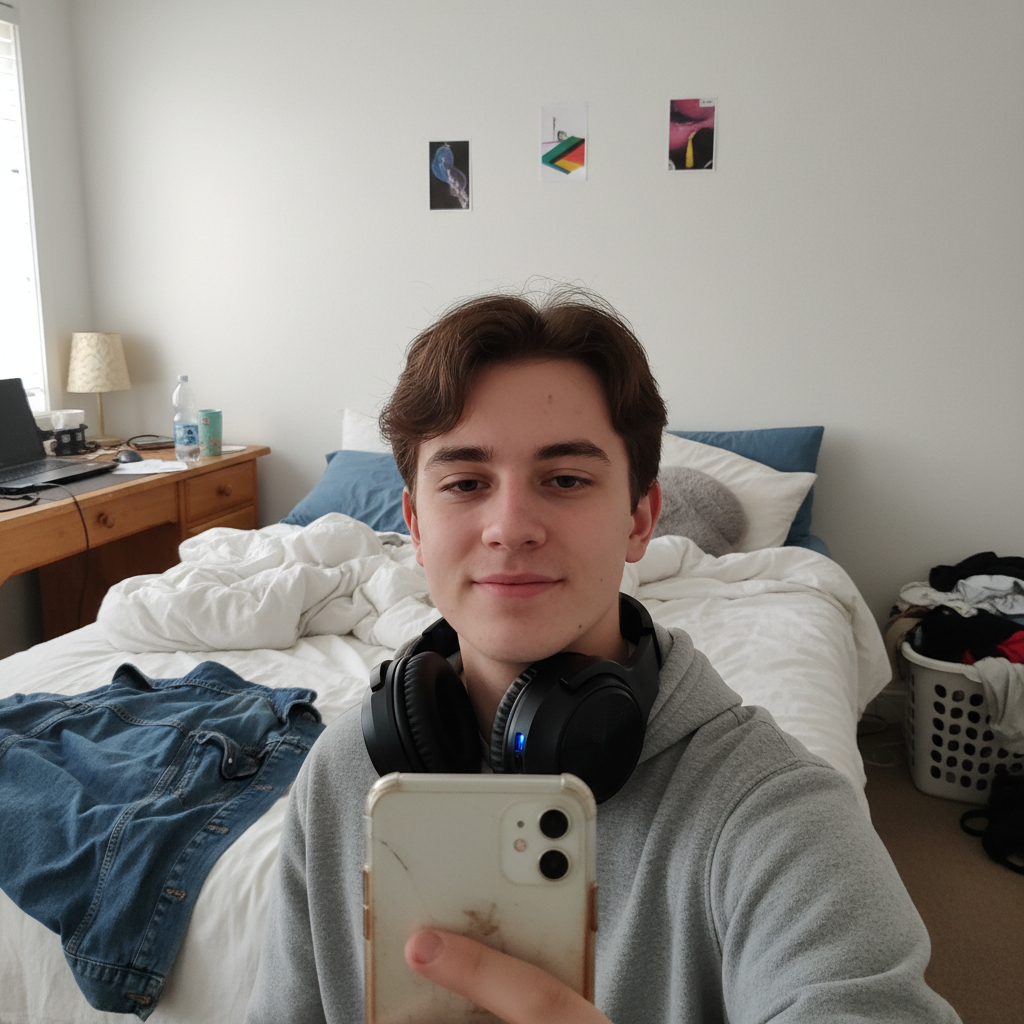
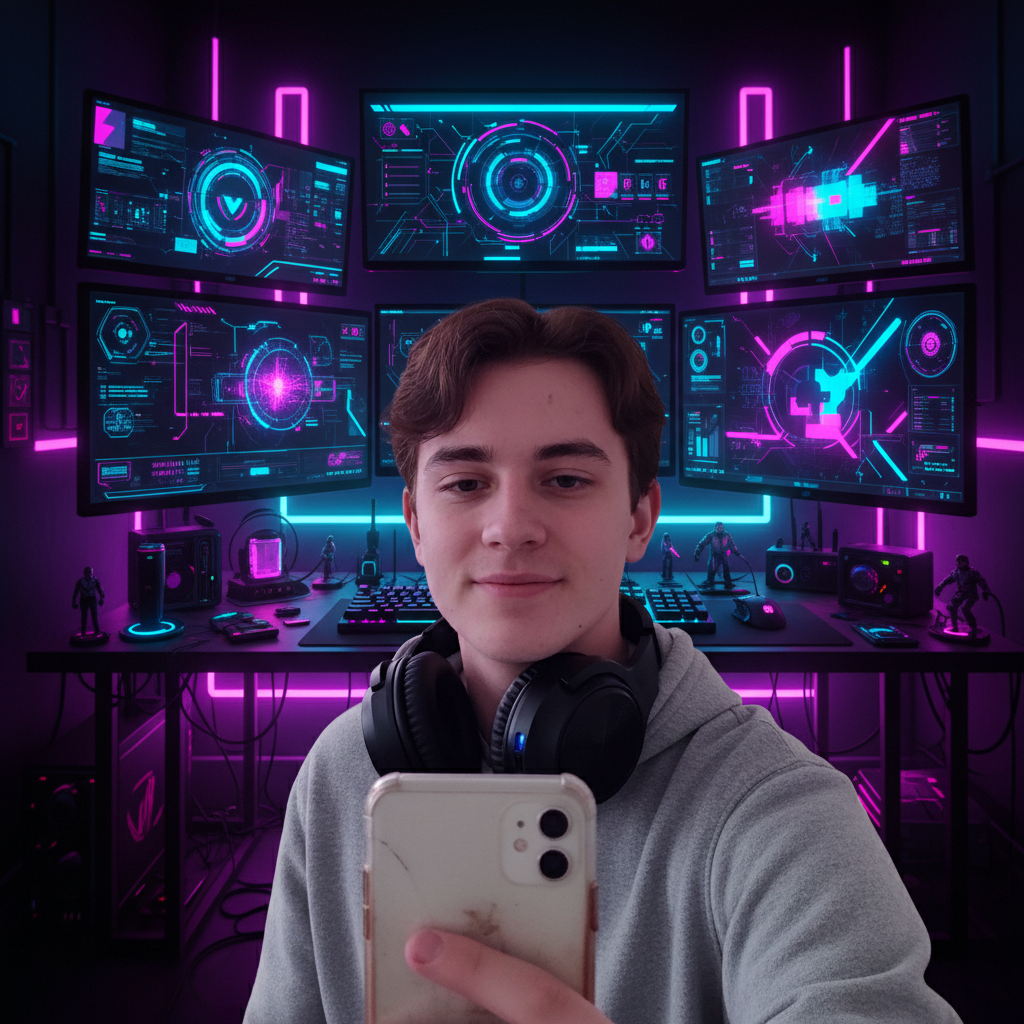
Da camera da letto a stanza gaming cyberpunk
Selfie base in camera da letto trasformato in un banner streamer dall'aspetto professionale con estetica gaming neon.
sostituisci lo sfondo con stanza gaming cyberpunk scura, illuminazione RGB neon viola e ciano, monitor multipli, atmosfera tecnologica futuristica
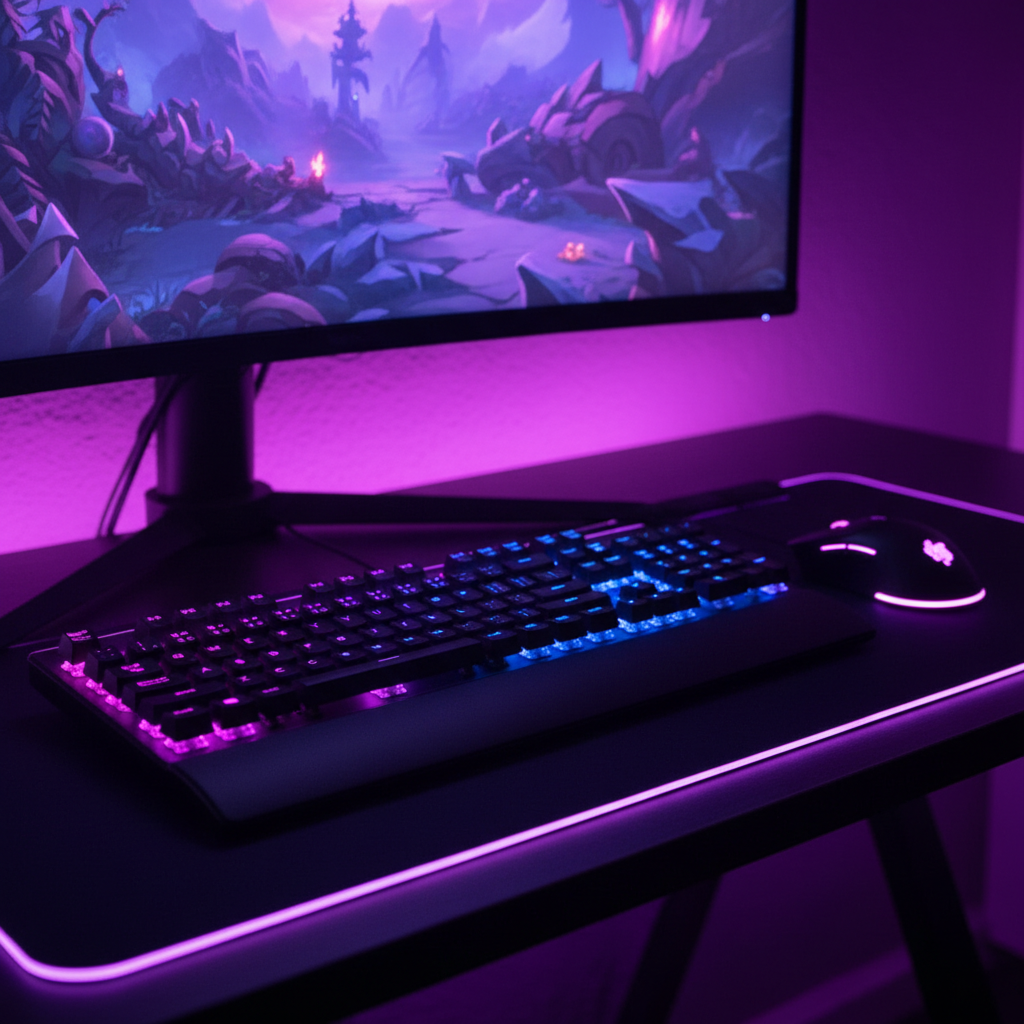
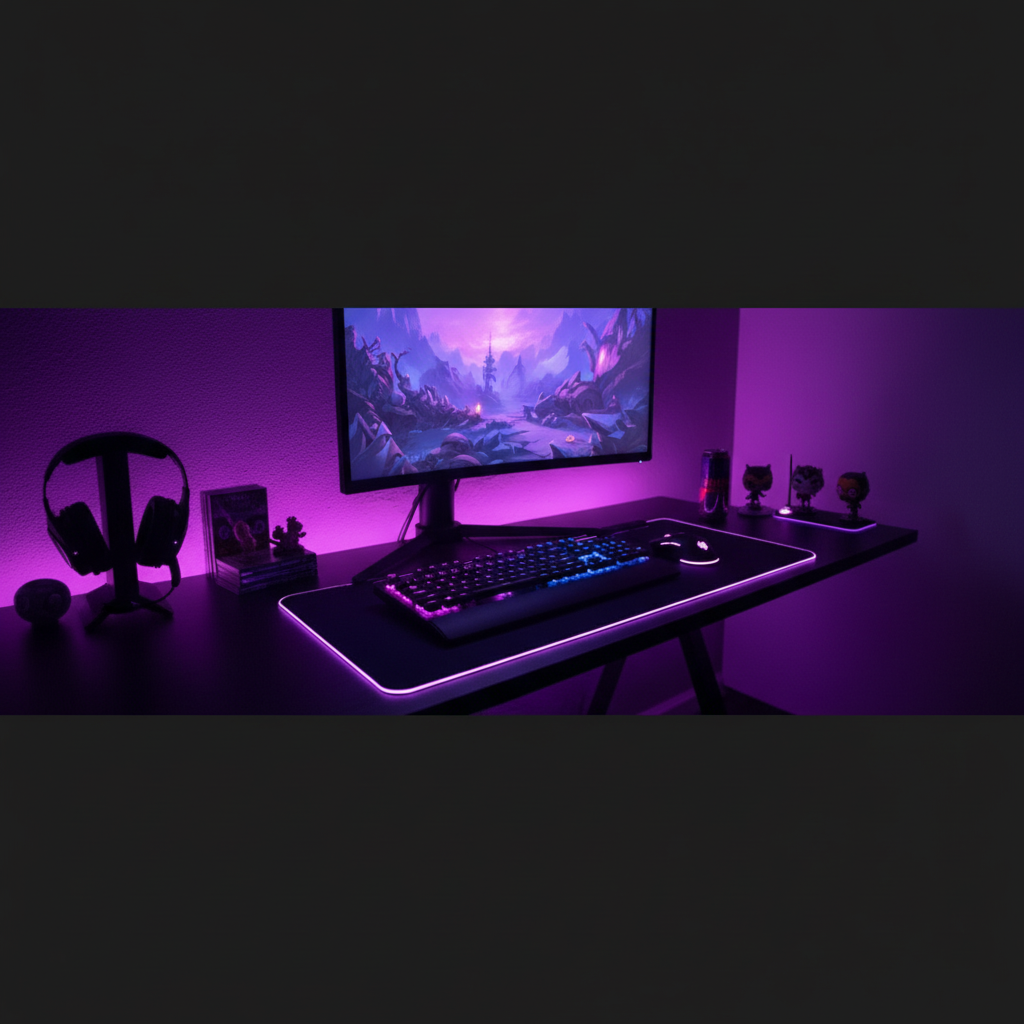
Da foto quadrata a dimensioni banner
Foto quadrata stile Instagram estesa per adattarsi al formato banner ampio di Twitch mantenendo uno stile coerente.
estendi l'immagine a formato banner panoramico ampio, continua l'estetica gaming neon senza interruzioni su entrambi i lati
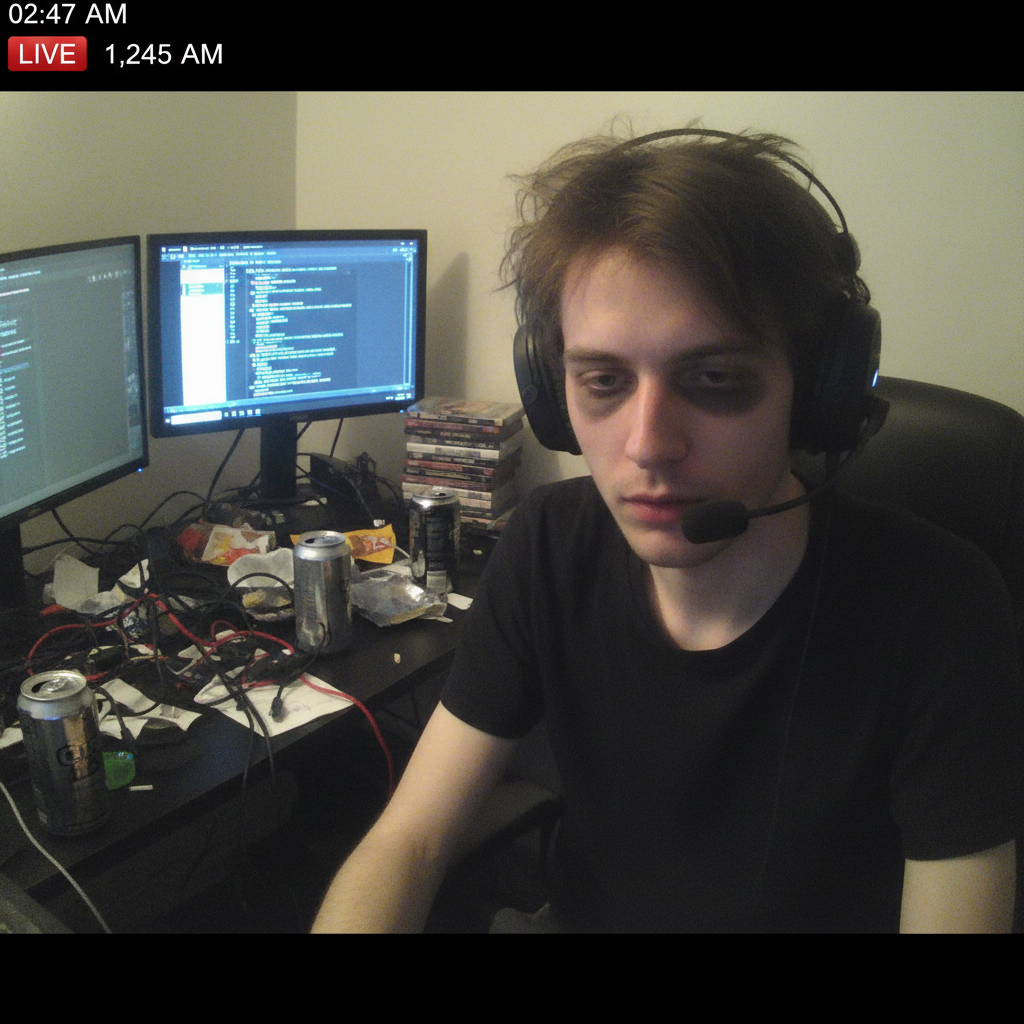
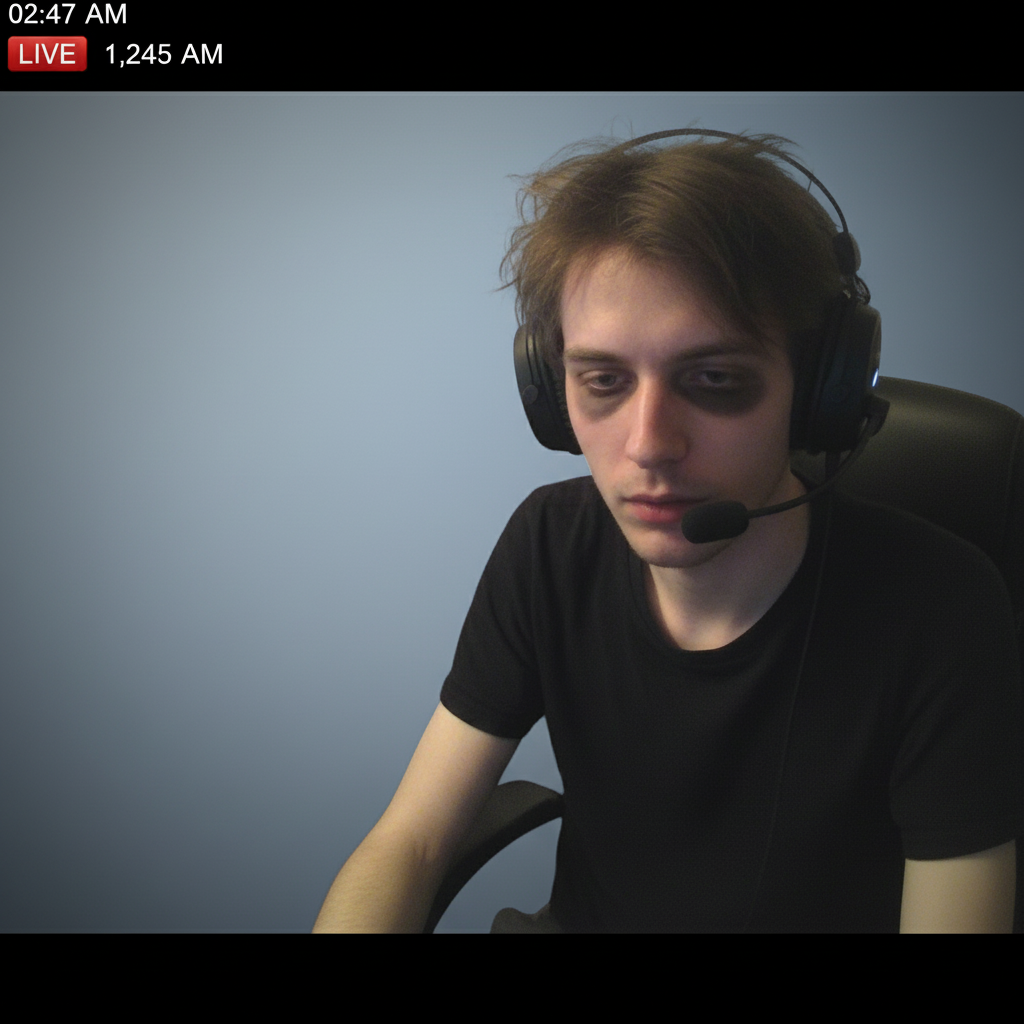
Da screenshot webcam a grafica pannello
Cattura webcam di bassa qualità migliorata e dotata di sfondo professionale per uso nei pannelli del canale.
sostituisci lo sfondo con gradiente pulito e minimalista, migliora l'illuminazione sul viso, aspetto pannello professionale, vignettatura sottile
Quando le Cose Vanno Storte
I bordi dei capelli sembrano tagliati o hanno aloni
Why: Le ciocche di capelli sottili sono difficili da separare dagli sfondi per l'AI, specialmente con colori simili.
Tocca i marcatori sui bordi dei capelli, poi: fondi i bordi dei capelli naturalmente con il nuovo sfondo, transizione morbida
Funzionano meglio le foto in cui i tuoi capelli contrastano con lo sfondo originale. I capelli scuri su sfondi chiari sono più facili.
Il nuovo sfondo non corrisponde alla mia illuminazione
Why: L'AI ha generato uno sfondo con una direzione di illuminazione diversa dalla tua foto originale.
sostituisci lo sfondo con [stessa estetica] ma con illuminazione dal lato sinistro per corrispondere all'illuminazione del mio viso
Menziona la direzione della tua illuminazione nel prompt: 'con illuminazione da sinistra in alto' o 'con illuminazione frontale morbida'
L'immagine estesa ha giunture visibili
Why: L'AI ha avuto difficoltà a continuare il pattern o lo stile senza interruzioni al confine dell'estensione.
Tocca i marcatori sull'area della giuntura, poi: fondi quest'area senza interruzioni, abbina illuminazione e texture da entrambi i lati
Le estensioni funzionano meglio con sfondi più semplici. I pattern elaborati sono più difficili da continuare in modo convincente.
L'AI ha modificato l'area sbagliata o qualcosa che non volevo modificare
Why: L'AI non è riuscita a determinare esattamente quale area intendessi dalla sola descrizione. Questo accade con richieste ambigue.
Tocca un marcatore sull'area specifica che vuoi modificare, poi rigenera con lo stesso prompt
I marcatori dicono all'AI 'intendo QUESTO nello specifico.' Usali quando la sola descrizione è ambigua.
Il risultato sembra troppo artificiale o 'generato dall'AI'
Why: Gli effetti forti possono spingere il risultato in territorio inquietante, specialmente con i volti.
sostituisci lo sfondo con [estetica] ma mantieni illuminazione realistica, evita sovraelaborazione, aspetto naturale
Aggiungere 'fotorealistico' o 'aspetto naturale' ai prompt aiuta a mantenere i risultati verosimili.
Domande Frequenti
Devo contrassegnare me stesso prima di sostituire lo sfondo?
No! Descrivi semplicemente cosa desideri: 'sostituisci lo sfondo con stanza gaming neon' e l'AI sa cosa significa 'sfondo'. Usa i marcatori solo se hai bisogno di perfezionare bordi specifici dopo il primo tentativo o se l'AI ha modificato qualcosa che volevi mantenere.
Quali dimensioni dovrebbe avere il mio banner Twitch?
I banner del profilo Twitch sono 1200x480 pixel. Se la tua foto è quadrata o verticale, usa il prompt 'estendi l'immagine a formato panoramico ampio' per espanderla. Per i pannelli, 320x160 funziona bene. EditThisPic può aiutarti a creare grafica a qualsiasi dimensione.
Posso usare screenshot della webcam come immagini di origine?
Sì! Gli screenshot della webcam funzionano bene, specialmente se stai comunque sostituendo lo sfondo. Una risoluzione più alta è meglio, ma anche la qualità webcam standard produce risultati utilizzabili. Puoi anche chiedere di 'migliorare l'illuminazione' o 'migliorare la qualità' nel tuo prompt.
Come mantengo un branding coerente in tutta la mia grafica?
Usa la stessa tavolozza di colori in tutti i tuoi prompt. Se i colori del tuo brand sono viola e ciano, includi sempre 'schema colori viola e ciano' nei tuoi prompt. Crea il tuo banner, i pannelli e la schermata offline in una sessione per mantenere l'atmosfera coerente.
Posso aggiungere il nome del mio canale al banner?
La generazione di testo AI può essere incoerente, quindi per i nomi dei canali e il testo, consigliamo di usare EditThisPic per lo sfondo e le immagini, poi aggiungere il testo in uno strumento semplice come Canva o persino nel tuo software di streaming. Questo ti dà più controllo su font e posizionamento.
Il mio banner sembrerà generico come quello di tutti gli altri?
No - perché stai descrivendo la TUA estetica con le tue parole, non scegliendo da template. Combina elementi che corrispondono alla tua personalità: 'stanza accogliente con piante e illuminazione calda' o 'gotico scuro con candele' crea qualcosa di unico per te.
Pronto a portare il tuo branding Twitch al livello successivo?
Prova gratuita. Nessuna registrazione richiesta. Nessuna filigrana.
Crea il Tuo Banner